

您网站的 404 页面会告知访客,他们试图访问的页面不存在。本指南将向您展示如何查看和自定义您站点的 404 页面。
404 页面旨在通过显示错误消息来告知访客,他们试图在您网站上访问的页面不存在:
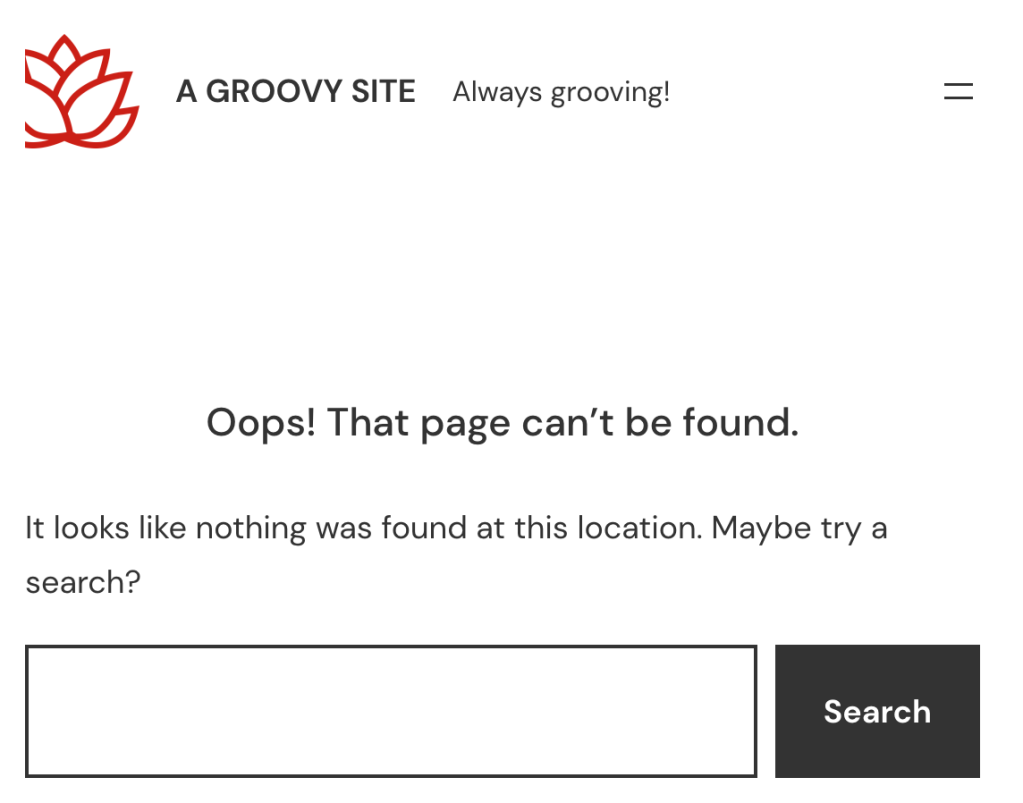
要查看您网站的 404 页面,请键入您站点的地址,并在其后加上随机字符串,例如 yourgroovydomain.com/sdltkgbd。由于您的站点上不存在该页面,您将进入 404 错误页面。
如果您看到此错误页面,可能是由于以下原因之一:
- 您在浏览器中输入的页面 URL 有误。
- 您已更改页面的固定链接,但尝试访问的是旧的 URL。
- 该页面已设为草稿。在您的仪表盘中,导航至“页面”,然后点击“草稿”选项卡,使页面可公开访问。
- 该页面设置为显示博文,但您的站点没有已发布的文章。在您的仪表盘中,导航至“文章 → 新增”,然后发布您的第一篇文章。
每个 WordPress 站点都内置一个 404 错误页面,其中通常会显示文本,例如“糟糕!无法找到该页面”或“找不到任何内容”。您可以按照下一节中的步骤对此页面进行个性化设置。
如果您的站点使用的是支持站点编辑器的主题,则您可以访问并编辑 404 模板。请查看仪表盘中的“外观 → 编辑器”,快速确定您的站点是否支持使用站点编辑器。
要修改您站点的默认 404 错误页面模板,请执行以下步骤:
- 访问您站点的仪表盘。
- 导航至“外观 → 编辑器”。
- 在左侧的“设计”选项中,选择“模板”。
- 点击模板列表中的“404”以查看该模板。
- 点击模板上的任意位置,开始在 WordPress 编辑器中进行编辑。
- 点击屏幕顶部的“保存”按钮,保存您的更改。
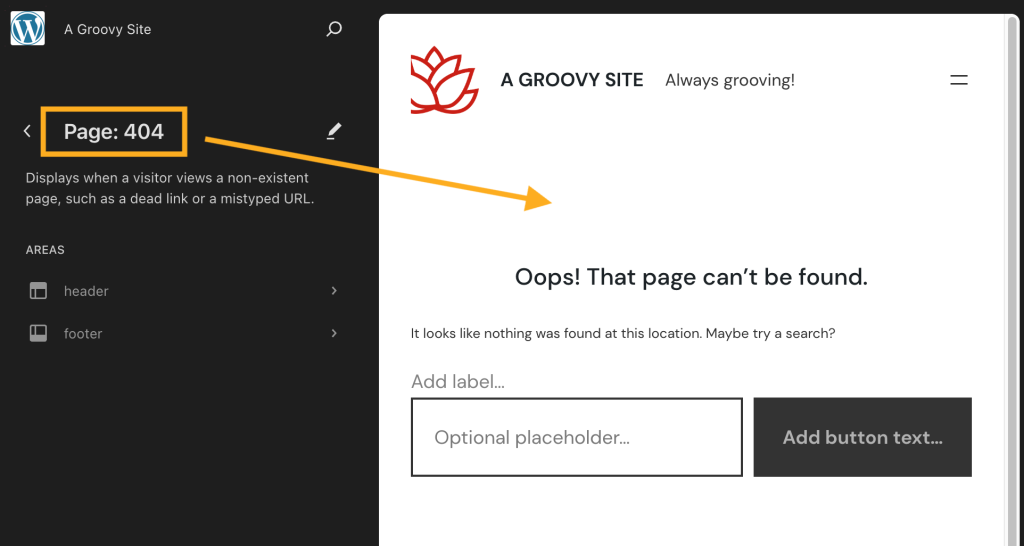
设计 404 页面时,您可以尽情发挥创意,探索无限可能!我们建议您至少在 404 页面中包含以下内容:
您还可以添加醒目的文本、有趣的 GIF 或您喜欢的任何其他内容区块,以优化您的 404 错误页面。
 WordPress.com 支持