

您可以通过更新特定页面或文章的“文档设置”模块中的可见性选项,来更改允许哪些用户查看特定内容。
观看以下视频,快速了解其工作原理,并阅读下文以了解更多示例和设置。
- 编辑或添加文章或页面。
- 点击“文档设置”。
- 点击状态和可见性下,“可见性”旁边的公开链接。


- 公开 – 该文章将对所有人可见,也会通过电子邮件发送给您的关注者。
- 私密 – 该文章仅对博客编辑和管理员可见。私密文章不会出现在阅读器、源或任何搜索结果中。这类文章也不会通过电子邮件发送给您的关注者。
- 密码保护 – 该文章将使用您自选的密码予以保护。关注者仍将收到有关此新文章的电子邮件通知,但只有知道密码的用户才能阅读文章。
受保护的文章和页面的密码将保存为 Cookie。如果您使用共享电脑,或者不想存储密码,则可以清除浏览器的 Cookie。
更新文章或页面的可见性设置后,请务必点击更新或发布按钮实时发布更改。
附注:
- 如果您已在“设置”>“讨论”中启用关注评论选项,则该选项将对受密码保护的文章和私密文章禁用。
- 务必牢记,如果您想用密码保护大部分或全部文章,并且将来有可能想将所有文章更改为“公开”,则需要逐篇文章进行更新,因为目前无法批量编辑多篇文章来将其从“密码保护”切换为“公开”。在这种情况下,实现此目的的最佳方法是将您的博客设置为“私密”。
- 在为受密码保护的页面或文章得内容添加图像或媒体文件时,搜索引擎仍然可以索引这些文件。访客也可以直接访问这些内容,而无需输入密码。
此部分仅适用于博文。无法将网站页面(包括按类别、作者和存档日期列出文章的页面)置顶。不过您可以链接到网站页面,或将其添加到自定义菜单。
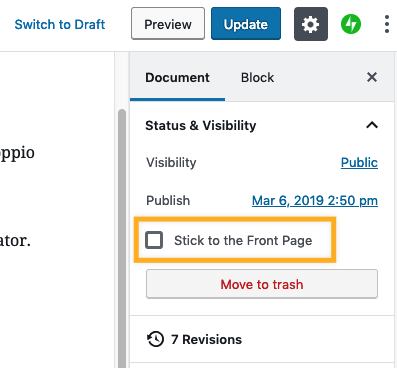
默认情况下,WordPress.com 博客会在首页上按时间顺序倒序显示文章,最新文章置于最上方。您无法按最早到最新的顺序显示文章,但是您可以将某些文章标记为“置顶”,使它们显示在其他文章上方。只要您不在此类文章的“编辑”屏幕中取消选中该选项,此类文章就会一直显示在您的文章列表的最上方。
您可以使用“文章设置”中显示为“固定到首页”的切换选项,将文章标记为置顶。
置顶文章会根据您使用的主题,以某种方式突出显示。例如,某些主题显示置顶文章时,会在其标题上显示彩色背景。
通常,“置顶”选项仅用于博客上的一两篇文章。不应为每篇文章使用此设置。如果要将文章恢复到其按时间顺序排列时应在的位置,请务必确保取消选中该文章的“置顶”选项。
 WordPress.com 支持