

利用其他搜索引擎优化工具,针对搜索引擎优化您的站点。本指南将介绍如何使用这些选项来对网站在搜索中的外观进行更高级的控制。
采用 WordPress.com 商务版和电商版套餐的站点可使用此功能。如果您有商务版套餐,请确保将其激活。对于免费站点和使用个人版及高级版套餐的站点,请升级您的套餐以使用此功能。
要启用搜索引擎优化工具,请执行以下步骤:
- 访问您站点的仪表盘。
- 导航至“工具 → 营销”(或 WP-Admin 视图下的“Jetpack → 设置”)。
- 选择“流量”选项卡。
- 打开“启用搜索引擎优化工具以针对搜索引擎优化您的站点”切换开关。
如果您的站点缺少本指南中所述的选项,原因可能如下:
- 您的站点未使用符合条件的套餐。
- 您激活了一个搜索引擎优化插件,例如 Yoast SEO,它将取代这些功能。
- 编辑器禁用了 Jetpack 区块。要启用 Jetpack 区块选项,请访问您站点的仪表盘,并导航至“Jetpack → 设置 → 撰写”。然后,在“撰写”部分打开 Jetpack 区块选项的切换开关。
- 您有一个未安装 Jetpack 插件的自托管 (WordPress.org) 网站。
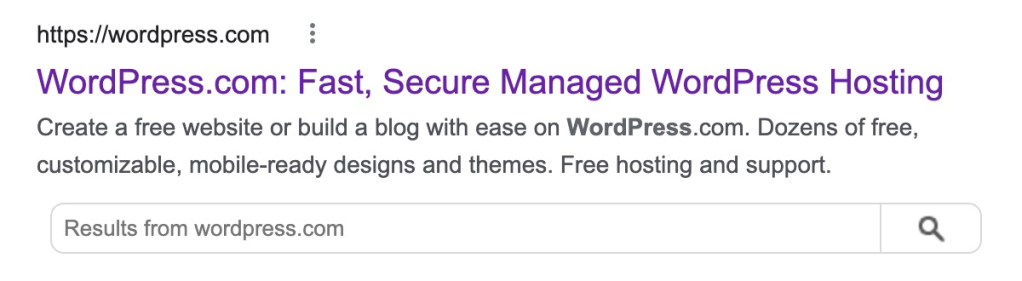
页面标题结构决定了您的内容标题在搜索引擎结果和社交媒体站点中的显示方式。例如,在下图中,我们选择显示站点标题 (WordPress.com)、冒号 (:) 和标语(“快速、安全的受管 WordPress 托管服务”):
如果您未在“页面标题结构”设置中添加任何内容,则您的页面在搜索结果中将默认显示页面标题。如果您想自定义标题的显示方式,请执行以下步骤:
- 从您站点的仪表盘开始,导航至“工具 → 营销 → 流量”(或 WP-Admin 视图下的“Jetpack → 设置 → 流量”)。
- 向下滚动页面并查找页面标题结构。
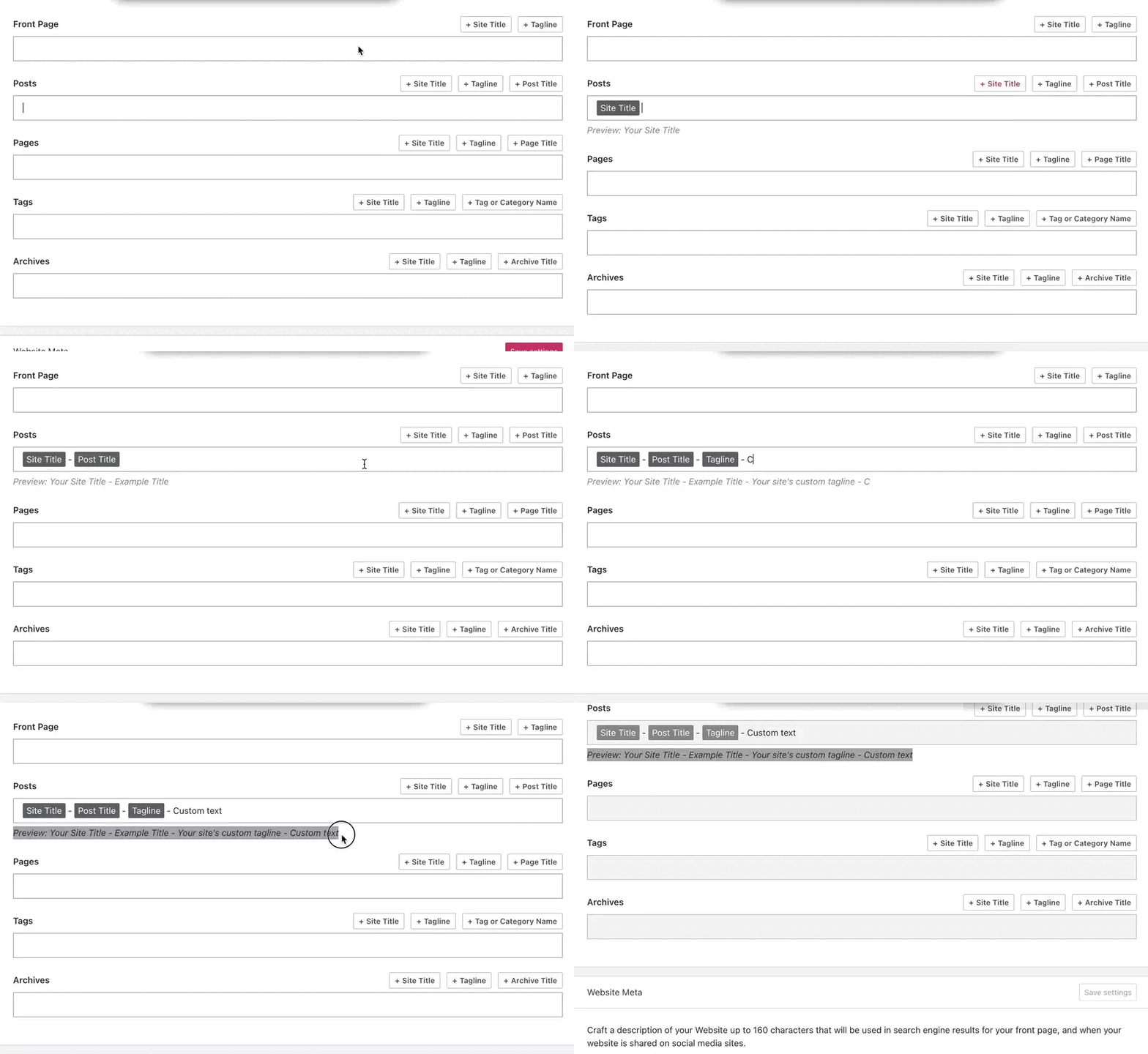
- 点击任何可用的按钮,如站点标题、标语、文章标题等,将它们用于您相应的内容类型。当您的内容被共享或搜索时,系统将自动在预览中分配选定的元素。
- 请勿在此部分键入任何自定义文本,除非您希望它显示在所有文章、页面或其他选定的内容类型中。
- 点击方框区域并键入内容,即可在各个元素之间添加自定义分隔符(符号),如冒号 [:]、斜线 [/]、连字符 [–]、波浪号 [~] 或空格。
- 根据需要使用键盘上的删除键或退格键来删除任何元素。
- 点击“保存设置”按钮,保存您的更改。
元数据描述是搜索引擎使用的关于您网站的简短概述。搜索引擎有时会使用这些信息来确定站点与特定搜索之间的相关性。
此元数据描述设置仅会应用于您站点的首页。要自定义您站点的首页元数据描述,请执行以下步骤:
- 从您站点的仪表盘开始,导航至“工具 → 营销 → 流量”(或 WP-Admin 视图下的“Jetpack → 设置 → 流量”)。
- 向下滚动页面并查找“首页元数据描述”。
- 键入关于您站点内容的简短描述。
- 请记住,搜索结果页面的空间有限,约为 160 个字符。
- 点击“显示预览”按钮,查看您的描述在 Google 和社交媒体平台上的显示效果。
- 如果您对描述感到满意,请点击“保存设置”。

更新您站点的元数据描述后,让搜索引擎在两到四周内重新索引您的站点并显示新信息。如果搜索引擎在您添加元数据描述之前对您的站点进行索引,它们可能会显示类似“此页面没有可用信息”的消息,而非描述。
通常情况下,搜索引擎会选取页面或文章的部分内容,将其用于搜索结果中。
您可以自定义标题和描述,使其既能吸引读者的眼球,又能潜在地提高页面或文章在搜索页面中的排名。
要自定义页面或文章的搜索引擎优化标题和描述,请按照以下步骤操作:
- 在您站点的仪表盘中,导航至“页面”或“文章”。
- 点击任一页面或文章以打开编辑器。
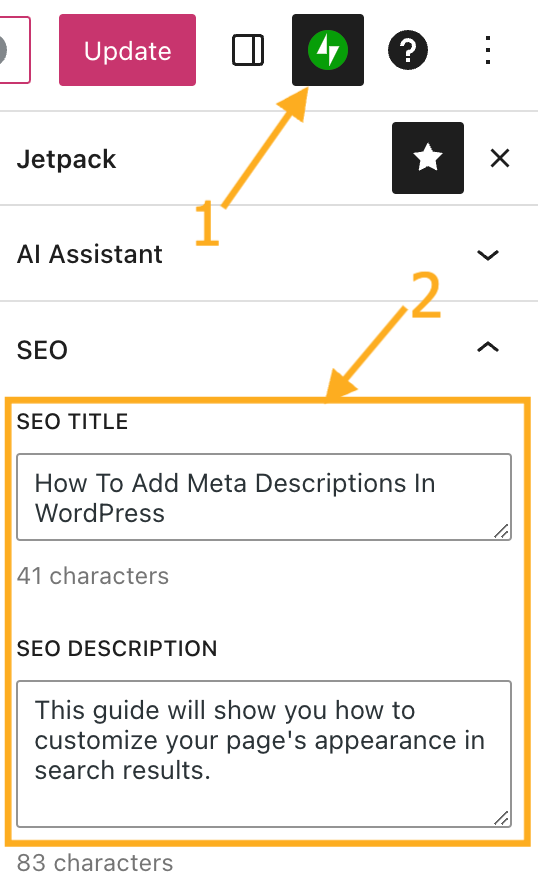
- 点击编辑器屏幕右上角的 Jetpack 图标(外观看起来像一个内含一道闪电的绿色圆圈)。
- 在“搜索引擎优化”部分下,键入搜索引擎优化标题和搜索引擎优化描述。
- 点击“发布”或“保存”以保存更改。
如果您的站点已在搜索引擎上列出,几个小时后,您应该就会在搜索结果中看到新的标题和描述。然而,如果搜索引擎判定直接从内容中获取的描述比自定义搜索引擎优化描述更准确,则可以选择显示直接获取的描述。对于不同的搜索词,用于页面或文章的描述可能也会不同。
您可以将特定页面或文章完全排除在搜索结果之外。要实现此目标,请按照以下步骤操作:
- 在您站点的仪表盘中,导航至“页面”或“文章”。
- 点击您希望从搜索引擎中隐藏的页面或文章。
- 点击编辑器屏幕右上角的 Jetpack 图标(外观看起来像一个内含一道闪电的绿色圆圈)。
- 在“搜索引擎优化”部分下,选中标有“从搜索引擎中隐藏页面”的复选框。
- 点击“发布”或“保存”以保存更改。


 WordPress.com 支持