

页面跳转(也称为锚点链接或跳转链接)是指您点击某个链接,就会立即在一个篇幅较长的页面中向上或向下移动。右侧的“目录”就是页面跳转的一个示例。
页面跳转是链接到页面某一部分的绝佳方式。通过点击页面跳转,您的站点访客可以从同一长页面中的某一部分跳转到另一部分。
例如,假设您在某个页面的顶部添加了一个部分名称列表。您可以将每个名称与页面下方的相关部分建立链接,以便访客能够直接跳转至其感兴趣的特定信息所在的部分。然后,您可以将读者直接链接回页面开头处的所有部分原始列表。
此视频为英文内容。
YouTube 提供自动翻译功能,帮助您以母语观看:
开启自动翻译字幕的方法:
- 播放视频。
- 点击视频右下角的 ⚙️ 设置 图标。
- 选择 字幕/CC。
- 选择 自动翻译。
- 从列表中选择您的首选语言。
使用自动配音(实验功能)的方法:
- 点击 ⚙️ 设置 图标。
- 选择 音轨。
- 选择您想收听的语言:
ℹ️ 翻译和配音由 Google 自动生成,可能不够准确,且自动配音功能仍在测试中,暂未向所有语言开放。
第一步是选择您希望读者点击页面跳转时到达的部分。为此,我们可以在您想要跳转到的区块上创建一个所谓的“锚点”。
- 点击要为其添加锚点的区块。许多常见区块都支持锚点,包括段落、标题、图片、列和按钮。
- 查看右侧边栏中的区块设置。如果您在右侧没有看到边栏,请点击右上角的“设置”图标以打开设置。这个图标看起来像两个宽窄不一的栏目拼在一个方框里面:

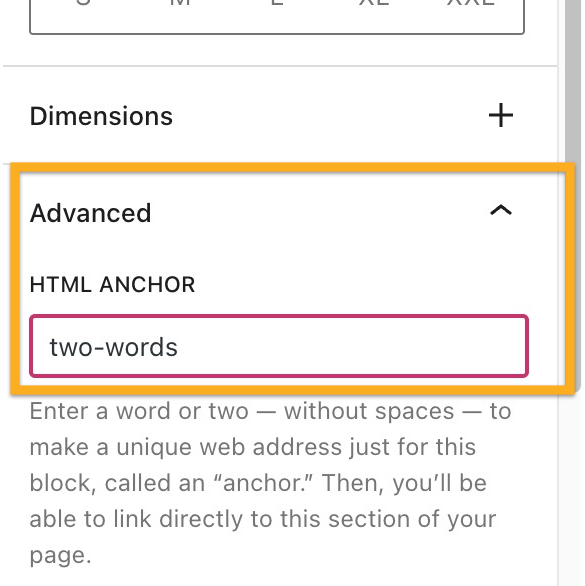
- 在区块设置底部,点击“高级”。
- 在“HTML 锚点”文本框中键入一个单词。该单词将成为您的锚点。请务必使用一个尚未在页面其他处被用作锚点的唯一单词。如果您想使用多个单词,系统会自动在单词之间插入连字符 (-),例如:
two-words:
接下来,我们将创建页面跳转的自身链接。访客点击该链接后,即可到达您在第 1 步中创建的部分。
- 输入一些文本,或添加图片、按钮或导航菜单项,供您的读者点击。
- 选择文本/图片/按钮/菜单项,然后点击区块工具栏中的链接选项。链接选项是一个形如链环的图标,如下图突出显示:
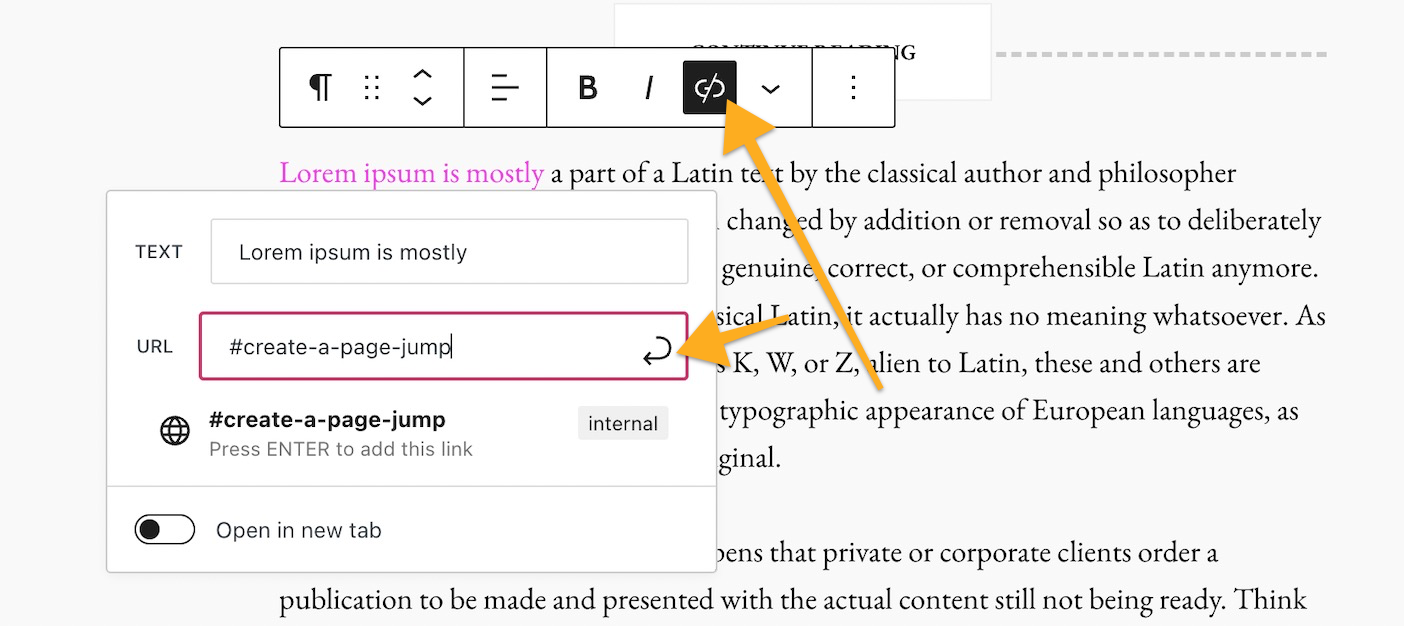
- 键入您在第 1 步中创建的 HTML 锚点,并以井号 (#) 开头。例如,假设您创建了一个名为
create-a-page-jump的锚点,那么链接应输入为#create-a-page-jump - 点击编辑器右上角的“保存/更新/发布”,保存您的更改。
大功告成!现在,您可以在公共页面上测试您的链接,以确保您在第 2 步中创建的链接指向您在第 1 步中创建的锚点。请注意,页面跳转链接在预览页面或文章时不起作用,因此请在已发布的版本上进行测试。
您可以从导航菜单中创建页面跳转,链接到页面的特定部分。这对于主页滚动时间较长的站点十分常见。页面跳转能让访客更轻松地查看他们想要查看的主页部分。
- 第一步是创建一个锚点,作为跳转的目标位置。
- 在您的菜单中,添加一个新的项目,即一个“自定义链接”。
- 在“文本”字段中,输入您希望该菜单项显示的名称。这不会影响页面跳转。
- 在“URL”字段中,输入您的锚点,并在前面加上井号 (#)。

请记住,类似 #my-anchor 的页面跳转仅在锚点所在的同一页面上有效。如果您想跳转到其他页面的某个部分,请参阅本指南的下一节。
页面跳转不必只用于链接到同一页面中的部分。您可以使用页面跳转从一个页面链接到另一个页面上的特定区域。
不同之处在于,我们不再像上文第 2 步那样仅链接到锚点(例如将链接写为 #create-a-page-jump),而是将链接指向包含锚点的完整页面 URL。
例如,如果您的页面 URL 如下:
https://yourgroovydomain.com/example/
并且您在该页面上创建了一个名为 unique-identifier 的锚点,则完整的跳转链接将是:
https://yourgroovydomain.com/example/#unique-identifier
要创建返回页面顶部的跳转链接,请执行以下步骤:
 WordPress.com 支持