WordPress 上的好评可以增加您站点的可信度和专业性。本指南将向您展示如何在您的网站上创建和分享客户和顾客的正面评论。
 好评示例
好评示例
您可以通过两种方法启用好评,具体取决于您的站点使用的主题类型。在使用区块主题的站点上,您可以创建一个专门的文章分类。在使用经典主题的站点上,您可以启用自定义文章类型。
选择您站点所用主题类型的对应选项卡。
在使用区块主题的站点上,您可以为好评创建一个专门的文章分类。请按照以下步骤创建文章分类:
- 访问您站点的仪表盘。
- 导航至“文章 → 分类”。
- 在“添加新分类”下为您的分类命名,如“好评”
- 点击“添加新分类”按钮以创建新分类。
接下来,您将了解如何创建您的第一条好评。
 添加好评分类。
在使用经典主题的站点上,您可以通过启用自定义文章类型来启用好评。要启用好评自定义文章类型,请执行以下步骤:
- 访问您站点的仪表盘。
- 导航至“设置 → 写作”。
- 向下滚动至“内容类型”部分。
- 如果您没有看到“内容类型”部分,请使用区块主题说明来创建好评。
- 勾选“为此站点启用好评”复选框。
- 您也可以选择要在好评页面上显示的好评数量。
- 如果您没有立即看到该设置,请点击“保存更改”按钮。
- 根据您用于在站点上显示好评的方法,您可能不需要更改此设置。
 自定义内容类型
接下来,您将了解如何创建您的第一条好评。
现在您已在站点上启用好评,是时候创建您的第一条好评了。根据您用于启用好评的方法,在下方选择相应的选项卡。
在使用区块主题的站点上,您需要以“文章”的形式创建您的第一条好评,并将该文章分配到您在第一步中创建的好评分类。
请按照以下步骤创建您的第一条好评:
- 访问您的仪表盘。
- 点击左侧的“文章”。
- 点击“添加新文章”按钮,创建您的第一条好评。
- 将文章顶部的“添加标题”替换为好评的标题,然后在编辑器中添加客户的好评。
- 如果您想要显示作者的照片或徽标,可以将其添加为每条好评的特色图片。
- 打开文章设置边栏。
如果您没有看到边栏,可能需要点击右上角的设置图标打开设置。此图标看起来像一个有两个不规则柱子的方块。
 右上角的设置图标
- 在“分类”部分中,勾选您在第一步中创建的好评分类。
- 点击“发布”按钮,发布您的新好评。
观看以下视频,了解如何将文章添加到“好评”分类。
Slow down or speed up the video using the controls in the lower right corner after clicking the Play button.
在经典主题中,好评是一种自定义文章类型。您将在站点的仪表盘上看到一个标有“好评”的新菜单项。
要创建您的第一条好评,请执行以下步骤:
- 访问您站点的仪表盘。
- 在左侧点击“好评”。
- 点击“添加新好评”按钮,打开编辑器界面。
- 将标题中的“在此处输入客户名称”替换为您客户的名称,并在编辑器中添加其好评。
- 如果您想要显示作者的照片或徽标,可以将其添加为每条好评的特色图片。
- 您也可以调整其余好评设置,如下所述。
- 点击右上角的“发布”按钮以发布好评。
编辑好评时,您可以通过屏幕右侧的设置边栏调整设置,包括设置特色图片、查看修订版本等。
如果您没有看到边栏,可能需要点击右上角的设置图标打开设置。此图标看起来像一个有两个不规则柱子的方块。
右上角的设置图标
要进一步了解好评设置,请根据您用于启用好评的方法,在下方选择相应的选项卡。
在文章设置下,您可以调整以下任意选项:
- 设置特色图片:添加客户或产品的图片,创建具有视觉吸引力的好评
- 状态:将好评设为公开、私密或受密码保护。
- 发布:将好评设置为立即发布,或选择一个过去或未来的日期和时间。
- 别名:查看并更改好评的 URL。
- 修订版本:恢复之前保存的好评版本。
- AI 助手:可视化问题并应用 AI 建议。
- 摘要:撰写好评的简短摘要。
更多详情请参阅我们关于调整文章设置的指南。
在好评设置下,您可以调整以下任意选项:
- 设置特色图片:添加客户或产品的图片,创建具有视觉吸引力的好评
- 状态:将好评设为公开、私密或受密码保护。
- 发布:将好评设置为立即发布,或选择一个过去或未来的日期和时间。
- 别名:查看并更改好评的 URL。
- 修订版本:恢复之前保存的好评版本。
- AI 助手:可视化问题并应用 AI 建议。
- 摘要:撰写好评的简短摘要。
现在,您应该已经创建并发布了一些好评。接下来,我们将向您介绍在网站上展示好评的各种方式。
您可以使用默认创建的页面在您的网站上展示好评。
根据您用于启用好评的方法,在下方选择相应的选项卡。
在您启用好评并发布至少一条好评后,您的站点将自动创建一个包含好评的新页面。
要查看新的好评页面,请按照以下步骤操作:
- 访问您的仪表盘。
- 导航至“文章 → 分类”。
- 将鼠标悬停在好评分类上,然后点击“查看”链接。
通过这种方式查看好评分类,您可以了解访客将看到的内容。您会注意到分类 URL 类似于:
https://yourgroovysite.wordpress.com/category/testimonials
您的所有好评将按时间顺序自动显示在您站点的此页面上,最新的好评排在最前面。如果您想更改顺序,可以在好评设置中调整好评的发布日期。
在您启用好评并发布至少一条好评后,您的站点将自动创建一个包含好评的新页面。要查看此页面,请在您网站地址的末尾添加 /testimonial,如下所示:
https://yourgroovysite.wordpress.com/testimonial/
(将 yourgroovysite.wordpress.com 替换为您的站点地址。)
您的所有好评将按时间顺序自动显示在您站点的此页面上,最新的好评排在最前面。如果您想更改顺序,可以在好评设置中调整好评的发布日期。
支持站点编辑器的主题可以编辑此页面的布局。要编辑默认好评页面的布局,请编辑“所有存档”模板。
您可以从头开始设计自己的好评页面。要创建一个新的好评页面,请执行以下步骤:
- 访问您的仪表盘。
- 点击左侧的“页面”。
- 点击“添加新页面”按钮。
- 您可以选择预定义的页面布局,或点击“空白页面”以创建一个空页面。
- 插入查询循环区块
- 如果您使用的是好评分类,请在筛选器中选择好评分类。
- 如果您使用的是自定义文章类型,请选择“好评”作为文章类型设置。
- 这将自动拉取您之前创建的好评。
- 点击右上角的“发布”按钮,让页面显示在您的网站上。
您可以将此页面添加到您站点的菜单中,以便访客查看您获得的好评。
虽然这种方法不太常用,但您也可以使用简码在您站点上展示好评。
如果您为站点的好评创建了一个分类,您可以使用 [testimonials] 简码。
选择您站点所用主题类型的对应选项卡。
您可以使用简码区块将 分类筛选器,仅显示好评分类中的文章。
在以下示例中,分类设置为好评,好评的内容包含“true”值,image_size=”medium” 表示将以中等大小显示特色图片:
[display-posts category="testimonials" include_content="true" image_size="medium"]
详细了解 display-posts 简码。
您可以使用简码区块将 [testimonials] 简码添加到文章或页面。简码将以不同的方式显示好评,具体取决于您如何使用以下属性来自定义好评简码布局:
好评简码属性(点击展开)
- display_content:显示好评内容。(full/true/false)
- image:显示特色图片。(true/false) 默认为 true。
- columns:以简码显示的栏目数。默认为 1。(number, 1-6)
- showposts:要显示的好评数量。默认为全部。(number)
- order:按时间升序或降序显示好评。默认为 ASC,即按升序排序。但您也可以反过来,使用 DESC 按降序显示好评。(ASC/DESC)
- orderby:按不同的条件对好评进行排序,包括 author 姓名、好评 title,甚至可以使用 rand 随机显示。默认为按 date 排序。(author, date, title, rand)
下面是一个示例:
[testimonials columns=2 showposts=10 orderby=title]
在此示例中,系统将分两栏、按标题的字母顺序升序显示最多 10 条好评:
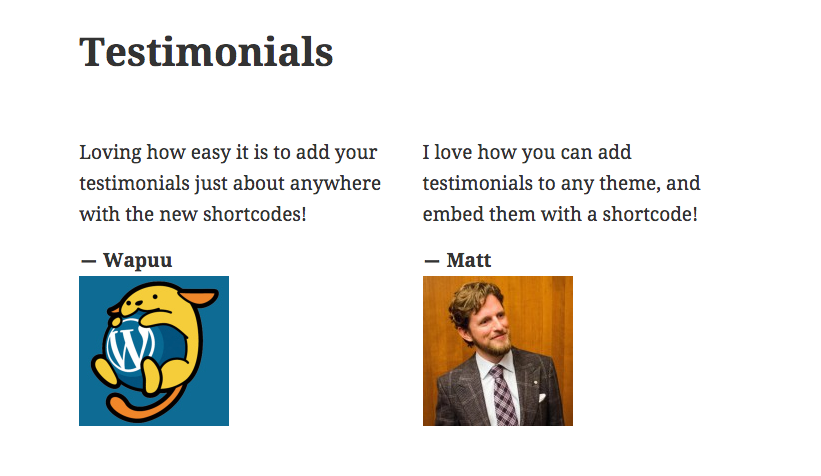
现在是时候删除旧的好评或更新现有好评的内容了。您可以按照以下步骤管理您创建的好评。
选择您站点所用主题类型的对应选项卡。
通过使用文章分类来对您的好评进行归类,您可以在仪表盘中编辑所有文章的同一位置对好评进行编辑。
请按照以下步骤筛选好评(文章),以便对其进行管理:
- 访问您的仪表盘。
- 点击左侧的“文章”。
- 找到“所有分类”下拉菜单,然后选择您的好评分类。
- 点击“筛选”按钮,筛选出您好评分类中的文章。
- 点击好评标题以编辑好评或使用好评下方的快速操作。
观看以下视频,了解如何筛选好评。
Slow down or speed up the video using the controls in the lower right corner after clicking Play.
如果您已启用“好评”内容类型,则您站点的仪表盘上会有一个标有“好评”的新菜单项。
要管理现有好评或添加新好评,请按照以下步骤操作:
- 访问您站点的仪表盘。
- 在左侧点击“好评”。
- 点击好评标题以编辑好评或使用好评下方的快速操作。
 在“显示选项”中启用“扩展视图”选项后的好评显示效果
如果点击任意好评页面链接后收到“页面未找到”错误,可以通过禁用和重新启用好评内容类型来进行修复。这仅适用于通过自定义文章类型创建的好评。转到“设置 → 撰写”并向下滚动至“内容类型”部分,取消选中“好评”选项,保存您所做的更改,然后重新选中“好评”选项,并再次保存您所做的更改。


 WordPress.com 支持