

通过捐赠表单区块,您可以接受通过信用卡和借记卡付款的捐赠、捐助和小费。您可以请网站访客支持您的创意事业、某个组织、您正在从事的工作或对您的网站有意义的任何事情。
WordPress.com 账户需要通过捐赠表单区块进行捐赠。如果访客还没有账户,系统会提示访客创建一个。
- 捐赠表单区块使用 Stripe 处理由网站访客提供的信用卡和借记卡付款。您可以设置新的 Stripe 账户或连接到现有账户。Stripe 通过加密方式确保安全支付。
- 自动将收据发送给订阅者。
- 对于按月和按年的定期订阅:
- 在续订期结束时自动向订阅者收取费用,并将资金转入您的 Stripe 账户。
- 买家可以随时取消订阅。
通过捐赠表单区块请您的网站访客支持您选择的主题。以下是人们通过捐赠支持的一些示例:
- 走上音乐家、艺术家、设计师、作家等创意事业道路的梦想。
- 播客、视频游戏、音乐剪辑和摄影等具体作品。
- 各种主题的博主和内容创作者。
- 广受欢迎的日常内容,例如新闻摘要和正念练习。
- 专业方面的事业,包括公民参与和专业发展。
- 非营利组织以及社区、宗教和政治组织。


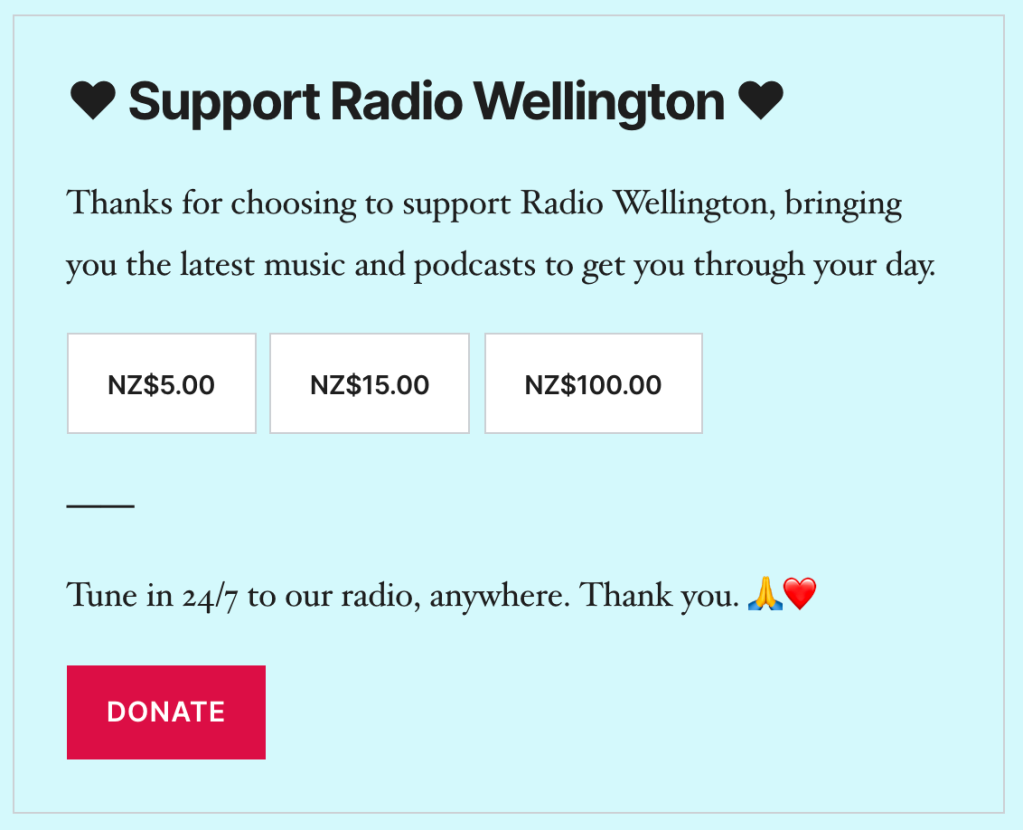
首先,通过以下步骤将捐赠表单区块插入任何文章或页面:
- 从您的仪表盘中,转到页面/文章。
- 编辑您要向其中添加捐赠表单区块的页面或文章。
- 点击 (+) 图标添加新区块,或者输入”/“开始搜索区块。
- 搜索“捐赠”并点击以进行添加。

💡
借助您的键盘,您还可以另起一行输入“/donations”并按 Enter 键,从而快速添加新的捐赠表单区块。
首次添加捐赠表单区块时,系统会提示您将 WordPress.com 账户连接到 Stripe。Stripe 是用于接受捐赠的安全可靠的付款处理商。
点击连接按钮以转到 Stripe,您可以在那里连接自己的 WordPress.com 账户。

您还可以访问工具 → 盈利,连接到您的 Stripe 账户,然后再添加第一个捐赠表单区块。
如果您已拥有 Stripe 账户,您可在屏幕上方进行登录。如若不然,请填写表单以创建新的 Stripe 账户。

您使用捐赠表单区块赚取的任何收入都将进入您的 Stripe 账户。您可以将这些收入从 Stripe 账户中转移到您选择的个人银行账户。WordPress.com 自始至终都无权访问您赚取的收入。
您必须是以下国家/地区的公民或在以下国家/地区拥有公司,才能开始使用 Stripe 账户接受捐赠。您的客户可使用世界上任何地方发行的信用卡进行支付。
填写 Stripe 表单并将其连接到 WordPress.com 账户后,系统会将您转回到 WordPress.com 账户,您会看到“恭喜!您的站点现已关联 Stripe。您现在可以开始赚取收益了!”


💡
使用该区块进行的交易不含税费或运费,仅收取指定金额。如果您希望在价格基础上额外收取税费或运费,您可以在设置区块时将相应费用计入交易金额中。
成功连接 Stripe 账户后,您可以插入捐赠表单区块,该区块将预先填充在您的页面或文章中。

捐赠表单区块中的所有内容均可定制,包括文字、币种以及您要求的付款间隔等。
准备创建第一个捐赠请求时,请确定并配置以下内容:
- 续订间隔 – 您的订阅者付费的频率。


捐赠区块将始终要求一次性捐赠,但也允许使用按月和按年进行周期性捐赠的选项。您可以在捐赠表单区块的“区块设置”中决定接受的定期付款间隔。
- 价格 – 您可以直接在区块中自行编辑付款金额,但默认建议为 5.00 美元、15.00 美元和 100.00 美元。
- 币种:付款将以何种货币收取。

- 定制文本 – 添加这项附加信息,以帮助您的网站访问者了解他们是在为什么而捐赠:

定制捐赠表单区块完毕之后,别忘了点击发布,以保证您的页面或文章带有有效的捐赠表单区块。从那里,您可以开始共享页面或文章的 URL,让用户可以开始捐赠。
您可以允许您的支持者自行输入捐赠金额。默认情况下,此选项处于选中状态,访问者可以输入自己的一次性、月度和年度捐赠额。如果您只想接受特定的固定捐赠金额,则可以在“区块设置”中关闭此选项。
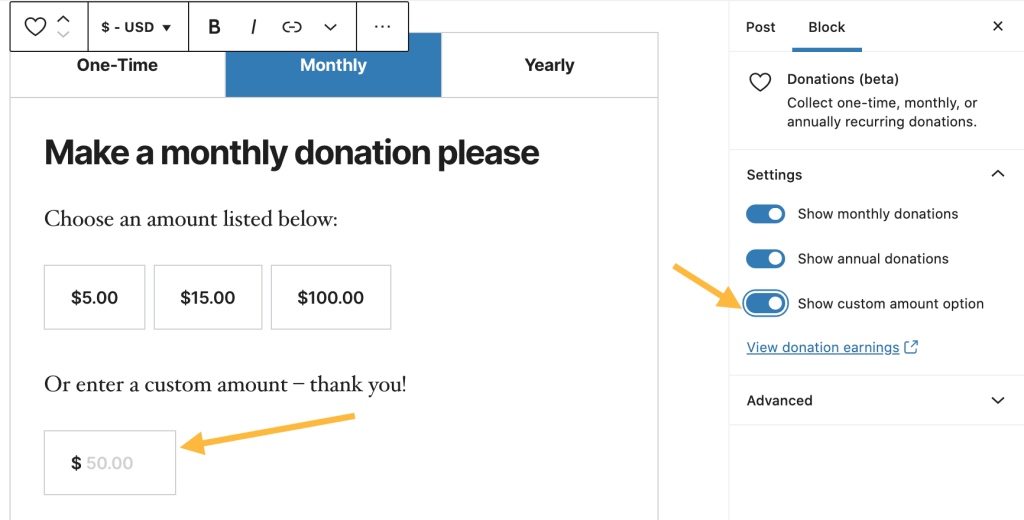
您可以根据需要在网站上设置任意数量的捐赠表单区块。添加额外的捐赠请求轻而易举,只要额外添加一个捐赠表单区块即可。
选择一个区块后,您会在右侧边栏中找到其他区块设置。如果您没有看到边栏,您可能需要点击右上角的设置图标以打开设置。这个图标看起来像两个宽窄不一的栏目拼在一个方框里面:

- 付款间隔 – 选择您要接受定期捐赠的付款间隔(默认情况下,每月和每年这两种定期间隔都处于启用状态)
- 查看捐赠收入 – 链接到您的收入仪表盘,并提供有关支持者的详细信息
- 高级 – 添加 CSS 类以使用 CSS 设置按钮样式。

如需了解更多信息,请查看关于高级设置的详细说明。
付款费用根据您的 WordPress.com 或 Jetpack 套餐而定,按收入的百分比计算:
| WordPress.com 套餐 | 相关费用 |
|---|---|
| WordPress.com 电子商务版 | 0 |
| WordPress.com 商务版 | 2% |
| WordPress.com 高级版 | 4% |
| WordPress.com 个人版 | 8% |
| WordPress.com 专业版(旧版) | 2% |
| WordPress.com Starter(旧版) | 3% |
| WordPress.com 免费版 | 10% |
| Jetpack 套餐 | 相关费用 |
|---|---|
| 安全且完善 | 2% |
| Security 每日防护服务 | 4% |
| Jetpack 免费版 | 10% |
| Woo Express 套餐 | 相关费用 |
|---|---|
| 基本功能 | 0 |
| 性能 | 0 |
除上述费用外,Stripe 还对向您的 Stripe 账户支付的每笔款项收取 2.9% + 0.30 美元的费用。不在美国?以您所用的货币查看 Stripe 费用。
该系统能让您以最少的前期投资提供付款服务。随着您的支持者越来越多,您可能需要转用更高级别的套餐,以保留更多收入。
请注意,如果您的 WordPress.com 或 Jetpack 套餐过期,与您套餐相关的费用将增加到 10%。Stripe 费用将不受影响。
捐赠表单区块提供了一套工具,可帮助您监控和扩大您的支持者群体。
您可以通过访问我的站点 → 工具 → 收益 → 收款来查看收入。将这些收入汇总到所有付款功能中,包括捐赠表单区块、付款按钮区块和付费内容区块。
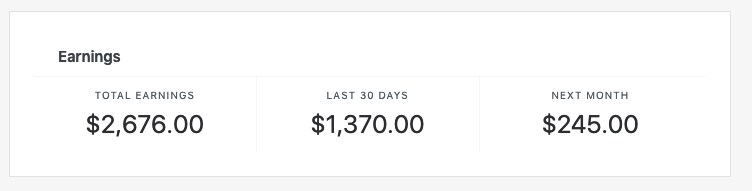
- 总收益 – 显示通过您站点上的“付款”按钮收取的所有费用。
- 过去 30 天 – 显示您在过去 30 天内获得的收入。
- 下个月 – 显示未来 30 天即将收取的费用。这假定没有人取消订阅,并且不包括任何新订阅者。
您可以在我的站点 → 工具 → 收益→ 收款中找到订阅者列表。
您的支持者可以通过其 WordPress.com 账户随时取消定期捐赠。您也可以从订阅者列表取消订阅。
在订阅者列表的右侧,有一个“三点式”菜单:

只要您点击“取消订阅”,系统就不会再向您的订阅者收费。但取消将不会对客户退款。
您可以通过 Stripe 仪表盘自行管理退款。按照此处的说明发放全额或部分退款。
您可以转至我的站点 → 工具 → 收益 → 付款来断开 Stripe 的连接。滚动到页面的最底部即可看到“断开 Stripe 账户连接”。
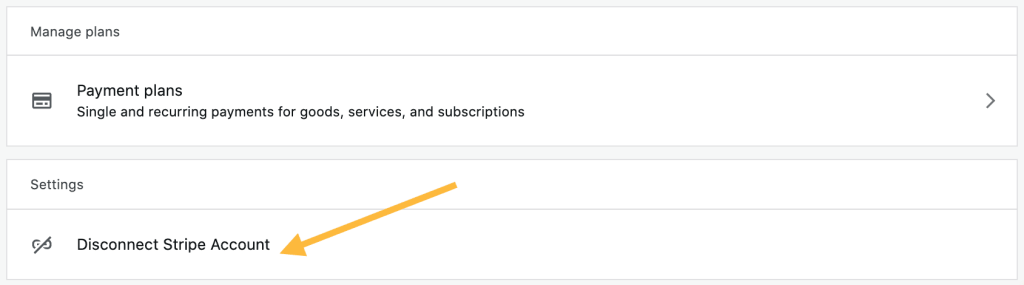
在此处断开 Stripe 账户的连接将:
- 从所有 WordPress.com 和 Jetpack 站点中移除 Stripe
- 阻止访客进行捐赠或其他付款
- 阻止任何现有付款支持者的续订
WordPress.com 账户需要通过捐赠表单区块进行捐赠。
如果访客没有 WordPress.com 账户,或未登录 WordPress.com,付款提示将显示“创建 WordPress.com 账户”消息,以便访客管理自己的捐款。
点击“捐赠 20.00 美元”即表示,您同意创建 WordPress.com 账户或使用您现有的 WordPress.com 账户来管理此捐款。您同意我们的服务条款并授权我们向您收取一次费用。

您可以在捐赠表单区块中对文本进行全面编辑,也可以使用其周边空间添加其他文本、图像、视频等。为您的网站访问者提供更多与其捐赠将支持的内容和背景相关的信息,以及为什么这对您至关重要,这有助于鼓励更多的人捐赠。
在有人向您捐赠后,您可以考虑向他们发送一封个性化电子邮件、致谢、视频,或者将其列入由支持者组成的特殊邮件列表中。与您的支持者保持联系是建立社区、打造品牌并保持这些捐赠源源不断的好方法。
一旦您的捐赠表单区块出现在文章或页面上,就可以与社交媒体粉丝、电子邮件列表、朋友、家人等共享其 URL。这是提高曝光度和增加流量的好方法,让人们可以发现您并支持您。
 WordPress.com 支持