

使用“搜索”区块为您的网站添加搜索功能,让访客能够找到他们想要查找的特定内容。本指南将向您展示如何将搜索框添加到您的站点。
“搜索”区块将从您的文章和页面的标题、正文以及媒体标题、替代文本、文件名和单张图片说明中返回结果。它不会从小工具、评论、分类目录、图库说明或其他文本或标签返回结果。
搜索结果将按时间倒序显示标题中包含匹配词的内容。然后,它会按时间倒序显示正文中包含匹配词的内容。例如,如果您刚刚发布了一篇关于密歇根州的文章,标题为《本周末》,同时您还有一篇较早发布的文章,标题为《密歇根州》,当搜索“密歇根州”时,系统会将标题包含“密歇根州”的旧文章优先显示在搜索结果列表的顶部。
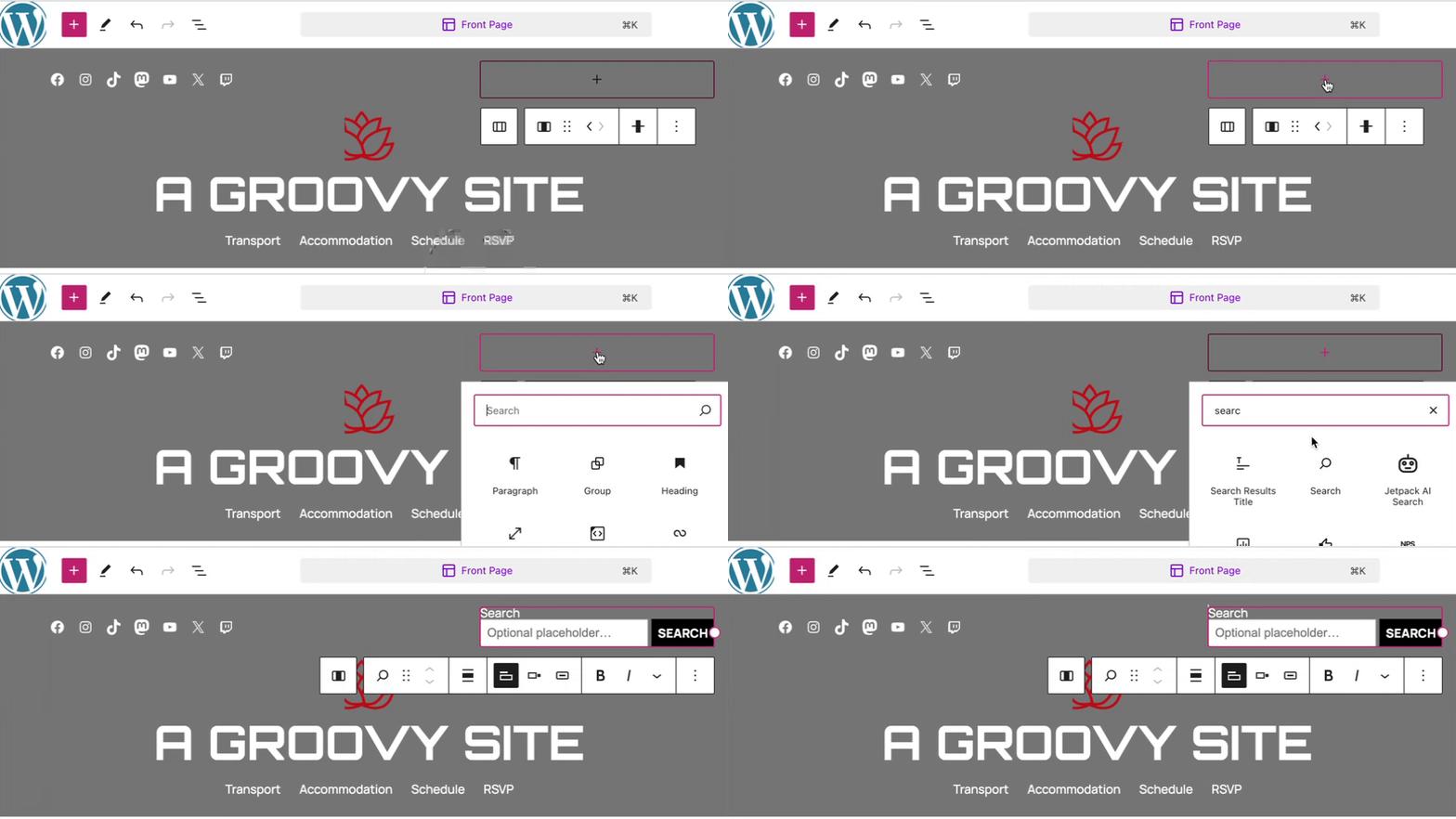
要添加“搜索”区块,请点击“+ 区块插入器”图标,然后搜索“搜索”。点击即可将该区块添加到页面、文章或模板。
💡
您还可以使用键盘另起一行输入“/search”,然后按 Enter 键快速添加新的“搜索”区块。
有关添加区块的详细说明,请点击此处查看。
占位符文本会显示在搜索框内部,访客开始在框中输入时即会消失。
要更改“搜索”区块中的占位符文本,请点击该字段并输入要显示的文本。

在您点击区块后,界面上将出现一个选项工具栏:

“搜索”区块的工具栏提供以下选项:
- 更改区块类型。
- 拖动区块。
- 上下移动区块。
- 在页面左对齐、居中对齐或右对齐。
- 切换搜索标签:隐藏或显示文本输入字段上方的“搜索”标签。
- 更改按钮位置:将“搜索”按钮放置在文本输入字段外部或内部,或将其完全隐藏。
- 使用带图标的按钮:显示带有文本或“放大镜”搜索图标的“搜索”按钮。
- 将标签或按钮文本设为粗体。
- 将标签或按钮文本设为斜体。
- 更多文本格式选项。
选择一个区块后,您会在右侧边栏中找到其他区块设置。如果您没有看到边栏,您可能需要点击右上角的设置图标以打开设置。这个图标看起来像两个宽窄不一的栏目拼在一个方框里面:

使用以下选项控制搜索框的宽度:
- 宽度:按指定宽度(像素)显示“搜索”区块。
- 百分比:按显示宽度的指定百分比显示“搜索”区块:25%、50%、75% 或 100%。

如需了解更多相关信息,请访问我们关于高级设置的详细说明。
在区块设置边栏中点击“样式”图标,访问区块的设计设置。“样式”图标是一个圆圈形状,圆圈的一半被填满:

有关这些标准区块样式的更多详细信息,请参阅以下指南:
 WordPress.com 支持