

向页面添加区块后,您可以决定是否将单个区块(或多个区块)移动到页面的其他部分。本指南将向您介绍如何做。
在此指南中
有问题?
询问我们的 AI Assistant在移动区块之前,确保您选择了正确的区块至关重要。虽然您可以通过点击选择大多数区块,但部分区块实际上位于其他区块的内部,因此,我们一起来探索如何使用不同的方式来选择您想移动的正确区块。
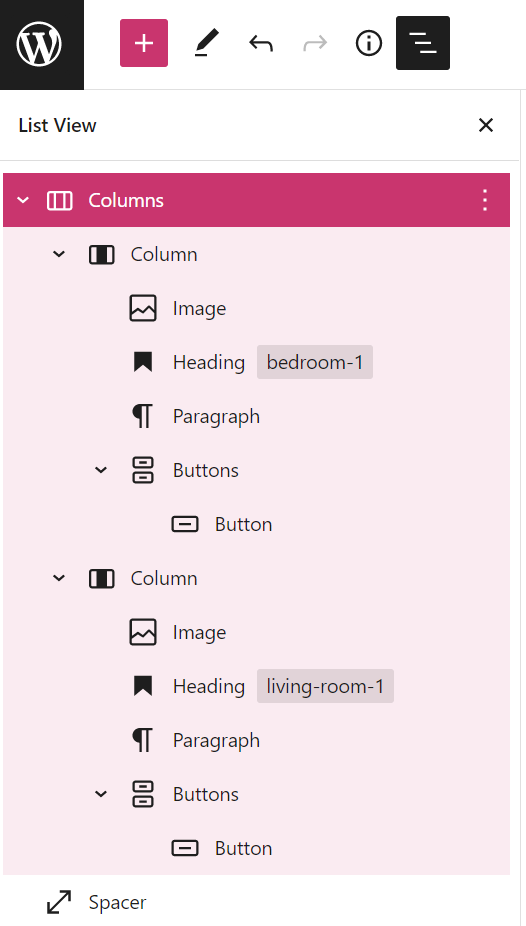
要访问列表视图,请点击位于屏幕左上角的图标,它看上去像互相交叠的三条水平线:

此功能将为您显示插入到页面或文章中的所有区块列表,以便您选择想要操作的区块。
在右侧的图像中,我们可以看到多个区块位于一栏内部,即位于栏目区块的内部。因此,如果我们想要移动栏目和其中的所有内容,就要点击包含其他所有内容的栏目区块。
要确保您正在选择要操作的区块,另一种方法是查看屏幕底部的痕迹导航(标记为黄色),如下所示:
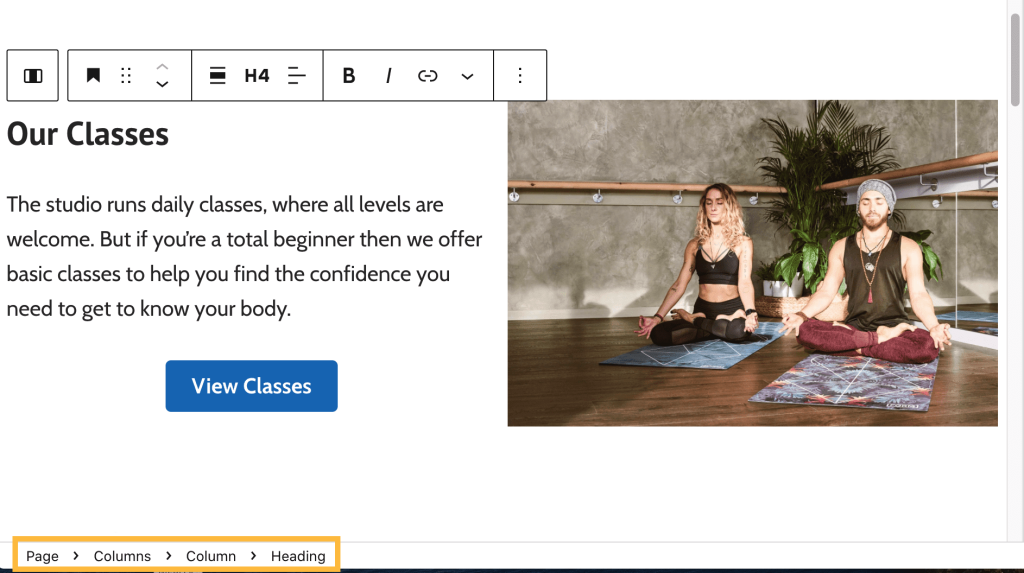
您已选择的区块将是痕迹导航列表中的最后一个区块。如果您想选择其他区块,可以点击该区块的名称将其选中。这被称为痕迹导航,因为这似乎是留下痕迹,以便他人按照此路径操作。
有些区块嵌套在其他区块(称为“父”区块)内,您需要使用一种简单的方法来选择父区块。
另一种方法是使用父区块选择器,该选择器显示在一些区块的区块工具栏中。
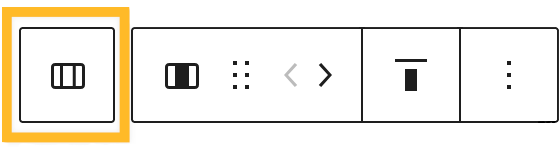
点击含有父区块的区块后,系统将显示按钮偏移至区块工具栏左侧(标记为橙色),如上方图片所示。点击该按钮将会选择此父区块(在此示例中,是栏目区块)。
这在多数情况下都非常有用,比如以下情况:您在栏目区块中包含一些文本,并且需要选择栏目区块,或者在按钮区块中具有多个按钮,并且需要选择整个按钮区块。
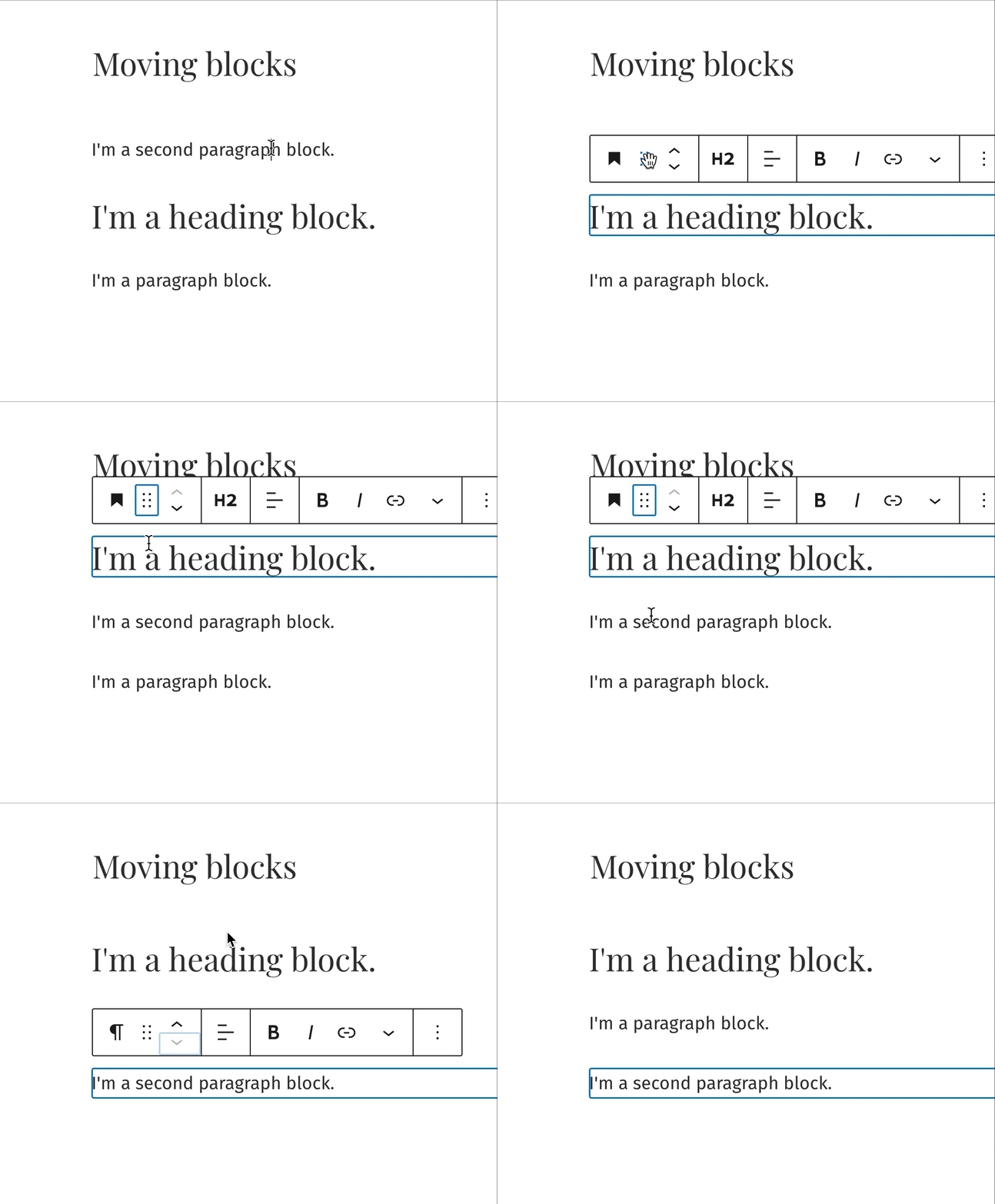
要移动区块,请将其选中,区块的上方会立即出现一个工具栏。您也可以点击向上和向下箭头来移动区块,将区块向上或向下移动一个位置。您可以使用工具栏中的六个点图标,将区块拖动到其他位置。以下动画演示了这两种方法:
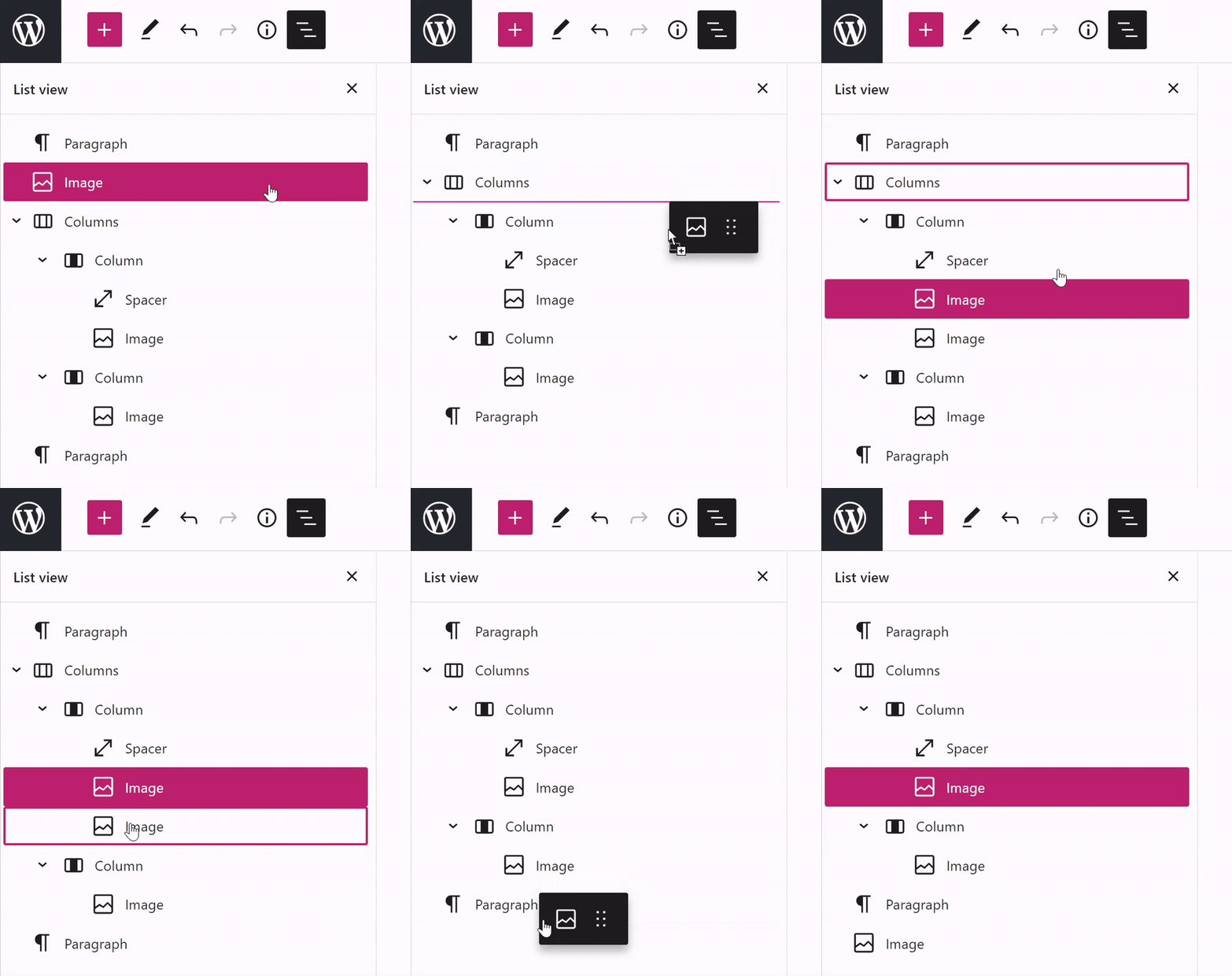
作为备选方案,您可以使用列表视图来查看页面上区块的完整列表,然后点击区块并将其拖放到新位置:
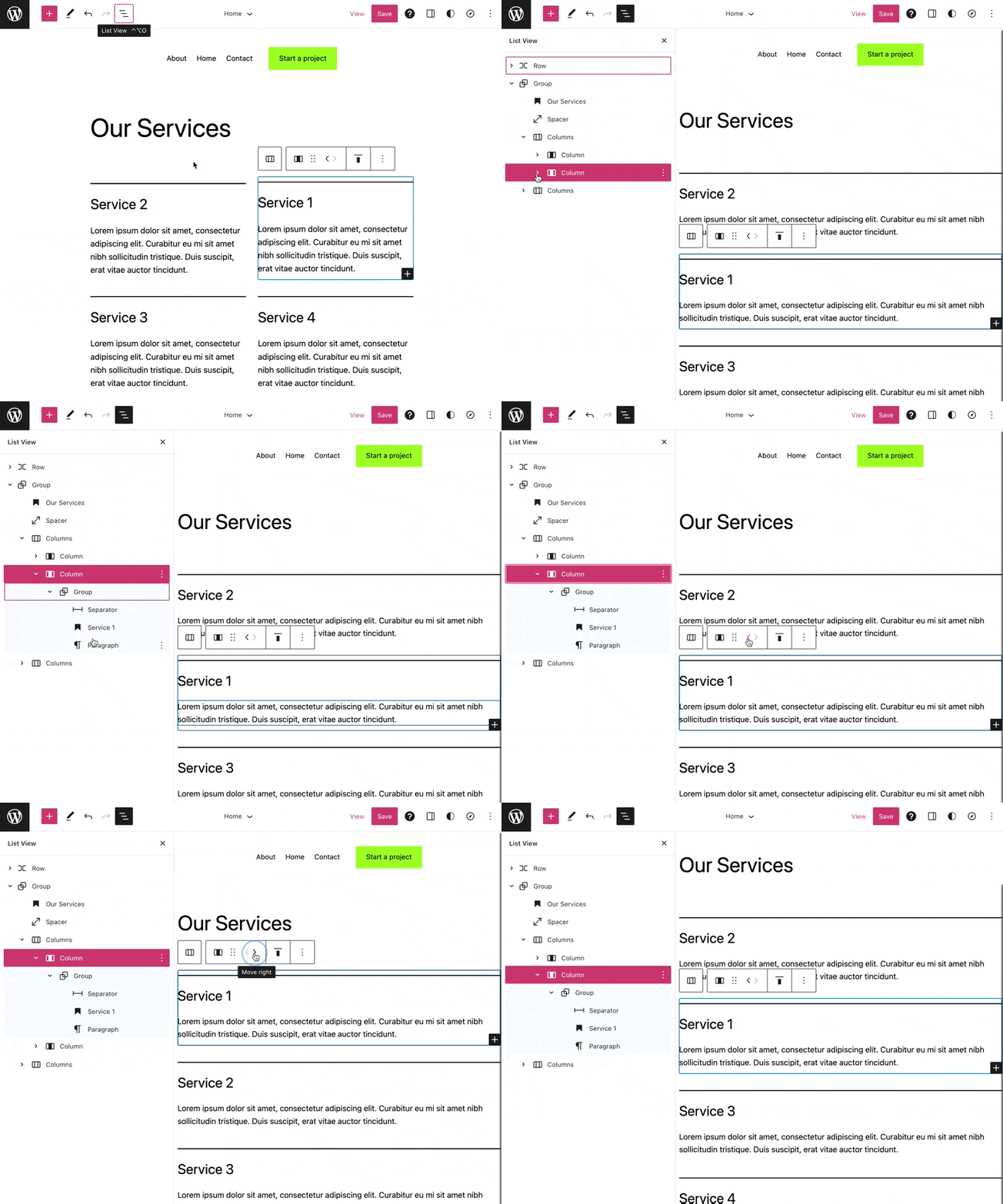
嵌套区块嵌套在布局区块(比如列、行或堆栈)中。您可以点击父区块上的箭头,一并移动嵌套区块。
您可以通过先使用鼠标选中多个区块,一次性移动这些区块,如下所示:

如果想移动多个区块,我们建议您先对区块进行分组,具体操作步骤如下所示:
- 使用鼠标选中区块。
- 在出现的工具栏中,点击组。这会将所有区块添加到组区块。
- 点击三个点图标并选择复制。
- 开始将光标放置在您想要移动的区块上的新行上。
- 右键点击(或者在键盘上按 CMD/CTRL + V),将区块组粘贴到新行上。
- 如果您对结果感到满意,请移除最初的区块组。
下面是此流程的视频演示:
如果您不想重叠放置区块,而是想并排放置,请先插入栏目区块。然后,您就可以在每个栏目内插入任意区块。
 WordPress.com 支持