

你可以使用我們的專業版電子郵件服務,設定自訂的品牌電子郵件地址。本指引將說明如何購買電子郵件地址並存取信箱。
首次將全新的專業版電子郵件地址新增至網域時,請依照以下步驟進行:
- 前往網站的儀表板。
- 前往「升級」→「電子郵件地址」(若使用 WP-管理員,則前往「主機服務」→「電子郵件地址」)。
- 在頁面頂端,選擇月繳或年繳訂購選項。
- 在「專業版電子郵件服務」底下,輸入下列詳細資料:
- 你想建立的電子郵件地址名稱 (@ 符號前的部分)。
- 電子郵件帳號的密碼 (至少 10 個字元)。
- 如要建立多個電子郵件地址,請按一下「新增其他信箱」,然後輸入新信箱的詳細資料。請注意,系統會按照信箱的數量收費。
- 按一下「購買」按鈕,完成結帳程序。如果你的網域符合免費試用的資格,則直到試用期滿為止,你都不用付費。

如果你的網域已設定電子郵件轉寄,則該項功能會停止運作。你不能同時使用電子郵件轉寄和類似專業版電子郵件服務的完整服務。請改成在信箱設定中設置轉寄。
如果你曾透過其他供應商,為網域建立 Titan 電子郵件地址,你將無法經由 WordPress.com 購買專業版電子郵件服務。
我們針對所有已註冊或已連結,且先前還沒試用過專業版電子郵件服務的網域,提供三個月的免費試用期。如要索取免費試用,請按照上述步驟購買專業版電子郵件服務。只要你符合試用資格,費用就會自動顯示為 0 美元。
系統會在試用期滿後,根據所選付款排程向你收費:
- 年繳:我們會向你收取 9 個月 (而非 12 個月) 的費用。
- 月繳:我們會向你收取標準月費。
免費試用期間,你可隨意新增信箱,數量無上限。所有信箱在試用期間皆無須付費。試用期滿後,我們會按照信箱的數量,針對各個信箱收取標準費用。
電子郵件信箱收件匣的使用方式如下:
- 前往網站的儀表板。
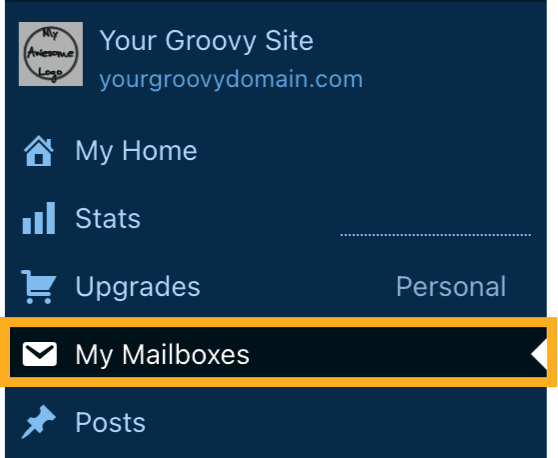
- 前往「升級」→「電子郵件地址」(若使用 WP-管理員,則前往「主機服務」→「電子郵件地址」)。
- 按一下要開啟的信箱。
- 在登入畫面中輸入電子郵件地址和密碼,即可查看電子郵件地址。
你也可前往 https://wp.titan.email/login/ 並輸入電子郵件地址和密碼,如此便可存取信箱。
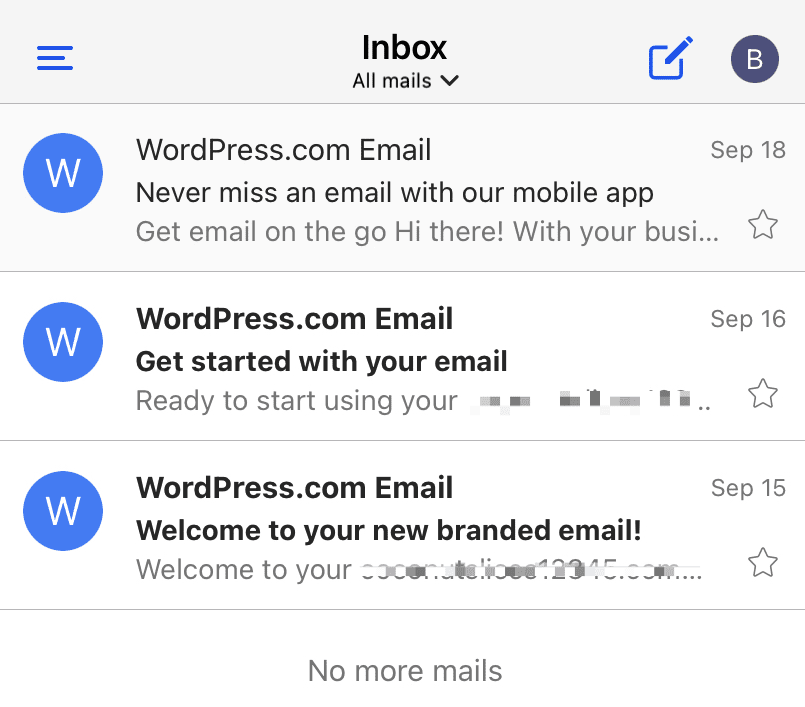
你可以使用 Titan 行動應用程式和其他電子郵件應用程式,在 iPhone 和 Android 上存取專業版電子郵件服務信箱。
請參閱以下指引,了解如何為智慧型手機新增專業版電子郵件服務:
購買專業版電子郵件服務時,WordPress.com 會自動將 DNS 記錄新增至你的網域 (前提是你的網域必須使用 WordPress.com 名稱伺服器)。這些記錄可確保你能用網域的電子郵件地址收發電子郵件。
萬一你不小心移除或遺失 DNS 記錄,可將專業版電子郵件服務 (Titan) 帳號還原至一般運作狀態。請透過以下步驟,將專業版電子郵件服務 DNS 記錄重設回預設值:
- 在儀表板前往「升級」→「網域」(若使用 WP-管理員,則為「主機服務」→「網域」)。
- 按一下與電子郵件地址關聯的網域名稱。
- 依序按一下「DNS 記錄」和「管理」按鈕。
- 在右上角「匯入 BIND 檔案」按鈕旁按一下三點圖示,然後選擇「還原專業版電子郵件服務的 DNS 記錄」選項:

如果找不到「還原專業版電子郵件服務的 DNS 記錄」選項,原因可能有二:
- 電子郵件地址記錄已正確設定,因此你不需要執行任何操作!
- 你的 DNS 並非由 WordPress.com 管理。請依照下個區段的步驟, 手動新增專業版電子郵件服務的 DNS 記錄。
如果貴網域的 DNS 是由其他供應商代管,請將下列 DNS 記錄新增至網域,以確保專業版電子郵件服務 (Titan) 帳號可以正常運作:
| 類型 | 值 | 優先順序 |
|---|---|---|
MX | mx1.titan.email | 10 |
MX | mx2.titan.email | 20 |
TXT | v=spf1 include:_spf.wpcloud.com include:spf.titan.email ~all | N/A |
新增 DKIM 和 DMARC 記錄能幫助你阻擋垃圾訊息。了解如何設定 DKIM 記錄和 DMARC 記錄。
如需進一步了解如何驗證 WordPress.com 網站寄出的電子郵件,請參閱為網域設定電子郵件驗證的詳細說明。
 WordPress.com 支援