

在你購買及設定專業版電子郵件服務後,就可直接透過 WordPress.com 儀表板管理電子郵件設定。本指引會說明如何新增新的信箱或變更電子郵件地址。
你可以在 WordPress.com 儀表板上新增新的信箱、管理現有的信箱,以及檢視帳單與付款設定。若要管理信箱,請按照以下步驟操作:
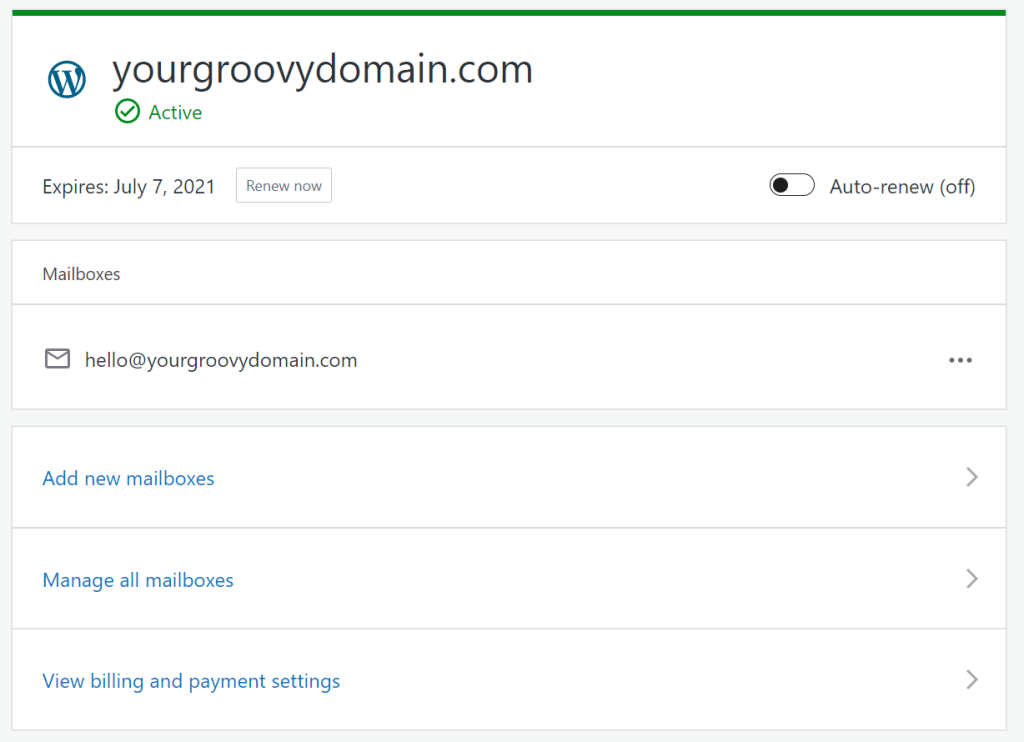
你可在這裡:
- 按一下「新增新的電子郵件信箱」,即可為你的網域建立其他信箱。
- 按一下「管理所有信箱」,即可前往電子郵件控制台,並採取以下動作:
- 按一下「檢視帳單與付款設定」,即可管理付款方式、訂閱續訂狀態,以及取消訂閱。
如需了解完整的電子郵件設定,可使用你所設定的電子郵件地址與密碼登入 https://manage.titan.email/,如此便能前往你的電子郵件控制台。
你無法編輯與信箱有關的電子郵件地址文字,但你有兩個選項可變更電子郵件地址:
選項 1:依照指示建立電子郵件別名。你可以使用別名,在現有收件匣內收發電子郵件。設定別名後,就可以保存任何儲存於信箱的現有電子郵件。
選項 2:取消信箱 (而非取消訂閱) 並建立新信箱。請注意:若你取消原本的信箱,系統也會同時刪除其資料。為避免資料遺失,請改用別名方式。
請按照以下步驟取消信箱,並將現有授權用於其他信箱:
- 前往網站的儀表板。
- 前往「升級」→「電子郵件」(若使用 WP-管理員,則前往「主機服務」→「電子郵件」)。
- 按一下「管理所有信箱」,然後再按一下該處的任一連結,如「設定桌面應用程式」連結,系統就會將你重新導向至 Titan Mail 控制台。
- 進入控制台後,前往「電子郵件帳號」並刪除特定信箱。
- 在你刪除信箱後,就可以按照 Titan 的電子郵件帳號建立指引,將其他電子郵件地址與尚未使用的信箱建立關聯。
若要重設專業版電子郵件服務 (Titan) 信箱的密碼,請按照以下步驟操作:
- 在 WordPress.com 帳號中,前往與專業版電子郵件服務訂閱相關的網站儀表板。
- 前往「升級」→「電子郵件」(若使用 WP-管理員,則前往「主機服務」→「電子郵件」)。
- 按一下「管理所有信箱」選項。
- 從此頁面五個選項擇一按一下 (如「設定桌面版應用程式」),即可在新分頁開啟 Titan 電子郵件控制台。
- 從 Titan 電子郵件控制台的左側選單中,選取「電子郵件帳號」。
- 按一下 Titan 信箱右側的省略符號 (三點圖示),接著選取「重設密碼」選項。
- 在系統提供的空間中,輸入要傳送重設要求的電子郵件地址,接著按一下「傳送重設密碼連結」按鈕。

- 查看電子郵件信箱收件匣,然後在 Titan 傳送的電子郵件中,按一下密碼重設連結。
- 新增你想為信箱設定的新密碼,然後按一下「更新」按鈕。
 WordPress.com 支援