

你可以使用欄位來以結構化版面配置排列內容,讓網站看起來更美觀且易於導覽。在本指引中,你會了解如何調整個別欄位的寬度,以及變更整組欄位的寬度。
如果要針對個別欄位設定不同的寬度,請採取以下步驟:

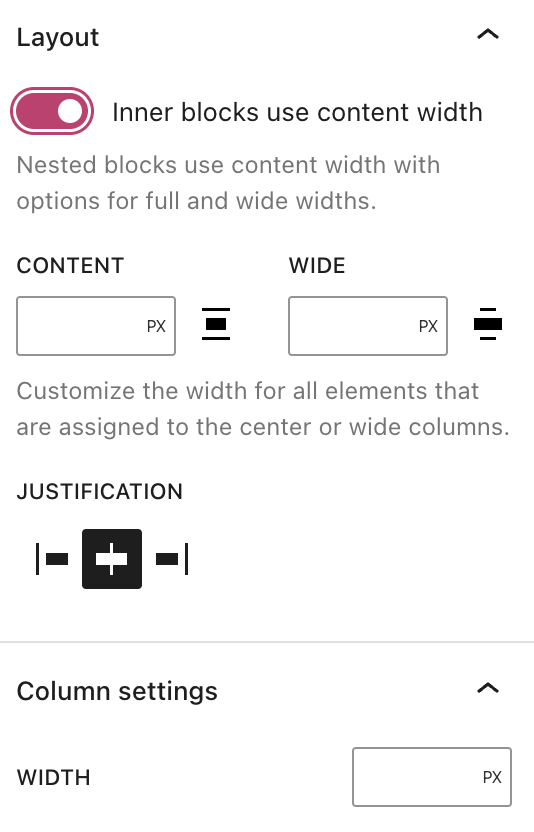
- 在畫面右側的「欄位」區塊設定中,找到寬度設定:

- 你可以在此設定寬度數值。如果單位設為 px (像素),建議改用 % (百分比) 會比較容易調整。欄位寬度的常見設定包括:
- 兩個欄位寬度相同 (50%、50%)
- 三個欄位寬度相同 (33%、33%、33%)
- 一個較寬的欄位和一個較窄的欄位 (66%、33%)
- 中間欄位較大,兩側欄位較小 (25%、50%、25%)
- 按一下「儲存」按鈕,儲存變更。
若要變更整組欄位的寬度,請採取以下步驟:
- 選取編輯器左上角的「清單檢視」。
- 在此找到「欄位」區塊,然後按一下:

- 在所選欄位上方或下方顯示的工具列中,選擇寬度選項 (選項看起來像矩形區塊,下方有一條水平線):

- 請從「無」、「寬幅寬度」或「全幅寬度」中選擇。這些選項只會在佈景主題支援時出現。
這些寬度數值的大小會因佈景主題而異。若要深入了解,請參閱我們的「變更內容寬度」指引。
 WordPress.com 支援