

網站擁有者可複製整個 WordPress.com 網站,包括文章、頁面、佈景主題、外掛程式和上傳內容。本指南會說明如何建立 WordPress.com 網站的副本。
- 此功能適用於 WordPress.com Creator 方案,且需啟用託管功能。
- 為維護安全,只有網站擁有者能複製網站,其他管理員無法複製網站。
- 若要複製網站,請為新網站購買新的 Creator 方案。如果想建立僅供測試用的複製網站,可使用無須另行購買的預備網站。
若要複製你的網站,請按照下列步驟操作:

- 選擇「複製網站」選項。
- 如果看不到該選項,代表該網站尚未符合資格,因此無法複製。
- 選擇新網站的網域名稱。
- 如果尚未打算選擇網域,請輸入網站名稱,然後選擇清單中顯示的免費位址選項。
- 在結帳畫面上,為新網站購買 Creator 方案。複製流程將會開始:
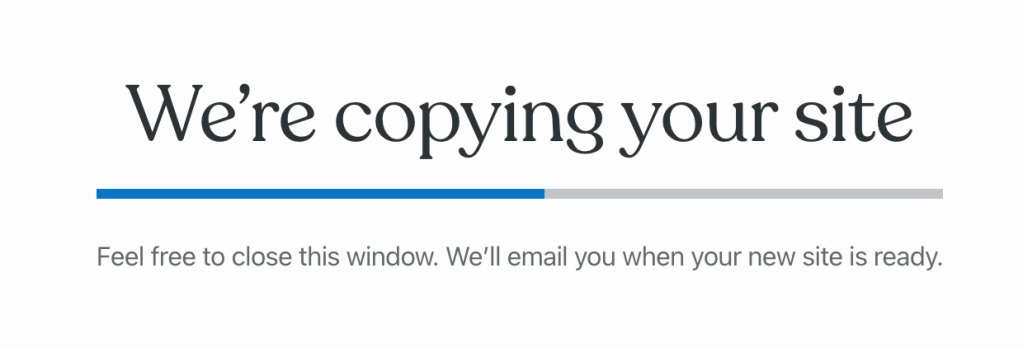
你可以離開此視窗,我們會在新網站準備就緒時,寄送電子郵件給你。
以下網站專屬資料將複製到新網站:
- 文章
- 頁面
- 佈景主題
- 外掛程式
- 媒體上傳
- 使用者
- 設定選項、API 金鑰和儲存在網站上的所有資料庫資料。
下列 WordPress.com 專屬資料為網站專屬功能,所以不會複製到新網站:
- 訂閱者和讚數
- 附加的 SSH 金鑰
儘管訂閱者可以移轉,但系統預設不會移轉。訂閱者訂閱的是特定網站,因此不會複製到你的新網站。
新複製的網站會完全脫離原始網站;對其中一方的任何變更不會影響另一方。
資料庫中的所有 WooCommerce 資料都會複製到新網站,這可能包括顧客、商品、訂單,或資料庫中所有其他的 WooCommerce 資訊。任何已啟用的付款閘道都會保持「即時」模式。
不行。目標網站必須在網站複製過程中建立。
 WordPress.com 支援