你可以自訂網站背景,為網站的外觀和風格增添個人特色。如果你想變更背景顏色,請依照本指引所述步驟進行。
設定背景顏色能有效彰顯個人特色,讓你的網站顯得別出心裁。以下實用技巧能幫助你自訂網站的背景顏色:
- 選擇互補顏色,避免產生衝突或讓網站文字難以閱讀。
- 同理,請避免使用太亮的背景顏色,以免造成讀者閱讀困難。
如果你想用背景圖片取代顏色,請參閱下列指引,了解如何變更網站的背景圖片。如果不想使用背景圖片,歡迎繼續了解如何更新背景顏色。
你可以透過下列步驟變更網站的背景顏色。
若要判斷應遵循本指引的哪一節內容,請前往儀表板查看左側的「外觀」區段。如果在此看到「編輯器」,請參閱本指引的「網站編輯器」一節。否則,請參閱「自訂工具」操作說明。
你可以透過「樣式」面板變更整個網站的背景顏色。若想變更背景顏色,請依照以下步驟操作:
- 前往網站的儀表板。
- 前往「外觀」→「編輯器」。
- 在左側選單中選取「樣式」。
- 你也可以在編輯器中選取右上角的「樣式」圖示,該按鈕看起來像黑白圓圈。
- 按一下「顏色」選項。
- 按一下「元素」區段下的「背景」選項。
- 使用顏色選擇器選取想要的顏色。可選擇單色或定義漸層色。
- 按一下「儲存」按鈕,即可將背景顏色套用至網站。
若要移除網站的背景顏色,請採取以下步驟:
- 前往網站的儀表板。
- 前往「外觀」→「編輯器」。
- 在左側選單中選取「樣式」。
- 從下列兩種方式擇一,即可將顏色還原為佈景主題的預設顏色:
- 按一下「背景」顏色元素,然後按一下右下角的「清除」按鈕。
- 按一下「元素」區段旁的三點圖示,然後按一下「背景」元素旁的「重設」。
如果傳統 WordPress 佈景主題支援新增顏色和背景,則可依照下列步驟設定背景顏色:
- 前往網站儀表板。
- 前往「外觀」→「自訂」。
- 按一下「顏色和背景」分頁。
- 如果在「自訂」中找不到「顏色和背景」,表示你的佈景主題無法變更顏色和背景。為了全面掌握網站外觀,建議改用網站編輯器佈景主題。
- 在下個畫面中,檢視「背景」設定。按一下每個對應編號的區段,即可自訂網站背景,詳細步驟如下:
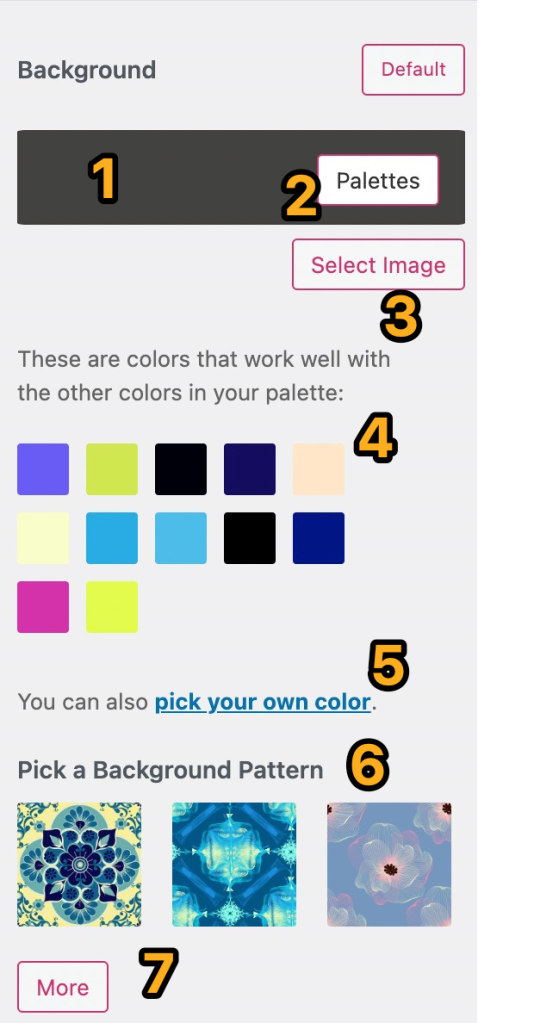
- 按一下彩色方塊區域,系統會隨即顯示自訂佈景主題背景時可用的選項。
- 按一下「調色盤」,替網站選取新的調色盤。
- 按一下「選取圖片」,選擇要設為背景的圖片 (有關背景圖片的詳細資訊,將於本指引的下一節說明)。這個選項只會在佈景主題支援背景圖片時出現。
- 按一下可套用至網站的自動顏色建議。
- 按一下「挑選自己的色彩」連結即可開啟顏色選擇器,為背景設定自訂顏色。
- 按一下任意圖樣,即可設為網站背景。
- 若按一下「更多」按鈕,系統會載入其他可選擇的圖樣。按一下「更多」按鈕後,按鈕旁會出現「上一步」按鈕。點選此按鈕可載入你選取的上一個圖樣。背景圖樣提供者為 COLORlovers。


 WordPress.com 支援