

網站中的文字字元樣式稱為字型。本指引會說明如何為網站選擇字型。
此功能適用於使用 WordPress.com 進階版、商用版和電子商務版方案的網站。若是免費網站和採用個人版方案的網站,只要升級方案即可存取此功能。
觀看影片,了解如何更新區塊佈景主題的字型。你可以在本指引的下一節找到所有佈景主題類型的指示。
此影片使用英文字幕。
YouTube 提供自動翻譯功能,讓你可以用自己的語言觀看:
開啟自動翻譯字幕的方法:
- 播放影片。
- 點擊影片右下角的 ⚙️ 設定 圖示。
- 選擇 字幕/副本。
- 選擇 自動翻譯。
- 從清單中選擇你的偏好語言。
使用自動配音(測試版)的方法:
- 點擊 ⚙️ 設定 圖示。
- 選擇 音訊曲目。
- 選擇你想收聽的語言:
ℹ️ 翻譯與配音由 Google 自動產生,可能不夠精確,且自動配音功能仍在測試階段,暫未向所有語言開放。
你可以透過下列步驟變更網站的字型。
若要判斷應遵循本指引的哪一節內容,請前往儀表板查看左側的「外觀」區段。如果在此看到「編輯器」,請參閱本指引的「網站編輯器」一節。或者請參閱「頁面編輯器」或「自訂工具」操作說明。
選取適合編輯器的分頁:


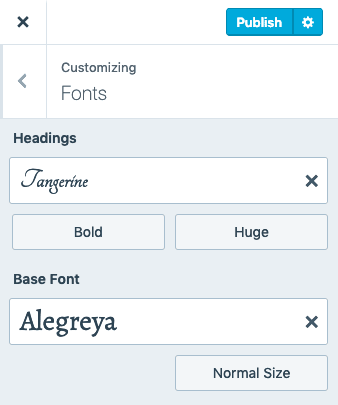

你可以使用區塊的文字設計設定,調整特定區塊 (支援的佈景主題和區塊) 的字型。或者,將預設字型套用至特定區塊。你也可以考慮使用「標題」或「引文區塊」,建立一段引人注目的文字。
除了 WordPress.com 提供的字型外,你也可以將自訂字型新增至網站。我們的指引將說明如何從 Google Fonts 安裝字型,或上傳自己的字型檔案。
此功能適用於使用 WordPress.com 商用版和電子商務版方案的網站。如果你有商用版方案,請務必啟用該方案。若是免費網站和採用個人版及進階版方案的網站,只要升級方案即可存取此功能。
從 Google Fronts 安裝字型
在本指引中,你會了解如何從 Google Fonts 安裝字型,並在WordPress.co…
管理已安裝的字型
本指引說明如何停用、刪除或重新啟用字型庫中的字型。
上傳字型檔案
本指引會說明如何上傳字型檔案,協助你擴充文字設計選項。
無樣式文字閃爍 (FOUT) 指的是在所選字型出現前,其他字型短暫閃爍的狀態。連線速度較慢時,文字會先以佈景主題的預設字型顯示。這樣可讓讀者在選擇的字型載入前先閱讀內容,而不是看著空白頁面發呆。在頁面載入完成前,文字會稍微閃爍變成不同字型;總體而言對連結速度較慢的讀者來說,不會看到空白畫面。
如果不希望這樣,可以在將下列 CSS 程式碼加入符合資格方案的網站:.wf-loading body { visibility: hidden; }
或 html:not(.wf-active) body { display: none; }
 WordPress.com 支援