

本指引將說明如何編輯或刪除 WordPress.com 網域中現有的 DNS 記錄。
網域的 DNS 記錄是由該網域設定的名稱伺服器所控制:
- 若網域的名稱伺服器設定為 WordPress.com,則你可透過以下步驟,在 WordPress.com 帳號上檢視及管理網域的 DNS。
- 如果網域的名稱伺服器設定為其他網域供應商,則會由該供應商在你的帳號中控制 DNS 記錄。
如果你需要採取以下行動,建議編輯網域 DNS:
- 新增 DNS 記錄,即可使用 Google 等搜尋引擎來驗證網域的所有權。
- 新增 DNS 記錄,即可在 Mailchimp、MailerLite、Mailgun 與 SendGrid 等類似電子郵件行銷平台上驗證網域。
- 透過第三方服務供應商新增 MX 記錄,即可設定自訂電子郵件服務。
- 新增 A、CNAME 或其他 DNS 記錄,即可將你的網域指向其他託管於別處的網站。
- 建立子網域。
- 變更或移除現有 DNS 記錄。
若要變更網域現有的 DNS 記錄,步驟如下:
- 前往網站的儀表板。
- 前往「升級」→「網域」(若使用 WP-管理員,則前往「主機服務」→「網域」),即可查看所有與該網站相關的網域。
- 按一下網域。
- 選取「DNS 記錄」選項,然後按一下「管理」按鈕。
- 按一下現有記錄旁的三點圖示,然後選取「編輯」選項:
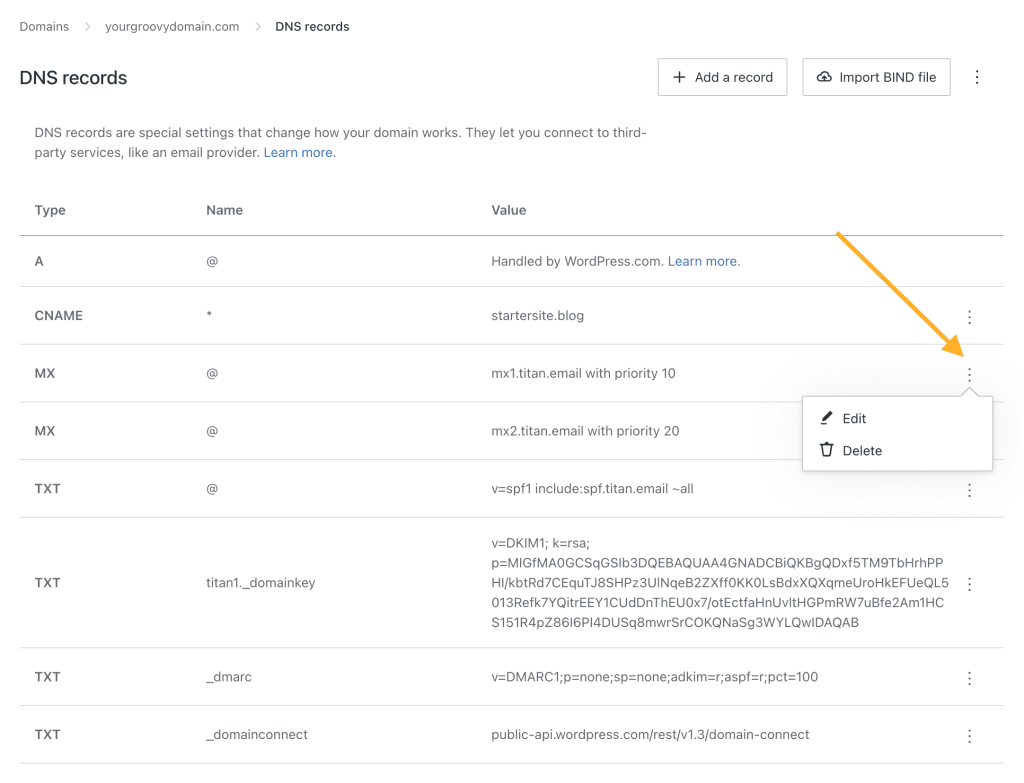
- 請視需要更新 DNS 記錄上的資訊。可用欄位會根據要編輯的記錄類型而有所不同 (A、CNAME 等等)。
- 按一下「更新 DNS 記錄」按鈕,即可儲存變更。
- 前往網站的儀表板。
- 前往「升級」→「網域」(若使用 WP-管理員,則前往「主機服務」→「網域」),即可查看所有與該網站相關的網域。
- 按一下網域。
- 選取「DNS 記錄」選項,然後按一下「管理」按鈕。
- 在想要刪除的記錄旁按一下三點圖示。
- 按一下「刪除」選項。
 WordPress.com 支援