

當你將網域或子網域轉址至其他網站或網頁 URL 後,系統會將訪客重新導向至新內容。本指引將說明如何設定網域和子網域轉址。
網域轉址是其中一項網頁伺服器功能,可以將訪客從特定網域 URL 自動重新導向至其他網域。
你可以使用網域轉址功能,將已註冊的網域轉址到其他網站或網頁 URL,例如:yourgroovydomain.com → mygreatnewblog.com。
其他使用網域轉址功能的例子包括:
- 將你的網域指向託管於其他平台的網站。
- 將你的網域指向你自己 WordPress.com 網站的特定頁面。
- 使用你的網域,將流量導向至社群媒體個人檔案或頻道。
- 使用你的網域,將流量導向至商品或附屬連結。
若你有以下需求,可運用子網域轉址:
- 將子網域指向其他 URL,例如當使用者造訪
blog.yourgroovydomain.com時,系統會將他們會轉至mygreatnewblog.com。 - 為同一網站的特定頁面使用子網域,例如
members.yourgroovydomain.com→yourgroovydomain.com/members。 - 將子網域指向其他網站的特定頁面,例如
members.yourgroovydomain.com→mygreatnewblog.com/members - 使用子網域 (例如
venmo.yourgroovydomain.com) 將訪客重新導向至付款頁面,或將calendly.yourgroovydomain.com用於你的 Calendly 排程工具頁面。
待你將子網域轉址位址設定至相同網域後,子網域的流量便會成功匯入指定頁面。不過,訪客瀏覽器位址列中顯示的 URL 仍會是網站的主要位址。
網域轉址功能經常與其他較常見的網域相關操作混淆。以下是不會用到轉址功能的一些情況,以及應採取的操作:
- 如果你想用其他供應商提供的網域來顯示整個 WordPress.com 網站,請改成將網域連結或轉移至你的網站。
- 如果想將某個 WordPress.com 上網站的網域移至另一個網站,可以遷移網域。
- 如果想從 WordPress.com 網址 (例如:
yourgroovyblog.wordpress.com→mygreatnewblog.com) 導出流量,請改用網站重新導向。
為網域和子網域設定轉址的步驟非常類似。
若要設定網域或子網域轉址:
- 前往網站的儀表板。
- 前往「升級」→「網域」(若使用 WP-管理員,則前往「主機服務」→「網域」)。
- 若你想轉址的網域目前是網站的主要位址,請將網站的主要位址變更為網站上的其他位址。
- 按一下要設定網域或子網域轉址的網域:
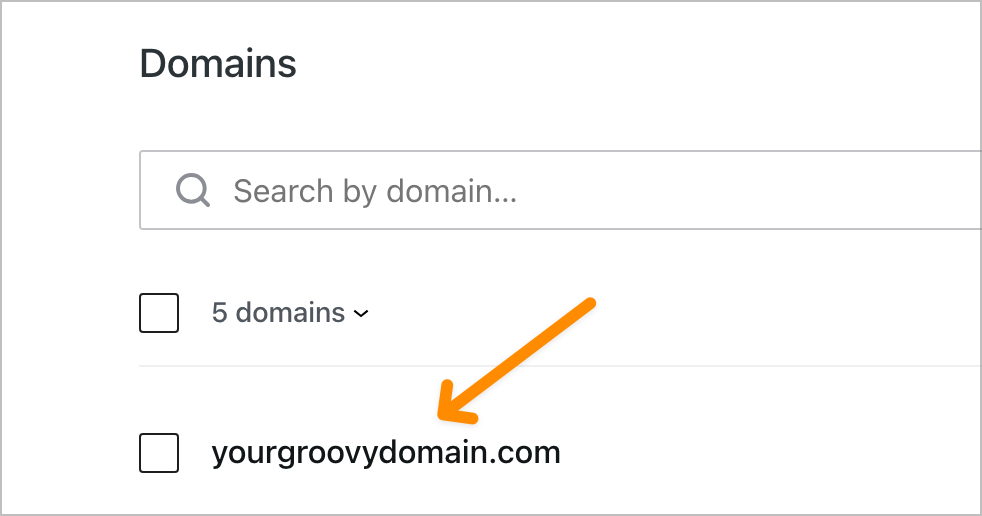
- 選取「網域轉址」,即可開啟面板選項。
- 在「來源 URL」區段中,在下拉式方塊中選取「網域」或「子網域」選項。
- 若為子網域,系統會出現一個額外的方塊,供你輸入子網域名稱。
- 在「目的地 URL」方塊中,新增網域轉址目的地的 URL。
- 輸入目的地 URL 後,按一下「建立」按鈕。
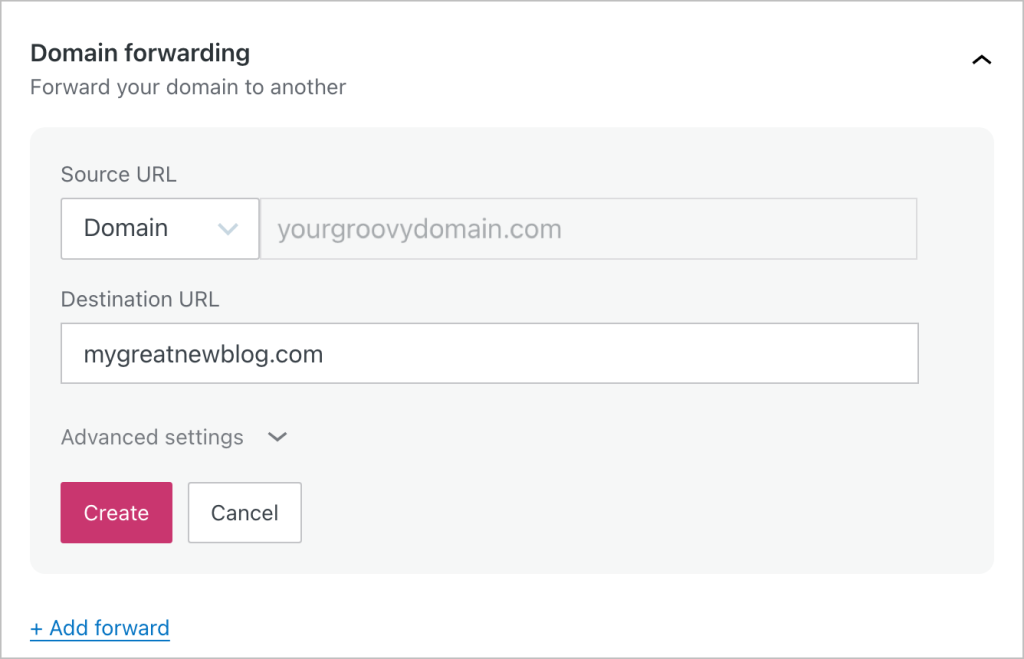
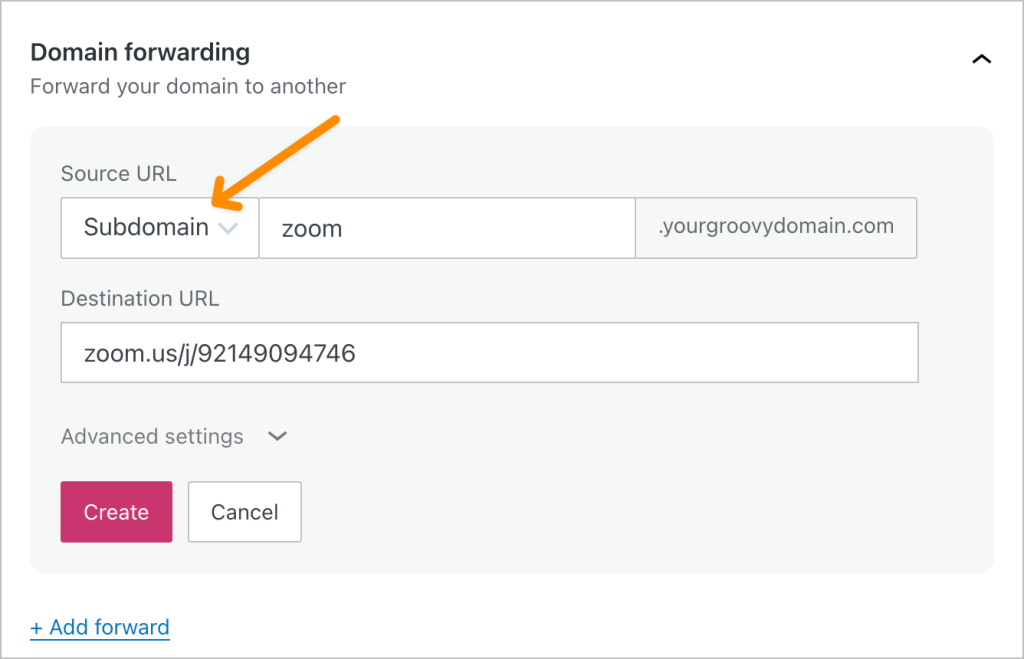
(按一下即可將圖片放大)
按一下「新增轉址」按鈕,即可新增多個網域或子網域轉址。
設定網域轉址時,有幾個進階選用設定供你使用。
重新導向類型:HTTP 重新導向可用來通知瀏覽器和搜尋引擎編目程式,你的網站正在使用哪種重新導向類型。依系統預設,重新導向類型為「307 暫時重新導向」。 你可以在進階設定中,將重新導向類型變更為「301 永久遷移」。
支援的重新導向類型:
暫時重新導向 (307)
:可快速傳播轉址位址的變更。
永久重新導向 (301)
:啟用轉址位址的瀏覽器快取,以便更快完成導向。請注意,變更可能需要更長的時間才能完全傳播。
路徑轉址:此設定可將訪客轉至新網域的完整路徑。舉例來說,如果你有一個名為 somepage.html 的頁面,並設定了轉址路徑選項,則轉址功能會在新網域中尋找相同的頁面名稱。 系統將此設定預設為「不轉址」。
請依照下列步驟,針對網域轉址設定重新導向類型和路徑轉址:
- 依照現有的步驟建立網域轉址。
- 在你按一下「建立」按鈕前,先按一下「進階設定」區段。
- 變更重新導向類型和/或路徑轉址。
- 按一下「建立」,即可建立網域轉址。

若要更新目的地 URL 或現有網域轉址記錄的進階設定,請按照下列步驟操作:
- 前往網站的儀表板。
- 前往「升級」→「網域」(若使用 WP-管理員,則前往「主機服務」→「網域」)。
- 選取「網域轉址」
- 在要更新的網域轉址旁,按一下「編輯」連結。
- 更新詳細資料,包括目的地 URL 和進階設定。
- 按一下「儲存」按鈕,即可儲存變更。
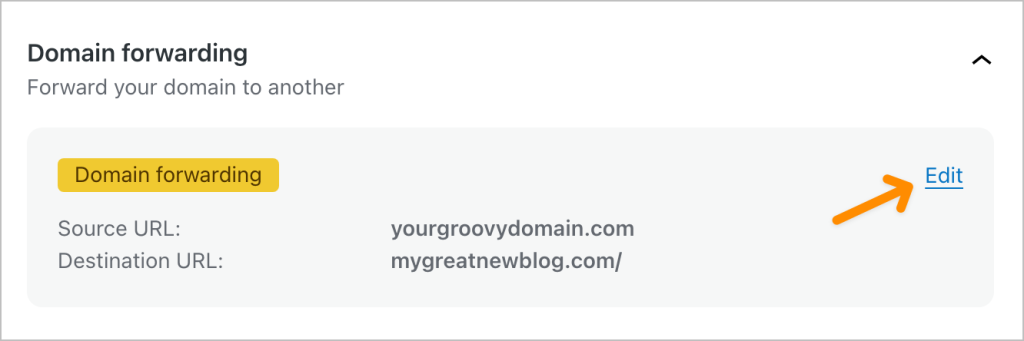
若要移除網域轉址,請按照下列步驟操作:
- 前往網站的儀表板。
- 前往「升級」→「網域」(若使用 WP-管理員,則前往「主機服務」→「網域」)。
- 選取「網域轉址」
- 在要更新的網域轉址旁,按一下「編輯」連結。
- 按一下「移除轉址」連結。
儲存或更新網域轉址後,請稍候片刻,等待變更生效。雖然可以立即儲存變更,但網域可能不會馬上轉址,有時可能會需要花費數小時,才會在全球各地不同的伺服器與網際網路服務供應商更新完畢。
 WordPress.com 支援