

Google 日曆是 Google 提供的免費日曆應用程式。本指引將說明如何將 Google 日曆嵌入 (即顯示) 於你的 WordPress.com 網站。
Google 會提供一組程式碼,供你將 Google 日曆嵌入網站。請依照以下步驟找到內嵌程式碼:
- 如果你還沒登入 Google 日曆,請前往 https://calendar.google.com/ 並登入。
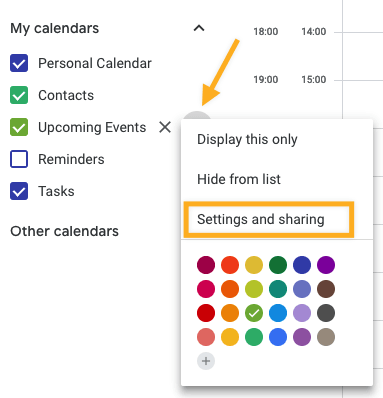
- 找到畫面左側的「我的日曆」區段。
- 按一下日曆名稱旁的三點圖示,選取「設定和共用」選項:
- 向下捲動至「活動的存取權限」區段。
- 勾選「公開這個日曆」核取方塊,將日曆設為公開:

- 繼續向下捲動至「整合日曆」區段。複製「內嵌程式碼」方塊內的完整程式碼。這組內嵌程式碼包含你的 Google 帳號名稱,請確認自己願意將該名稱設為公開。
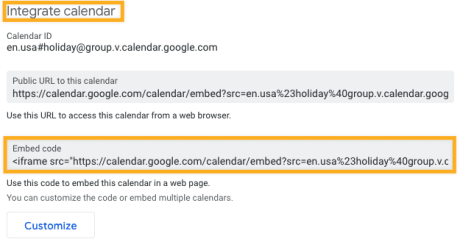
- 或者,你也可按一下「自訂」按鈕,調整日曆的詳細資料、寬度、高度、顏色、語言和時區等內容。更新資訊會反映於畫面頂端的內嵌程式碼,因此將日曆嵌入內容自訂後,請複製新的程式碼。
既然你擁有 Google 日曆內嵌程式碼,請在 WordPress 編輯器中採取以下步驟,讓日曆顯示於網站上:
- 按一下「+ 區塊插入工具」,新增新的區塊。
- 搜尋並按一下「Google 日曆」區塊,即可將區塊新增到頁面:
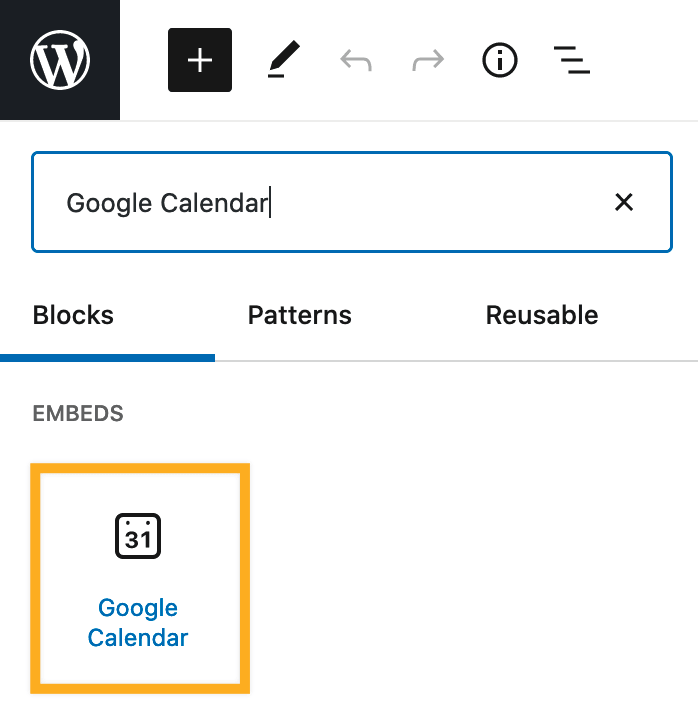
此處有新增區塊的詳細說明。
💡
找不到所有 WordPress.com 網站都會包含的「Google 日曆」區塊嗎?看來你似乎擁有自助託管的 WordPress.org 網站。只要安裝免費的 Jetpack 外掛程式,即可存取「Google 日曆」區塊。
- 將 Google 日曆內嵌程式碼貼到系統提示的方塊內,如下所示:

- 按一下「嵌入」按鈕,日曆隨即就會顯示。
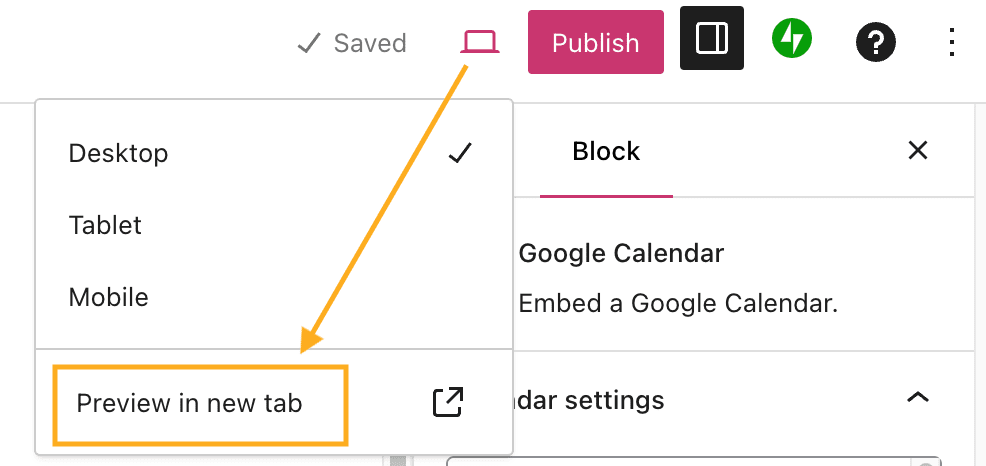
- 日曆可能不會在編輯器畫面中正確顯示,因此請使用「在新分頁中預覽」選項,了解日曆在實際網站上的呈現方式:
- 或者,你也可以使用「Google 日曆」區塊工具列,使日曆靠左、靠右或置中。如果佈景主題支援,也可使用寬幅或全寬選項:

如果你想變更 Google 日曆嵌入內容的外觀,例如寬度、高度、顏色、語言和時區等等,請返回上一個區段,使用步驟 6 所述的「自訂」選項。
 WordPress.com 支援