

本指引將說明如何邀請其他人使用你的網站,並視你希望對方能執行的動作,授予不同等級的權限。
你無須將自己的使用者名稱和密碼提供給其他人 (可能會造成安全風險),可改為邀請他們在網站上建立自己的使用者帳號,成為貴「團隊」的一份子。
若要檢視現有的管理員帳號並新增新的團隊成員:
- 前往網站的儀表板。
- 前往「使用者」→「所有使用者」。

選取適合管理員介面樣式的分頁:
- 前往網站的儀表板。
- 前往「使用者」→「所有使用者」。
- 在「團隊」分頁下方,按一下「新增團隊成員」按鈕。
- 從「角色」下拉式選單選取角色。如需說明每個角色及其授予的權限,請檢視「帳號角色」。
- 輸入邀請對象的電子郵件地址或 WordPress.com 使用者名稱。(新增電子郵件地址時,系統會自動於下方顯示其他電子郵件地址欄位)。
- 按一下「傳送邀請」按鈕,傳送電子郵件邀請他們成為網站的使用者。
尚未接受邀請的受邀使用者會顯示於「待確認的邀請」區段下方:
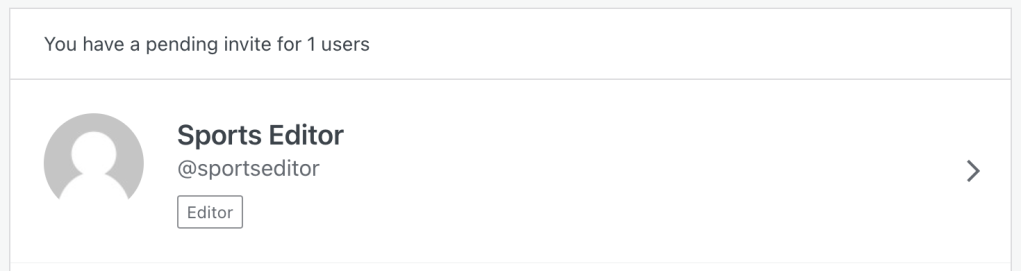
如果過程出錯而你想取消邀請,可以在「待確認的邀請」下方選取受邀者,然後按一下「撤銷」選項。

受邀至 WordPress.com 的使用者很快就會收到邀請電子郵件,內含帳號和密碼建立方式的詳細資料。只要他們按一下電子郵件中的「接受邀請」按鈕,就能以你設定的角色存取你的網站。接著系統就會將他們顯示於「使用者」→「所有使用者」,並成為團隊的一份子。
管理員可以從網站移除所有帳號,但網站擁有者的帳號除外。若要移除網站擁有者,請先請網站擁有者將網站擁有權轉移給其他管理員。
身為管理員,請依照下列步驟從網站移除任何使用者帳號,但網站擁有者的帳號除外:
- 前往網站的儀表板。
- 前往「使用者」→「所有使用者」。
選取適合管理員介面樣式的分頁:
- 前往網站的儀表板。
- 前往「使用者」→「所有使用者」。
- 按一下要刪除的使用者。
- 若網站沒有外掛程式,你會看到可用來移除使用者的「移除 [Name]」按鈕。移除使用者後,你可以大量編輯文章,並將內容重新指派給其他使用者。
- 若為啟用外掛程式的網站,系統會提示你是否選擇將內容歸屬給其他使用者,或刪除內容。
- 然後按一下「刪除使用者」按鈕,將使用者移除。
若你想將自己從擔任撰寫人員、作者、編輯者或管理員的網站中移除,請按照下列步驟操作:
- 在 https://wordpress.com/me 造訪個人檔案。
- 按一下側邊欄的「管理網誌」選項:

- 將滑鼠游標移至網站上方,然後按一下「離開網誌」連結:

- 請先詳閱顯示的警告,再確認自己的決定。網站將從你的帳號中移除,而你將無法再存取該網站。
管理員如果不具擁有者身分,也可以離開網站或網誌。
網站擁有者和其他管理員可按照下方步驟變更其他的使用者角色。
- 從儀表板前往「使用者」區段。
- 按一下要變更角色的使用者。
- 從標示「角色」的下拉式選單中選取新的角色。
網站擁有者只能設為管理員角色。如果你要將網站擁有者設為其他角色,請先將網站擁有權轉移給其他使用者。
如果你嘗試邀請其他使用者,但他們收不到你的邀請,他們可能之前曾將電子郵件地址設為不接收來自 WordPress.com 的邀請電子郵件。你也可能會遇到「使用者已封鎖邀請」的錯誤訊息。請注意,這與在新網誌文章發表時調整訂閱電子郵件頻率不同。
若你認為使用者已封鎖邀請,且你確認他們想加入你的網站,你便可以聯絡 WordPress.com 支援團隊,取得進一步協助以便將邀請解除封鎖。
你可以僱用 WordPress 專家來架設或更新網站。但請留意以下幾個重點:
- 切勿將自己的使用者名稱和密碼透露給任何人,包括開發人員、自由工作者或其他 WordPress 專家。授予網站存取權最安全可靠的方法,就是按照上述步驟新增使用者。
- 歡迎與開發人員分享網站自訂最佳做法指南,讓他們瞭解架設 WordPress.com 網站時應注意的重要事項。
- 網站架設完成後,請移除開發人員的網站存取權。
深入瞭解如何與開發人員合作:
 WordPress.com 支援