

為了讓網站訪客享有最佳體驗,網站圖片須快速載入。本指引將說明如何縮減檔案大小並保留圖片畫質,盡可能提升圖片的處理速度。
在此指南中
有任何疑問嗎?
詢問我們的 AI 助理WordPress 網站可加入不同數量的佈景主題、版面配置與其他因素,這些都會影響系統建議的圖片大小,因此,我們無法在此提供適合所有人的圖片大小。一般而言,建議根據需求將圖片設為適當大小,而不是越大越好。
現在的數位相機與智慧型手機,都能以大型檔案儲存高畫質圖片。在網站顯示這類圖片時,可將檔案大小縮小 50% 以上,以保留良好畫質。
請前往「媒體庫」的「編輯圖片」面板查看檔案大小與尺寸,步驟如下:
- 前往網站儀表板的「媒體庫」。
- 按一下要查看檔案大小和尺寸的圖片縮圖。
- 縮圖周圍會出現邊框,右下角則會顯示數字。
- 按一下「編輯」按鈕。
- 系統隨即會在「編輯」面板顯示檔案大小與尺寸。
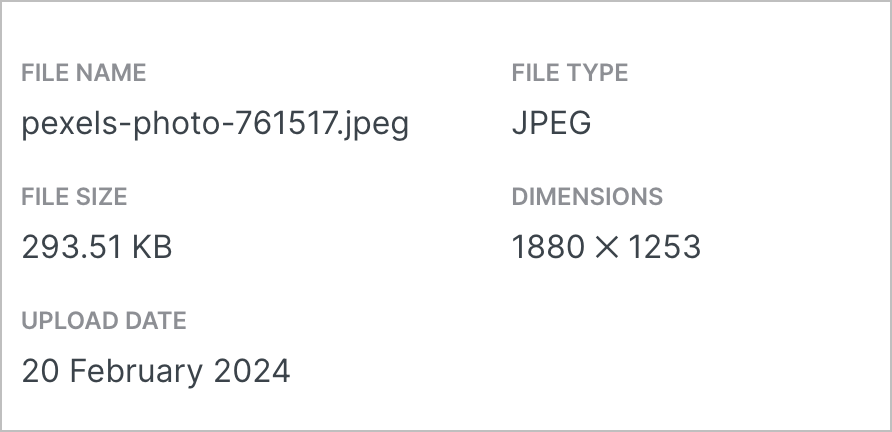
查看網站上的圖片,圖片是否顯示為高畫質,但載入速度緩慢?例如假設圖片寬度為 5000px,建議縮減到 2500px。如顯示正常,可繼續將圖片寬度縮小到 2000px 或 1800px,直到畫質和大小取得適當平衡為止。
以下指引章節將說明如何用不同的工具縮小圖片大小。
調整圖片大小的方法有很多。在下列章節中,我們會說明電腦、線上程式與更進階軟體上的可用工具。
可使用 Windows 電腦上的小畫家 。用該程式開啟圖片,然後在「小畫家」視窗頂端按一下「調整大小」。可按照百分比縮小圖片,然後儲存較小的新版圖片。
可使用 Mac 電腦上名稱為「預覽」的應用程式。用該應用程式開啟圖片,然後依序點按「工具」和「調整大小」。
要快速縮小圖片,可使用免費線上工具,例如:
只要將圖片上傳至這些服務,選擇新的大小並匯出新版本即可。請注意,這些服務與 WordPress.com 並無關聯。
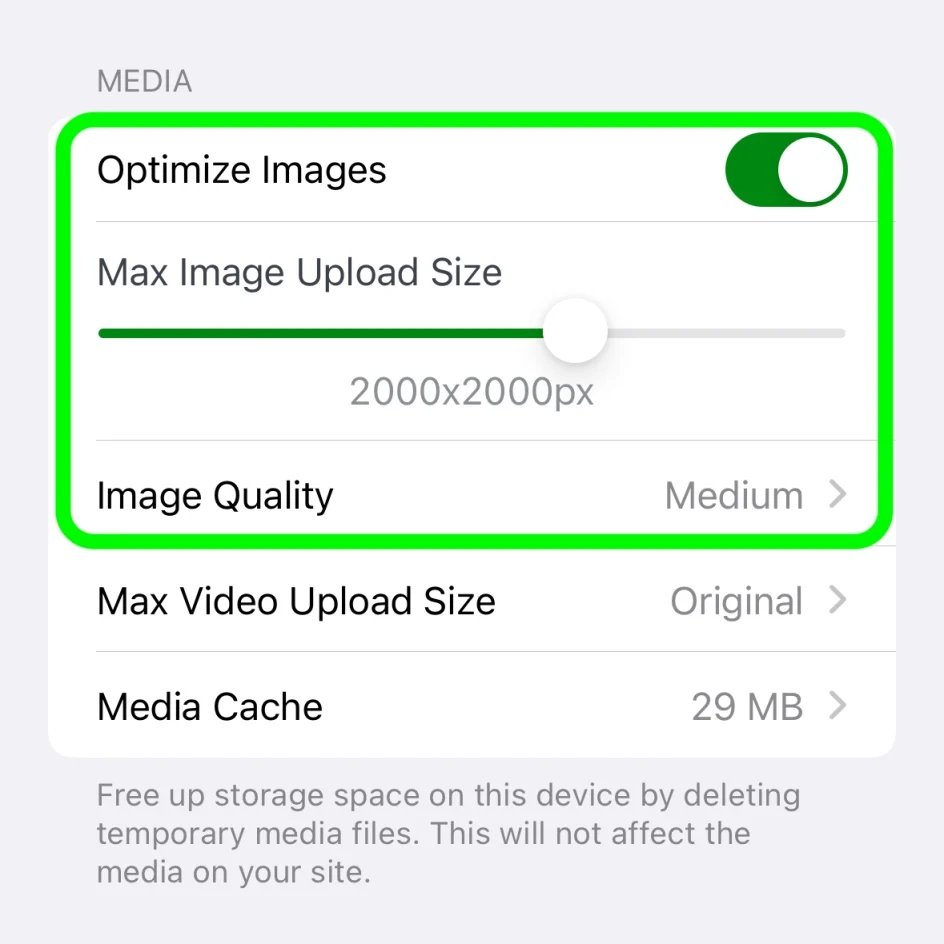
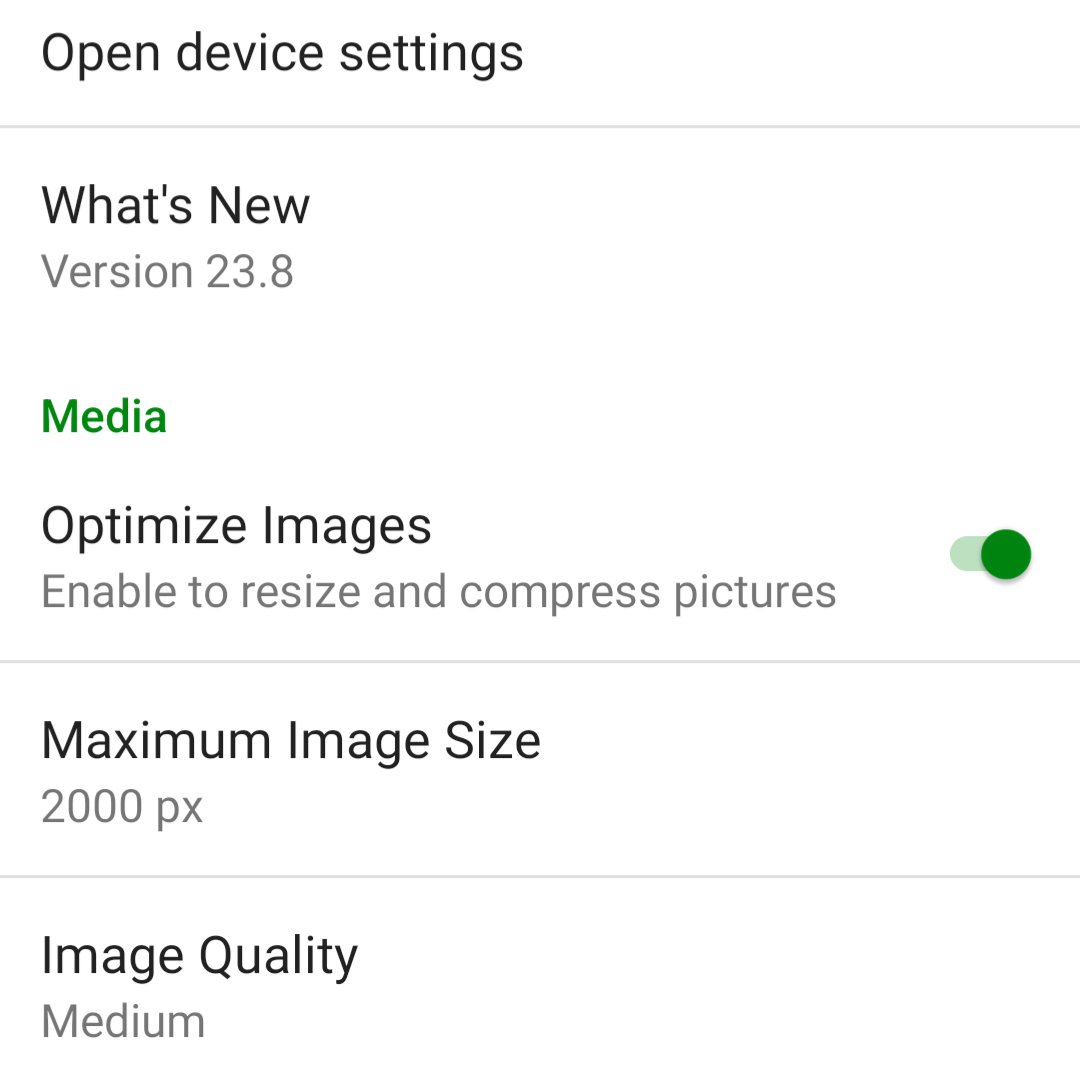
如透過 Jetpack 應用程式張貼文章到網站,該應用程式可將圖片最佳化。系統會預設開啟「最佳化圖片」選項。可以設定「最大圖片上傳大小」,上傳原始檔案後系統就會自動調整大小。
如使用 iPhone 版 Jetpack 應用程式與 Android 版 Jetpack 應用程式,且想要調整設定,請依照下列步驟操作:
- 在手機上登入 Jetpack 應用程式。
- 按一下右下角的個人檔案圖示。
- 按一下「應用程式設定」。
可關閉「最佳化圖片」(但不建議這麼做),或調整「最大圖片上傳大小」。圖片大小預設為 2000 x 2000px。
若要進一步控制圖片的最佳化設定,可用 GNU Image Manipulation Program (GIMP) 縮小圖片大小;GIMP 是 Photoshop 的免費替代選項,Windows、Mac、Linux 等作業系統皆可安裝。
若要用 GIMP 縮減圖片大小,請:
- 在 GIMP 中開啟圖片。
- 按一下工具列中的「圖片」,選取「縮放圖片」。
- 在圖片大小中,將寬度的值變更為想要的大小。
- 按一下「縮放」。
- 在工具列中選取「檔案」,然後選取「匯出為」。
- 替檔案命名,結尾為「.jpg」。
- 選取「匯出」。
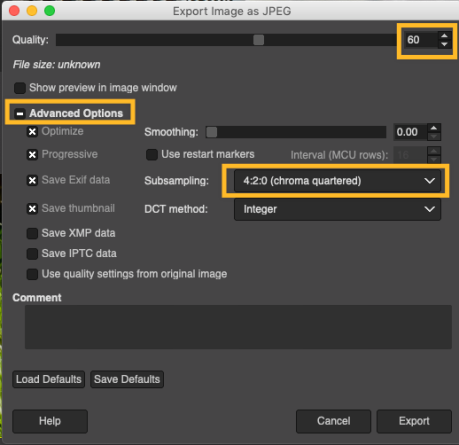
- 在開啟的對話方塊中,將畫質變更為 60 或其他想要的值。
- 按一下「進階選項」。
- 將「次取樣」變更為「4:2:0 (色度四等分)」。
- 按一下「匯出」。
以下是成果比較。請用滑動軸檢視完整圖片:
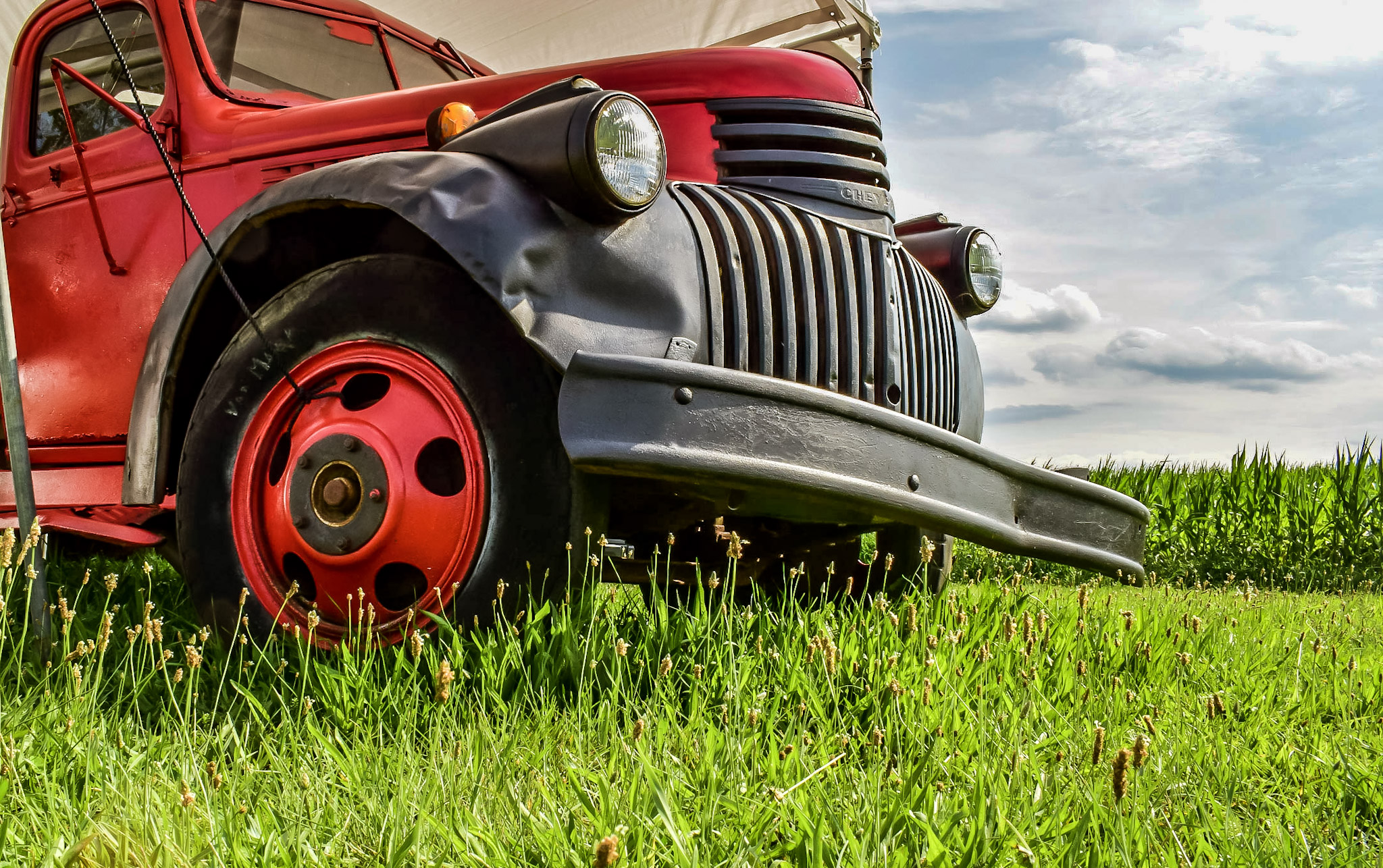
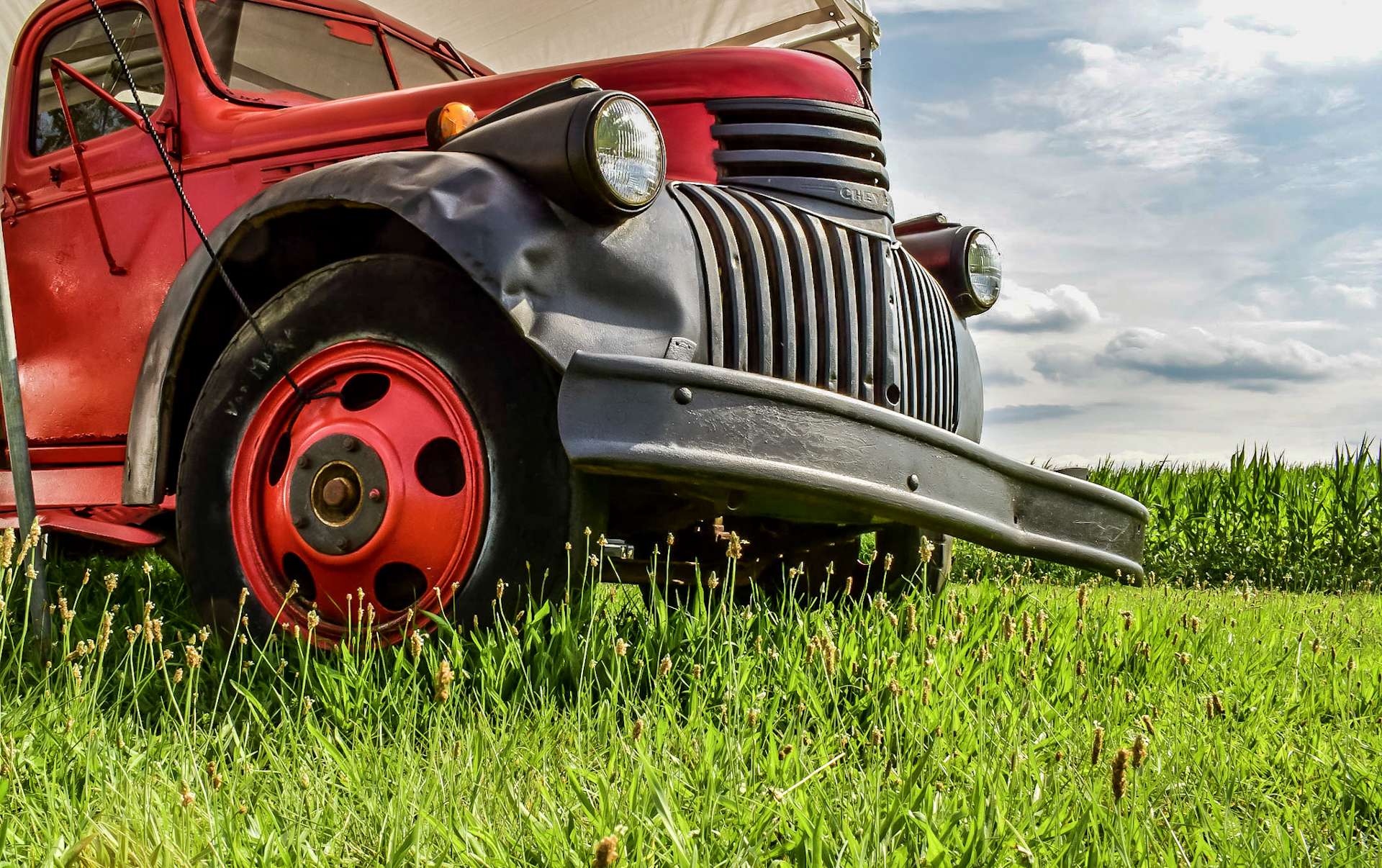
其他圖片編輯軟體工具可能有簡易選項,可快速調整大量照片的大小並壓縮:
你也可以使用網頁服務:
如果你的 WordPress.com 方案支援外掛程式,可使用內建的 Jetpack 網站加速器 (CDN),自動加快圖片載入時間。
- 前往網站儀表板。
- 前往「Jetpack」→「設定」。
- 按一下標示為「效能」的分頁。
- 向下捲動至「效能和速度」區段。

Retina 顯示器的像素密度比一般顯示器高得多,可能導致一般像素密度的圖片看起來模糊不清;為防止這種情況,我們在偵測到 Retina 顯示器時,會將圖片大小放大一倍,以呈現最大清晰度,但只有「媒體庫」的圖片大小大於網站圖片時,此功能才會發揮作用。
即使在網站上將最大顯示大小放大一倍,圖片檔案本身仍比相機使用的完整解析度小得多,因此可以將圖片最佳化,使圖片在 Retina 顯示器上呈現絕佳畫質。
 WordPress.com 支援