

WordPress 選單是一組連結清單,通常顯示在網站頂端。我們的指南會說明如何新增及管理你的網站選單設定。
選單 (又稱導覽列) 能讓訪客輕鬆瀏覽你的網站頁面和其他內容。選單通常會顯示在網站頁首或側邊欄等醒目位置。
選單會顯示網站中頁面的連結。我們通常會建議不要讓頁面清單過於冗長,以免讓使用者感到暈頭轉向。如果選單中包含許多頁面,你也可以使用子選單 (也稱為下拉式選單),讓導覽連結保持整齊有序。
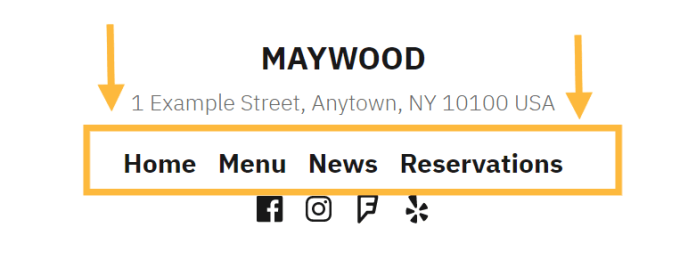
編輯選單的流程取決於你的 WordPress 佈景主題。
若要尋找選單設定,請前往儀表板,然後查看左側的「外觀」下方。
若你是在「外觀」下方看到「編輯器」:
- 前往「外觀」→「編輯器」。
- 使用「導覽」區塊建立或調整選單。
如果「外觀」下方沒有「編輯器」,請按一下「選單」或「自訂」→ 「選單」,在傳統 WordPress 體驗建立和編輯選單。
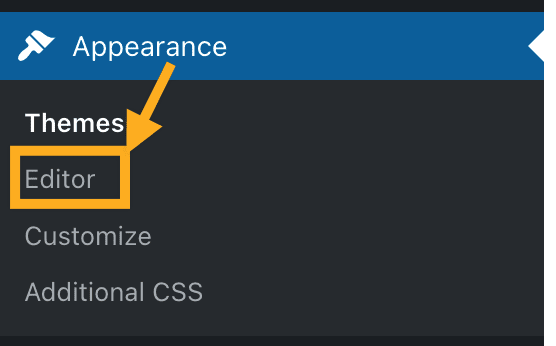
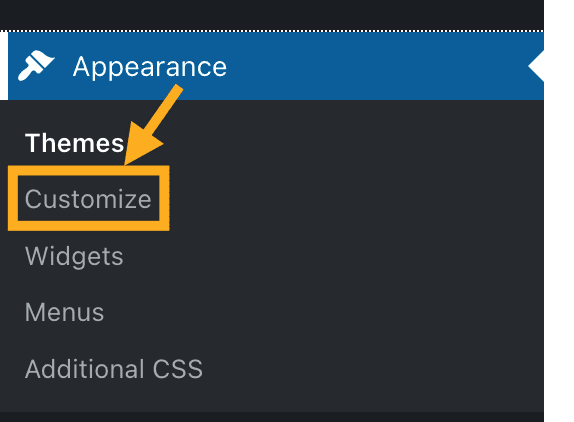
以下指南會逐步說明管理網站選單的兩種方法。
我們專門的選單指南可協助你建立、編輯及整理網站的導覽選單:
建立選單
當你建立新網站時,系統會自動為你建立選單。不過,如果你需要從頭開始建立選單,本指引會說明操作方法。
將連結新增至選單
在本指引中,了解如何將頁面、文章和其他內容的連結新增至選單。
新增分類至選單
部落客通常會在選單加入分類,以便讀者檢視網誌上特定主題的文章。本指引會說明操作方式。
建立下拉式選單
本指引會說明如何將下拉式選單 (或子選單) 新增至選單。
將選單項目重新排序
本指引會說明如何依照你想要的顯示順序,重新排列選單項目。
建立社群連結選單
閱讀本指引,了解如何在網站上建立社群連結選單。
自訂選單設計
佈景主題會決定網站選單的外觀。本指南說明變更選單設計的各種方法。
進階選單設定
本指引會說明如何存取進階選單設定,例如標題屬性、連結關係和 CSS 類別。
刪除選單
本指南會說明如何移除選單項目,以及如何完全刪除選單。
 WordPress.com 支援