

下拉式選單或子選單會在游標暫留或按一下某個選單項目時,顯示額外的項目。此功能有助於讓選單保持整齊有序。本指引會說明如何建立下拉式選單。
按照下列步驟操作,即可建立下拉式選單。
📌
若要判斷應遵循本指南的哪一節內容,請前往儀表板查看左側的「外觀」區段。如果顯示「編輯器」,請參閱本指南的「網站編輯器」一節。否則,請參閱「WP 管理員」或「自訂工具」操作說明。
請依照下列步驟,透過「導覽」區塊將下拉式項目新增到網站的選單 :
- 從網站的儀表板,前往「外觀」→「編輯器」。
- 選取「範本」,並選擇內含選單的範本,例如首頁。
- 在畫面的左上角開啟清單檢視。
- 選取「導覽區塊」(可能嵌入於頁首、群組或橫列排列等其他區塊中)。
- 在側邊欄設定中,將滑鼠游標暫留在選單項目上方,然後按一下出現的三點 (⋮) 圖示。
- 按一下「新增子選單連結」選項。
- 選取你希望在下拉式選單中顯示的第一個頁面。
- 重複步驟 3 至 5,直到所有子選單項目皆新增完畢為止。
- 按一下「儲存」按鈕。
或者,你可以使用導覽區塊的工具列建立下拉式選單:
- 按一下你想放進下拉式選單的選單項目。
- 選單項目上方會出現一個工具列,你可在其中找到「新增子選單」按鈕 (圖示看來像一個彎曲的箭頭,旁邊有三條水平線)。
- 按一下工具列中的「新增子選單」按鈕,將該選單項目轉變成下拉式選單。
- 按一下出現的 + 號圖示或「新增連結」選項,即可將新的連結新增至新的下拉式選單。
- 按一下「儲存」以儲存變更。
你也可以選擇如何開啟下拉式選單:暫留或按一下。
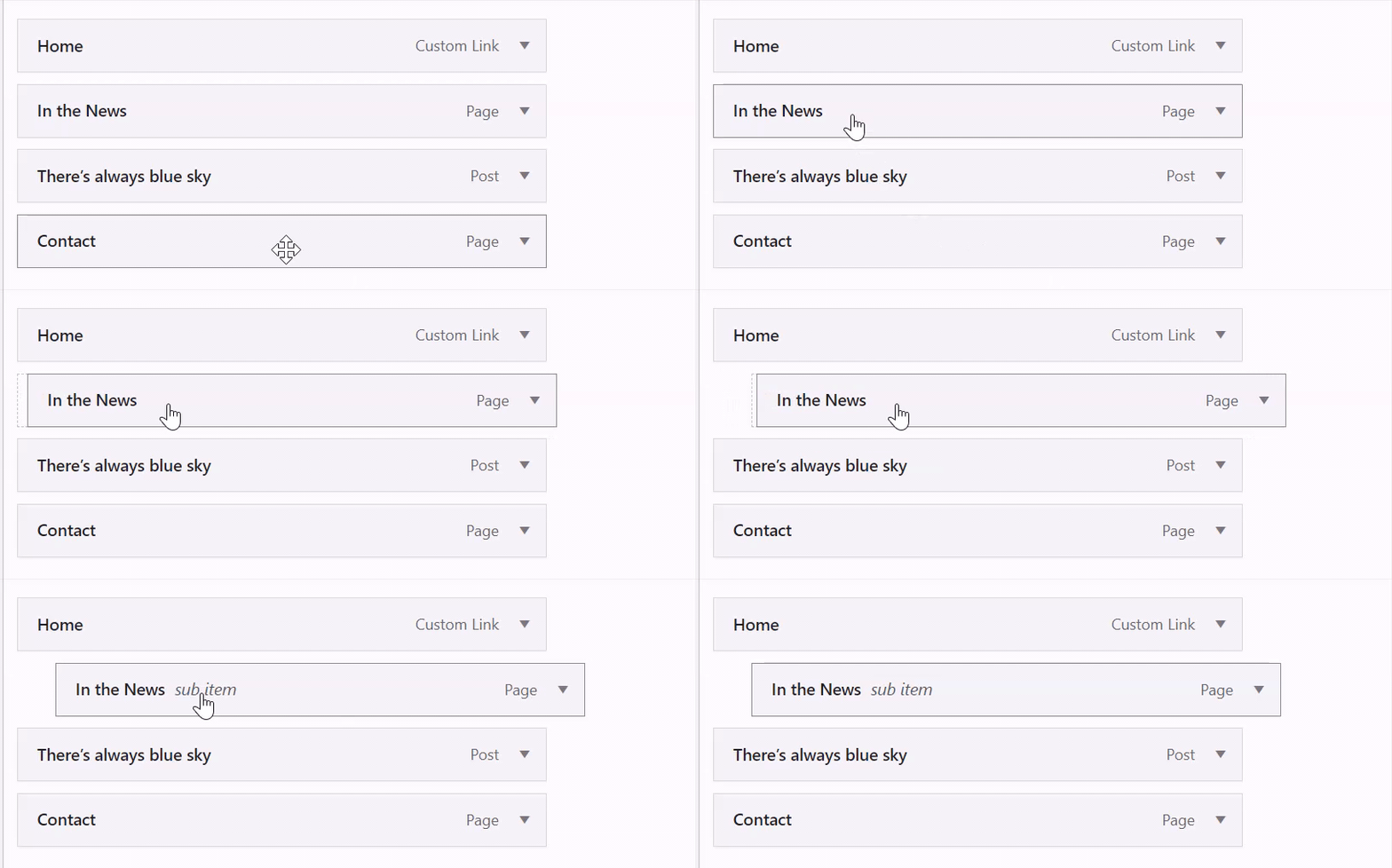
AI 助理可以直接在網站上建立下拉式選單和巢狀導覽。你可以要求 AI 助理執行以下動作:
- 「將訓練設為包含三個子選單項目的下拉式選單:技能、影片室和調節。」
- 「將聯絡人選單項目移至『關於』底下的子選單。」
- 「在『排程』下方新增子選單,內含項目:門診、營隊和一對一會議。」
- 「將下拉式選單設為按一下時開啟,而非暫留。」
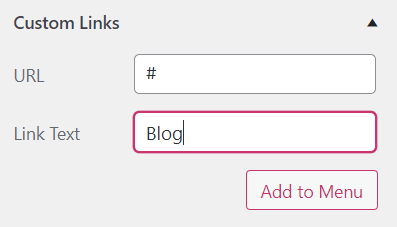
如果你希望最上層的選單項目包含子選單項目,而不包含通向任何頁面的最上層項目,你可以建立「不可點擊」選單項目,這在建立下拉式選單時很有用。關鍵在於將 # 符號用為選單項目的連結。該項目仍可點擊,但無法引導使用者前往新頁面。請依照以下步驟建立「無法點擊」的選單項目。
📌
若要判斷應遵循本指南的哪一節內容,請前往儀表板查看左側的「外觀」區段。如果顯示「編輯器」,請參閱本指南的「網站編輯器」一節。否則,請參閱「WP 管理員」或「自訂工具」操作說明。
請依照以下步驟建立無法點擊的選單項目:
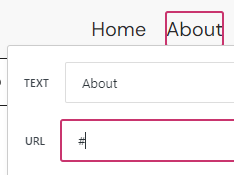
你也可以編輯現有的選單連結,使其無法點選。在現有的選單項目按一下,選單項目上方會顯示工具列,內容會顯示連結按鈕 (圖示看起來像鏈條的文字連結)。編輯選單項目,並以 # 符號取代目前的連結。下方 GIF 示範了操作流程:

 WordPress.com 支援