

Microsoft Word 是一款出色的文字處理器,用於製作可分享或列印的文件,擁有豐富的列印選項,可建立索引並製作目錄。但做為網路發表工具卻不盡理想,而且會產生雜亂無章的 HTML。使用 Google 文件、OpenOffice 或其他文字處理器一樣效果不彰。
因此我們強烈建議使用者使用 WordPress.com 文章編輯器來創作內容,並即時調整格式。如果你想離線創作網誌文章,可以試用 WordPress 行動應用程式等軟體。但你可以視情況從 Microsoft Word 張貼。
在此指南中
有任何疑問嗎?
詢問我們的 AI 助理如果需要貼上 Microsoft Word 的內容,可以在 MS Word 文件中選取所需內容,直接貼入 WordPress.com 編輯器。並非所有格式都能完整保留下來,所以你可能需要調整一些設定。
貼入 WordPress.com 編輯器時,不一定能重現文字處理器建立的所有格式。我們發現,使用 Chrome 瀏覽器最能轉移大部分的格式。
在 MS Word 建立的表格,貼入後仍是表格,但邊框不一定能轉移。如果需要傳統表格,建議使用表格區塊。
註腳和其他特殊格式可能可以貼入,但在某些情況下,格式會亂掉。
如果 MS Word 文件格式繁複,無法完整貼入,請以純文字格式貼入傳統區塊。
在傳統區塊中,按一下「以文字訊息貼上」圖示:
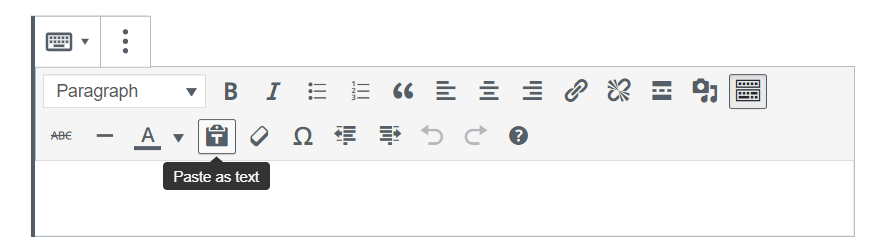
編輯器將處於「純文字模式」,讓你貼入 Word 或其他文字處理器中的文字。此時將彈出以下視窗,提醒你目前處於純文字模式,再按一下按鈕即可關閉純文字模式:
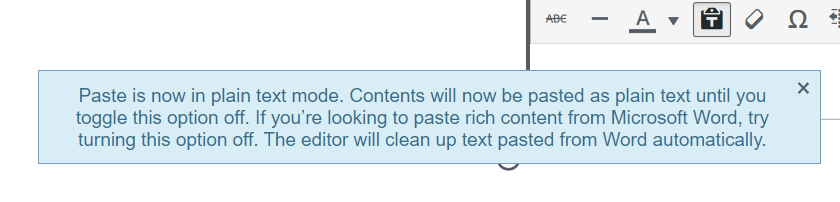
為文章或頁面啟用一次「純文字」選項後,按一下按鈕即可開啟 (按鈕周圍出現方塊即表示開啟) 或關閉 (按鈕周圍沒有方塊即表示關閉)。彈出視窗不會再出現 (除非重新載入頁面或前往新的文章/頁面),但仍可切換選項。
以下是「工具列」在「純文字關閉」模式下顯示的外觀。此時圖示變成灰色,且按鈕周圍沒有方塊:

以下是「工具列」在「純文字開啟」模式下顯示的外觀。此時圖示變成黑色,且按鈕周圍出現方塊:
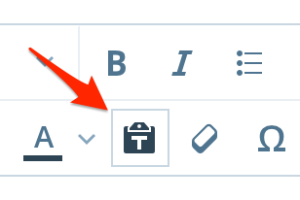
提醒你,使用「純文字」模式插入文字,將移除所有格式 (如粗體、斜體等),因此樣式需要事後補上。
你必須先將 MS Word 文件中的所有圖片上傳到網誌才能使用。如需深入瞭解相關資訊,請參閱圖片頁面。
傳統編輯器也有「純文字」選項。務必按一下「工具列切換」圖示,才會出現下圖顯示的第二行。

若要從 Microsoft Word 張貼到 WordPress.com 網站,請查看 Word 的張貼說明。
若要使用 Word 註冊網誌帳號,請選擇 WordPress.com。連結時,請使用 WordPress.com 登入帳密。
Microsoft Word 可能會要求 XML-RPC 端點之類的物件,這會是你的網站網域,後面接著「xmlrpc.php」。假設網站位址是 matt.wordpress.com,端點就是:
https://matt.wordpress.com/xmlrpc.php
位址一定要用 HTTPS,不要用 HTTP。
 WordPress.com 支援