

本指引說明如何將網域從 WordPress.com 的網站轉移至另一個網站。下方說明的步驟適用於在 WordPress.com 註冊的網域,也適用於連結自其他供應商的網域。
以下指引會說明如何為網域建立新網站,或如何加入要移動網域的現有網站。
若移動網域名稱的目的地網站已在網站清單中,可以跳到「步驟 2:移動網域」。
若你已將網域連結至錯誤的網站,並想為新網域建立新網站,請按照下列步驟操作:
- 在此處於帳號中建立新網站。
- 立即選擇免費的
.wordpress.com網域。(你會進一步在網域建議中看到相關資訊。) - 完成網站建立程序。
- 按照「步驟 2:移動網域」中的說明,將網域移至網站。
若想將網域移至目前不屬於你或不具管理員身分的網站,則需要將帳號新增至網站,成為管理員。
若你同時擁有原始網站和目的地網站,請邀請自己成為具有管理員角色的「團隊成員」,將使用者帳號從第一個網站新增至第二個網站。
若其他人擁有目的地網站,請聯絡他們,並提出以管理員身分加入的邀請申請。
在目的地網站接受邀請後,可以移至「步驟 2:移動網域」。
若要將網域從現有網站移至其他網站,請按照下列步驟操作:
- 造訪目前擁有網域的網站,並瀏覽至其 WordPress.com 儀表板。
- 前往「升級」→「網域」(若使用 WP-管理員,則前往「主機服務」→「網域」)。
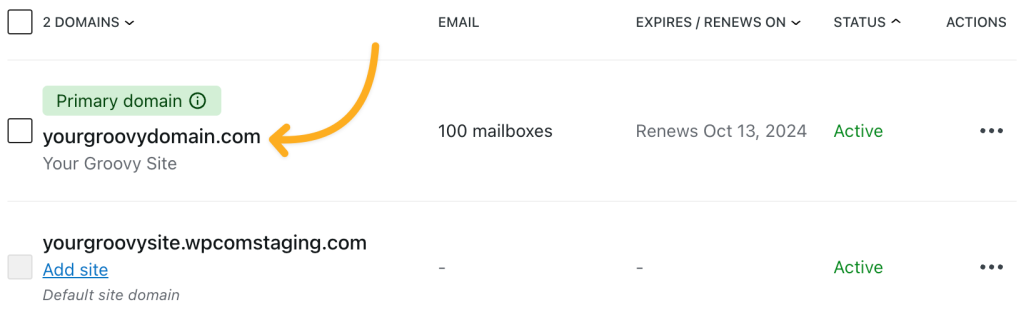
- 按一下想要移動的網域。
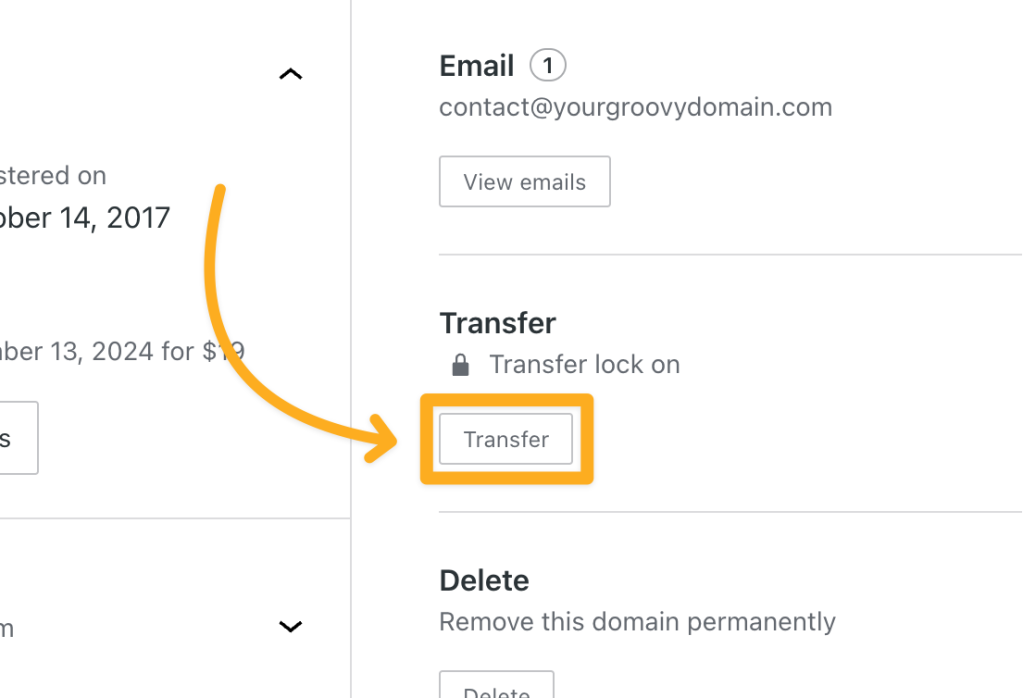
- 在網域詳細資料旁的「轉移」標題下方,按一下「轉移」按鈕:
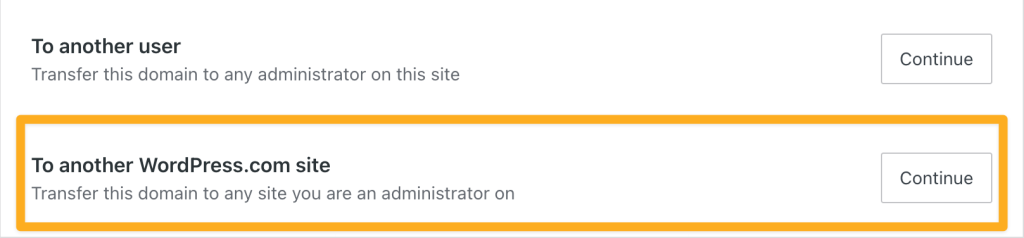
- 在「移轉至另一個 WordPress.com 網站」標題下方,按一下「繼續」按鈕。
- 在下一個畫面,按一下想要轉移網域的網站。
選取要將網域移至哪個網站後,會看到最終確認的快顯訊息。按一下「確認」按鈕,即可完成將網域轉移至新 WordPress.com 網站的作業。
若你不打算保留已將網域移至別處的網站,可以透過這些步驟了解如何刪除網站。
 WordPress.com 支援