

只要你將內容發表為電子報,供網站訪客透過付費訂閱來閱讀內容,就能賺取網站收益。本指引將說明如何在 WordPress.com 上設定付費電子報。
在此指南中
有任何疑問嗎?
詢問我們的 AI 助理WordPress.com 電子報可讓訪客訂閱你的文章,每當你在網站上發表新文章時,系統都會透過電子郵件將文章傳送給訪客。若創作者與企業想直接與受眾建立聯繫並創造收益,付費電子報正是絕佳方式。由於電子報的註冊使用者本身已對你的想法、推薦和商品感興趣,所以他們更有可能願意付費獲取獨家內容。
若要建立付費電子報,只需要:
- 將 WordPress.com 網站設為公開。
- 免費的 Stripe 帳號,用來收取支付給銀行帳戶的款項。
首先,請為訂閱者設定內容存取費用:
- 前往網站的儀表板。
- 按一下「工具」→「獲取收益」(如果使用 WP-管理員,則按一下「主機服務」→「獲取收益」)。
- 接下來,按一下「付款設定」分頁。
- 若你尚未連結 Stripe 帳號,畫面頂端會提示你進行連結。
- 按一下「付款方案」→「新增新的付款方案」。
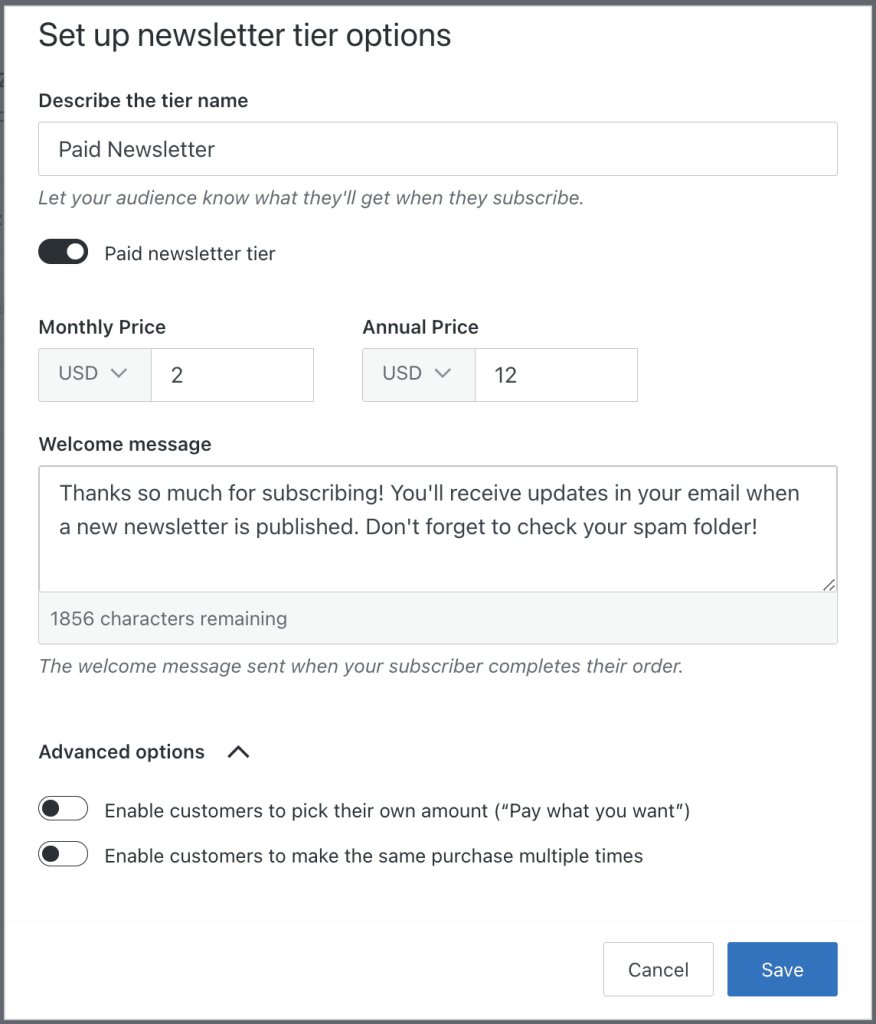
- 將「付費電子報等級」選項切換為「開啟」,即可為付費電子報新增「月繳」和「年繳」選項:

- 填寫/檢視下列欄位:
- 方案的名稱,你可以視自己設定的是方案或電子報等級,在標有「說明方案」或「說明等級名稱」的欄位中輸入此名稱。系統會在訂閱者註冊時顯示此名稱。
- 向訂閱者收取的金額 (幣別和價格)。
- 歡迎訊息:撰寫歡迎訂閱者的簡短訊息。
- 按一下「進階選項」,系統就會顯示下列選項。你可以開啟或關閉這些選項:
- 讓顧客能夠選擇自己的金額 (「隨你付」)
- 讓顧客能夠多次購買相同的商品 (可能不適用於付費電子報)
- 按一下「儲存」按鈕,建立付款方案。
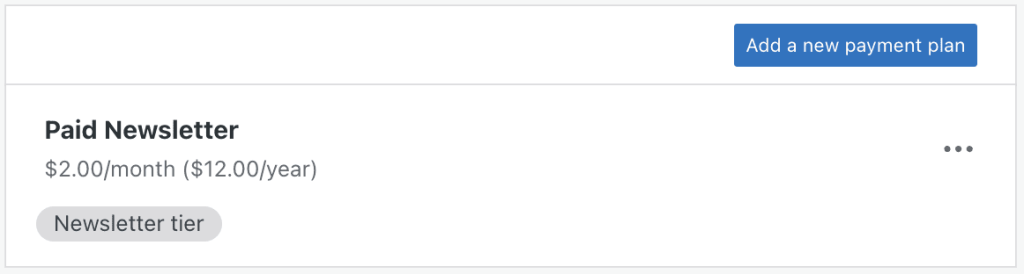
新的付款方案會顯示於「付款設定」下方,你可以在此編輯或刪除方案。
如需付款費用、監控收益、發放退款等詳細資料,請參閱我們的「付款」指引。
接下來,你將開始為付費訂閱者準備撰寫第一篇電子報文章。
- 前往網站的儀表板。
- 按一下「文章」→「新增新文章」。
- 開始撰寫文章,並使用 WordPress 編輯器新增圖片和其他內容。
請在發表文章前,先前往下一個步驟,了解如何與付費訂閱者分享文章。
根據系統預設,當你發表網誌文章時,所有人都能夠看見。有兩種方式可限制權限,僅供付費訂閱者檢視文章。
- 存取設定:只讓訂閱者或付費訂閱者看到整篇文章。
- 付費閱讀區塊:向所有人顯示文章的一部分,但只讓訂閱者或付費訂閱者存取其餘內容。
讓我們詳細說明這兩種方法。
「存取」設定位於文章右側邊欄的文章設定中。
如果右側沒有出現側邊欄,你可能需要按一下右上角的「設定」圖示叫出設定。該圖示的外觀是一個方形,分成兩個不對等的欄位。

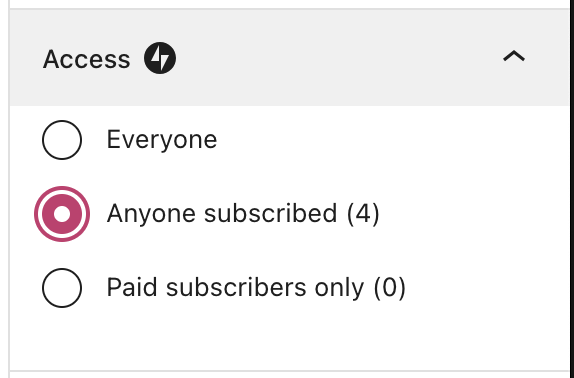
- 向下捲動至「存取」區段。
- 選擇下列其中一個選項:
- 所有人:所有人都可看見這篇文章。
- 任何訂閱者:只有你的訂閱者可以看到這篇文章,包括免費訂閱者。任何未訂閱的使用者都會看到「訂閱」的選項。
- 僅限付費訂閱者:若訂閱者透過在步驟 1 中設定的付款方案付款,便可以看到文章。如果你將多個付款方案設為付費電子報等級,則可選取能存取文章的等級。
- 按一下「發表」按鈕,將文章分享給心目中的受眾,他們將會收到電子郵件通知。
若你使用付費閱讀區塊,就能只向所有訂閱者或付費訂閱者提供內容的完整存取權,同時向非訂閱者顯示預覽。

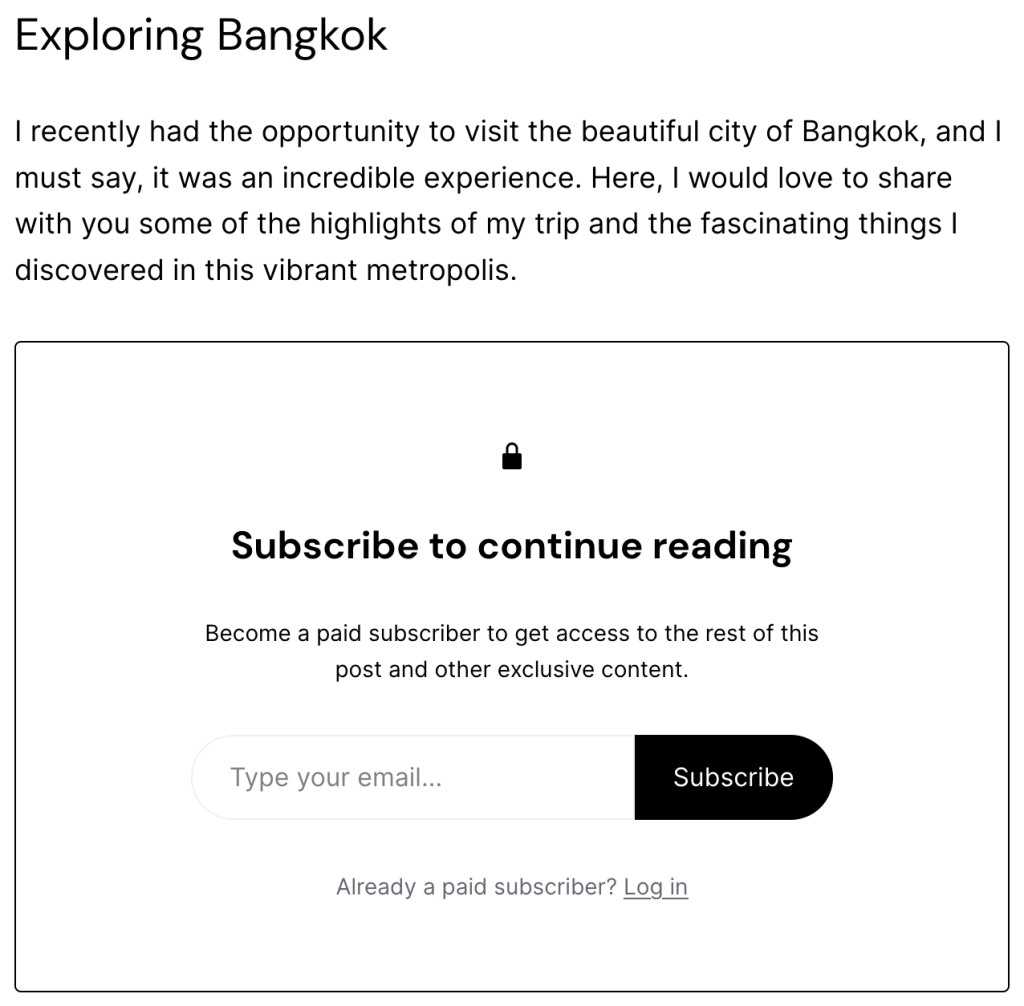
你可以在文章開頭新增付費閱讀區塊。所有人皆可存取付費閱讀區塊之前的任何內容。付費閱讀區塊之後的任何內容僅供訂閱者或付費訂閱者存取,對象不同取決於你在區塊工具列中設為「任何訂閱者」或「付費訂閱者」:

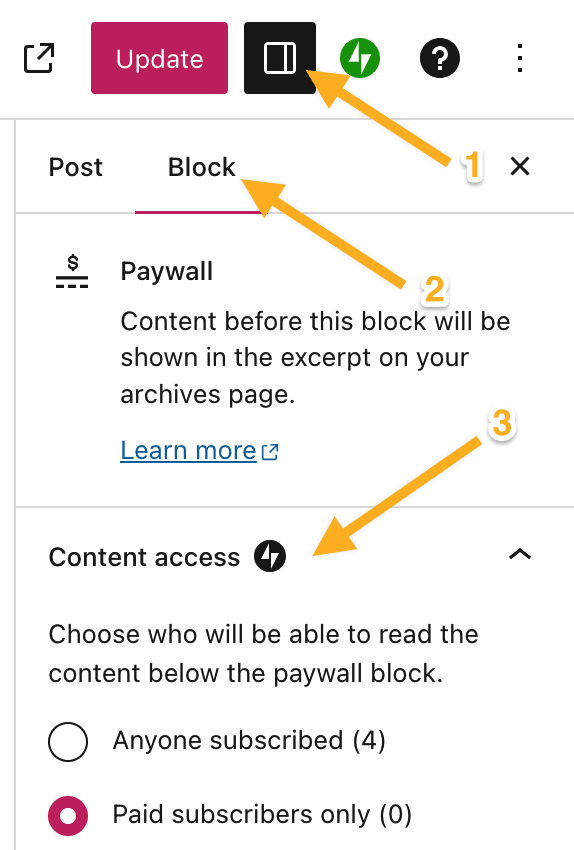
你也可以使用「付費閱讀區塊」設定,將內容設為僅限訂閱者或付費訂閱者:
- 如果區塊設定未顯示,請按一下右上角的「設定」圖示,如圖片所示。
- 按一下「區塊」分頁以顯示區塊設定。
- 在「內容存取」底下,從「任何訂閱者」或「付費訂閱者」兩個選項擇一。
按一下「發表」,即可將文章分享給在上一個步驟中設定的受眾。系統會自動傳送電子郵件通知至所選訂閱者。
你可以造訪「工具」→「獲取收益」,檢視自己的收入、訂閱者和付款方案。
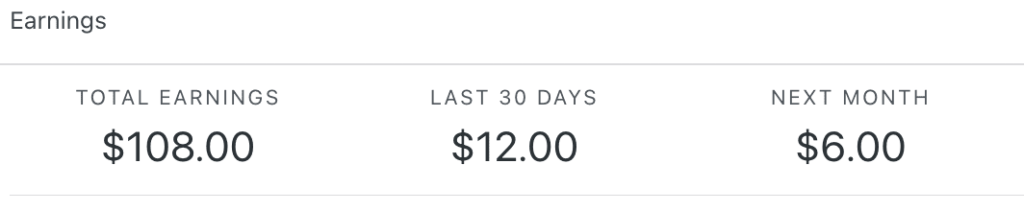
詳情請造訪我們的「付款管理」指引。
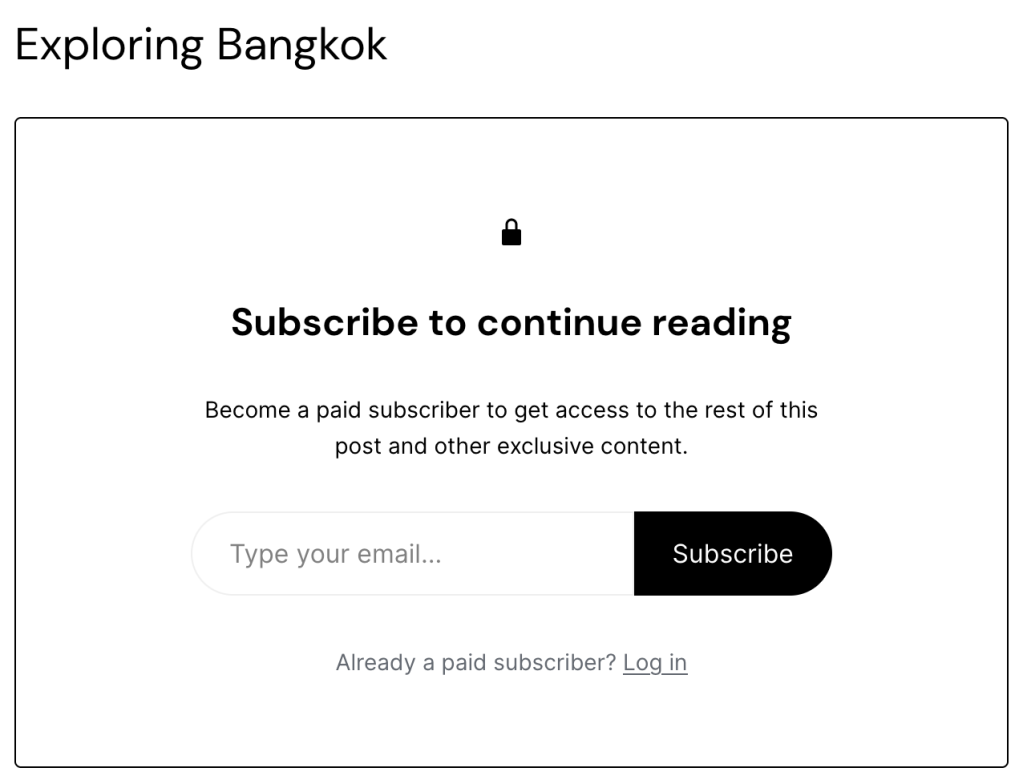
如果你使用文章的「存取設定」將文章限制為訂閱者,則非訂閱者將無法存取該內容。非訂閱者會收到通知,說明該文章僅供訂閱者使用,並可選擇輸入電子郵件地址進行訂閱,如下方左側圖片所示。若你設定了本指引所說明的付款方案,系統會提示對方只要付款即可檢視內容。

如果你使用了付費閱讀區塊,非訂閱者會看到付費閱讀區塊前新增的內容,然後他們會看到訂閱選項:
費用是根據你擁有的 WordPress.com 或 Jetpack 方案,以及收益的百分比計算:
| WordPress.com 方案 | 相關費用 |
|---|---|
| WordPress.com 電子商務 | 0 |
| WordPress.com 商用版 | 2% |
| WordPress.com 進階版 | 4% |
| WordPress.com 個人版 | 8% |
| WordPress.com 專業版 (舊版) | 2% |
| WordPress.com Starter (舊版) | 3% |
| WordPress.com 免費版 | 10% |
| Jetpack 方案 | 相關費用 |
|---|---|
| Jetpack 即時安全防護和 Jetpack 完整版 | 2% |
| Security Daily | 4% |
| Jetpack 免費版 | 10% |
| Woo Express 方案 | 相關費用 |
|---|---|
| Essential | 0 |
| Performance | 0 |
除了上述費用外,Stripe 還會向帳號每筆付款收取 2.9% + 0.30 美元的費用。不在美國境內嗎?你可以用你的貨幣查看 Stripe 的費用。
此系統可讓你透過最低的預先投資金額,提供付款服務。等到支持者人數成長後,建議你改用更高階的方案以持續獲得更多營收。
請注意,如果 WordPress.com 或 Jetpack 方案過期,與你方案關聯的費用將調升至 10%。Stripe 手續費則不受影響。
 WordPress.com 支援