

外掛程式與佈景主題更新包含新功能、錯誤修正和安全性修補程式。本指南說明如何更新網站的外掛程式或佈景主題。
如果 WordPress.org 儲存庫列出你使用的外掛程式或佈景主題,這些外掛程式與佈景主題便會自動更新。網站會定期檢查新版本,並自動安裝最新版本。
如果不確定 WordPress.org 儲存庫是否有你使用的外掛程式,請在此搜尋。如果你是透過 WordPress.com 儀表板的「外掛程式」→「新增」,使用搜尋功能找到外掛程式,表示這些外掛程式來自 WordPress.org 儲存庫。
如果不確定 WordPress.org 儲存庫是否有你使用的佈景主題,請在此搜尋。如果網站使用 WordPress.com 佈景主題,佈景主題也會自動更新。
如果你使用的並非 WordPress.org 儲存庫中的外掛程式或佈景主題,就不一定會自動安裝更新。一般來說,這些佈景主題來自佈景主題商店 (例如 Envato 的 ThemeForest) ,外掛程式則是直接從開發人員網站購得。這些外掛程式和佈景主題的更新可能由開發人員手動發布,或透過開發人員的自動更新系統提供。請直接聯絡外掛程式或佈景主題的創作者,瞭解他們的更新流程。
不建議關閉外掛程式自動更新功能,但如有必要,可依照下列步驟關閉:
- 前往網站的儀表板。
- 前往「外掛程式」→「已安裝的外掛程式」。
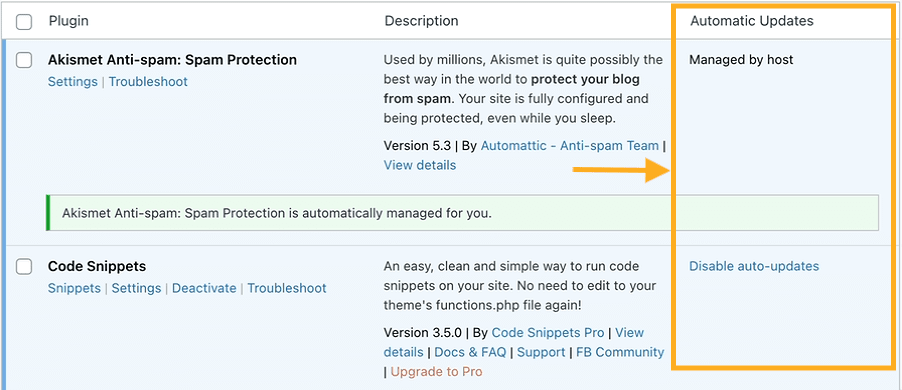
- 在每個外掛程式右側可看到「自動更新」欄位。
- 按一下「停用自動更新」連結,即可關閉外掛程式的自動更新功能。
- 如果連結顯示「啟用自動更新」,表示自動更新已關閉。
- 部分外掛程式會顯示「代管」,表示系統會持續安全地更新這個外掛程式。
如有相容性問題,可安裝舊版或過時版本的外掛程式或佈景主題,但請停用自動更新,以保留舊版本。
系統代為管理外掛程式或佈景主題時,外掛程式或佈景主題會自動更新,確保安全性與可靠性。代管的外掛程式例子包括 Akismet 垃圾訊息防護、Jetpack 與 Gutenberg。
代管外掛程式的名稱下方會顯示下列其中一個標籤:
- 系統自動管理
或
- 此外掛程式由 WordPress.com 安裝,提供方案訂閱的功能。
此外,你會看到這類外掛程式旁顯示「代管」標籤,表示系統代為管理這些外掛程式。


在「WP 管理員佈景主題詳細資料」頁面中,代管的佈景主題會顯示「由 WordPress.com 管理更新」標籤。

這些標籤表示方案包含這個外掛程式或佈景主題,且系統會代為維護,因此你將獲得順暢安全的體驗。
檢查安裝的外掛程式是否有更新:
- 前往網站的儀表板。
- 前往「外掛程式」→「已安裝的外掛程式」。
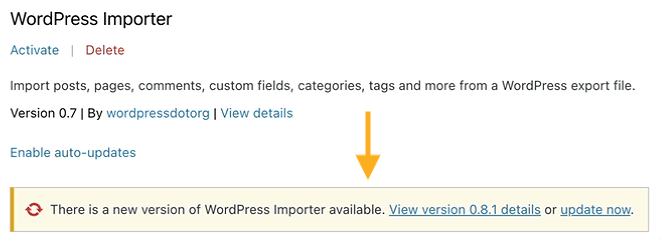
- 如果外掛程式有可用的更新,你會收到通知和連結提醒你「立即更新」:
如果安裝了大量外掛程式,不妨使用畫面頂端的篩選功能,僅顯示有可用更新的外掛程式:

檢查安裝的佈景主題是否有更新:
- 前往網站的儀表板。
- 前往「外觀」→「佈景主題」(如果使用 WP 管理員,請前往「外觀」→「佈景主題展示」)。
- 按一下「我的佈景主題」分頁。
- 如果佈景主題有可用的更新,佈景主題上方會顯示通知「立即更新:」

可設定未來的日期和時間,執行外掛程式更新。排程更新可確保外掛程式在你有空監控時進行更新,避免和網站發生可能的衝突。最多可建立兩個獨立的排程,每個排程最多可安排十個外掛程式。
建立外掛程式更新排程:
- 前往網站的儀表板。
- 前往「外掛程式」→「已排程的更新」。
- 按一下「新增排程」按鈕。
- 在「更新頻率」下,選取「每天」或「每週」。
- 選取時段,如果是每週排程,即一週選一天更新。
- 在「選取外掛程式」下,選取要排程更新的外掛程式 (最多十個)。
- 按一下「建立」按鈕。
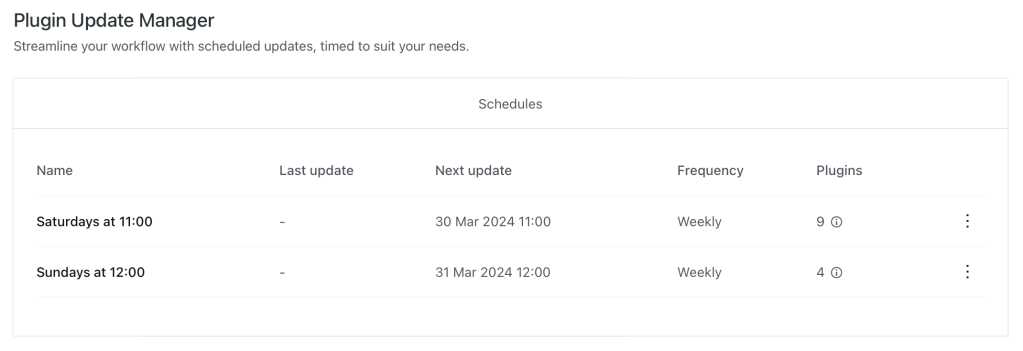
已排程的更新會顯示在「外掛程式」→「已排程的更新」下的「外掛程式更新管理員」畫面。
刪除外掛程式更新排程:
- 前往「外掛程式」→「已排程的更新」。
- 在想要刪除的排程右側,按一下三個點。
- 按一下「移除」選項。
- 出現對話方塊「你確定要刪除這個排程嗎?」時,按一下「確定」按鈕。
可透過下列步驟一次更新所有 WordPress.com 網站的外掛程式:
- 按一下網站儀表板左上角的「W 標誌」,前往網站頁面。
- 按一下左側的「外掛程式」選項。
- 按一下左側的「管理外掛程式」,檢視所有網站安裝的外掛程式清單 (須以管理員角色登入)。
- 按一下「待安裝的更新」,便只會顯示有可用更新的外掛程式。此外,可在畫面頂端搜尋特定的外掛程式,或篩選啟用與停用的外掛程式。
- 按一下「更新至版本」按鈕,系統便會在所有已安裝該外掛程式的網站,將外掛程式更新為按鈕顯示的版本號碼。

可以按一下任何外掛程式旁的省略符號 (三點圖示) 執行其他動作,包括啟用、停用、移除,以及在已安裝外掛程式的網站上管理自動更新功能。按一下此處的「管理外掛程式」,再按一下外掛程式頁面的「管理網站」,可為每個網站執行這些外掛程式動作。
 WordPress.com 支援