

標籤可提供實用的方式,供你將相關文章歸類為相同群組,方便新讀者深入探索你提供的內容。本指引將說明如何使用標籤將網誌最佳化。
WordPress.com 閱讀器提供的標籤功能,可為你的網誌帶來流量。這個功能可協助你與志同道合的愛好者建立連結,因為他們可能屬於你想觸及的線上社群。
雖然標籤與分類相似,但通常會用來將更多內容具體的關鍵字指派至你的文章。標籤的使用完全視個人需求而定。
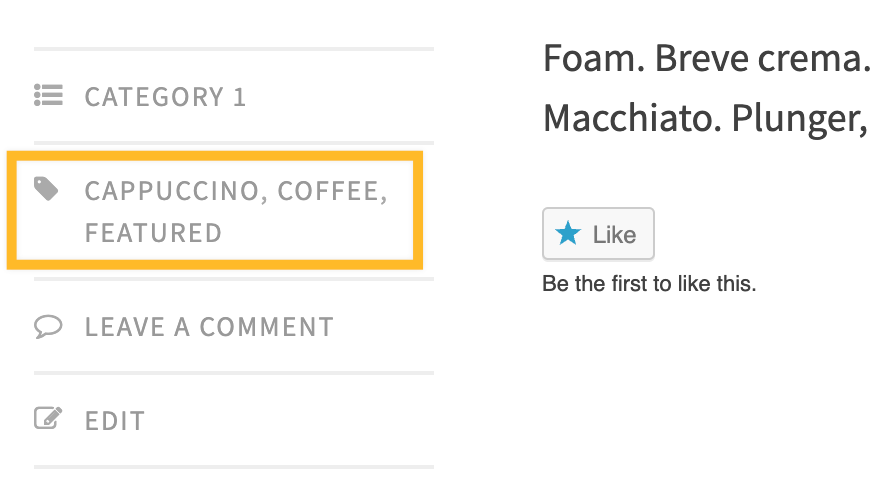
每篇文章可指派多個標籤。根據你啟用的佈景主題和小工具,標籤可能顯示在文章的頂端或底部、個別文章檢視中,及/或側邊欄中。有些佈景主題會使用標籤來建立首頁的精選內容。
若要為文章加上標籤,請依照下列步驟操作:
- 在網站儀表板中,按一下「文章」。
- 按一下要加上標籤的文章。
- 開啟文章設定側邊欄。
如果右側沒有出現側邊欄,你可能需要按一下右上角的「設定」圖示叫出設定。該圖示的外觀是一個方形,分成兩個不對等的欄位。

- 向下捲動,找出「標籤」區段。
- 使用鍵盤輸入標籤,然後在標籤後方加上逗號或按下 Enter 鍵。
- 如果先前的文章已建立標籤,「標籤」方塊就會開始自動填入相符的標籤 (如下所示)。
- 完成後,按一下「儲存」即可將變更套用至該文章。
按一下標籤名稱旁的 X 符號,便可移除標籤。

你可為單篇文章建立不限數量的標籤。不過,要是文章的分類和標籤總數合計超過 15 個,則不會出現在 WordPress.com 閱讀器。
依上一節所述將文章加上標籤後,你可能會想要在網站上顯示這些標籤,方便訪客更容易找到特定內容。
你可以透過以下幾種方式進行:
WordPress 會自動為網站上的每個標籤產生標籤頁面。此頁面會顯示含該標籤的所有文章,若你發表了含該標籤的新文章,系統也會自動更新並納入每一則新加入的條目。標籤頁面的連結格式如下:
https://yourgroovysite.com/tag/tag-name/
若要前往網站上的任何標籤頁面,請以下列方式修改上方的 URL:
- 以網站的網址取代
yourgroovysite.com。 - 將
tag-name取代為你的標籤名稱。
你也能以一般大眾的身分檢視自己網站上的網誌文章,只要按一下標籤名稱 (通常顯示於文章頂端或底部),即可造訪標籤頁面。
這些標籤頁面的設計由網站佈景主題控制。如佈景主題支援「網站編輯器」(「外觀」→「編輯器」),你就可以編輯「封存」範本,藉此自訂標籤頁面設計。
如標籤頁面顯示「找不到」或「什麼都沒找到」等訊息,表示該標籤沒有任何已發表的文章。請至少將一篇公開文章指派到標籤,文章才會顯示於標籤頁面。
若你刪除或編輯標籤,系統不會刪除或修改與該特定標籤相關聯的任何文章。若你想編輯或刪除標籤,請按照下列步驟操作。
- 前往網站的儀表板。
- 前往「文章」→「標籤」。
- 將游標暫留在要編輯或刪除的標籤名稱上方。
- 按一下「編輯」連結或「刪除」連結。
若你編輯分類,將可變更分類的名稱、代稱和說明。
刪除標籤是永久性且無法復原的動作。
如果你想大量刪除標籤,可以使用批次管理選項。
- 在儀表板中,前往「頁面」→「標籤」。
- 勾選欲刪除標籤旁的方塊,或勾選「名稱」旁的方塊,選取預設分類以外的所有項目。
- 在「批次管理」下拉式選單中,選取「刪除」選項。
- 按一下「套用」按鈕,刪除標籤。
在 WordPress.com 閱讀器中,你的文章會顯示於你所使用任何標籤的主題清單中。因此,若你為文章指派標籤,就能增加其他 WordPress.com 使用者看到內容的機會。
不過,你肯定不希望不相關的內容顯示在主題清單或搜尋中,我們當然也是如此。因此,我們才對公開標籤清單可用的標籤和分類數量設下限制。建議每篇文章的分類與標籤總數合計介於 5 到 15 個
使用的標籤與/或分類越多,你的文章收錄到主題清單的可能性就越小。你可以在這裡深入了解閱讀器中的主題標籤。
當你加上文章標籤時,不妨留意下列秘訣:
- 15 個以下:每篇文章的分類和標籤總數合計須維持在 15 個以下,否則文章不會出現在 WordPress.com 閱讀器中。這個總數限制是為了阻擋垃圾訊息,因此請只留下與文章最相關的標籤。
- 具體為上:內容具體的標籤會吸引尋找相關內容的讀者。舉例來說,咖啡是籠統的標籤,而像越南冰咖啡則是具體的標籤。
- 籠統也行:若你為文章加上籠統的關鍵字 (如咖啡或書籍) 的標籤,你的文章就會和許多其他含相同標籤的文章一同爭取讀者的青睞。不過由於這些標籤是熱門搜尋項目,因此在你發表文章後,許多關注這些主題的使用者會迅速注意到你的文章。
- 監督結果:你可透過「統計」,檢視文章的熱門程度,並了解哪些方式最適合你的網站。
 WordPress.com 支援