

你可在網站的「閱讀設定」中,設定網站內容呈現與使用的相關選項。本指引將說明各項設定。

在下列選項中選擇:
- 最新文章:顯示網站佈景主題的預設首頁設計,此設計可能會包含最新區塊文章的摘要,也可能不會。
- 靜態頁面:選擇你建立的自訂首頁,以及顯示網誌文章的個別頁面。這些下拉式選單只會顯示已發表的頁面,而非草稿。
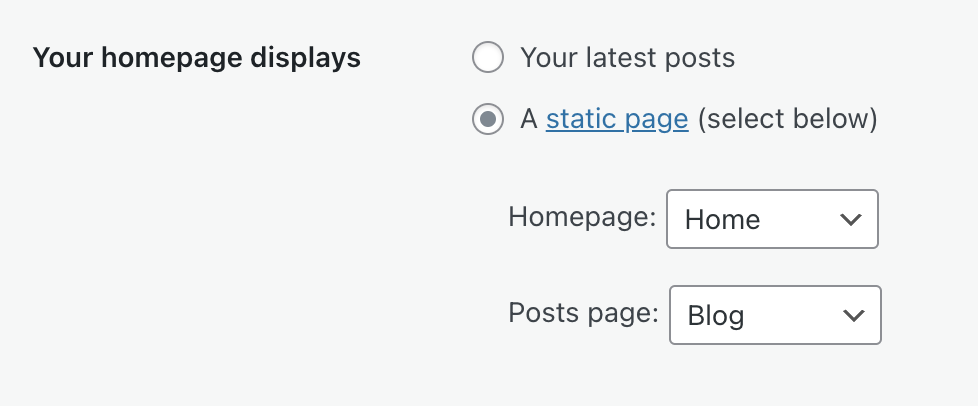
按一下「儲存變更」按鈕,即可儲存所選首頁。
此設定適用於你在「設定」→「閱讀」中選擇的文章頁面。如果選擇手動使用「網誌文章」區塊在頁面上顯示文章,則此設定將不適用。
設定每個網誌頁面顯示的網誌文章數量。每個頁面預設的文章數量為 10 篇。請注意,在此設定較高的數量,可能會導致網誌載入速度變慢。
這些設定可控制要在網站 RSS 摘要中包含的內容。
你可以在「同步摘要」區段中,設定要包含在網站 RSS 摘要的網誌文章數量。
你可透過「資訊提供中的文章顯示方式」選項,選擇是否讓 RSS 訂閱者在 RSS 閱讀器閱讀完整文章,還是只顯示內容摘要並隨附網站完整版本的連結。選擇以下任一項:
- 完整內文:摘要會顯示文章的完整內容。
- 內容摘要:摘要會顯示文章編輯器內新增的內容摘要,並提供繼續閱讀完整文章的選項。如果你並未替文章設定內容摘要,則系統會在摘要區塊顯示文章的前 55 個字。
選擇在網誌文章顯示相關文章區段,選項如下:
- 在文章下方顯示相關內容:切換開啟或關閉相關文章區段。
你也可以使用「相關文章」區塊,在網站的任意位置插入相關文章。上述設定不會影響此區塊,因為此區塊有自己的設定。
 WordPress.com 支援