

使用其他 SEO 工具,針對搜尋引擎將網站最佳化。本指引將說明如何透過這些選項,用更進階的方式掌握網站在搜尋頁面的呈現方式。
此功能適用於使用 WordPress.com 商用版和電子商務版方案的網站。如果你有商用版方案,請務必啟用該方案。若是免費網站和採用個人版及進階版方案的網站,只要升級方案即可存取此功能。
若要啟用 SEO 工具,請採取下列步驟:
- 前往網站的儀表板。
- 前往「工具」→「行銷」(若使用 WP-管理員,則為「「Jetpack」→「設定」)。
- 選取「流量」分頁。
- 找到「啟用 SEO 工具以針對搜尋引擎最佳化你的網站」,並切換為開啟。
如果網站缺少本指引所述選項,可能是因為:
- 網站並未使用符合資格的方案。
- 你已啟用 SEO 外掛程式 (例如 Yoast SEO),這類外掛程式會取代這些功能。
- 編輯器已停用 Jetpack 區塊。若要啟用 Jetpack 區塊選項,請前往網站的儀表板,然後瀏覽至「Jetpack」→「設定」→「撰寫」。在此開啟「撰寫」區段中的 Jetpack 區塊選項。
- 自助託管 (WordPress.org) 網站沒有 Jetpack 外掛程式。
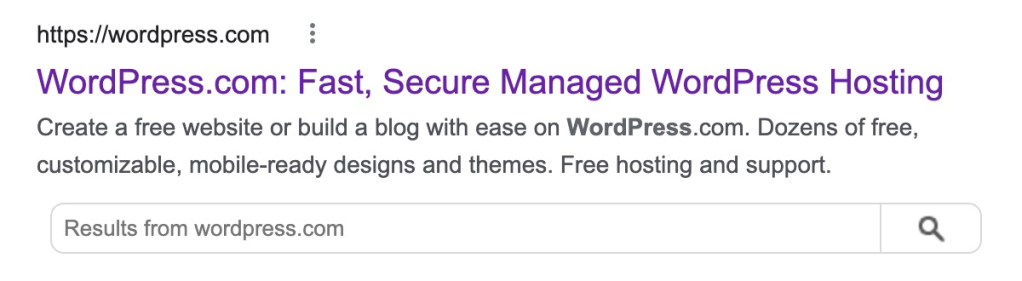
「頁面標題結構」可決定內容標題在搜尋引擎結果和社群媒體網站中的顯示方式。例如在下圖中,我們選擇顯示「網站標題」(WordPress.com)、冒號 (:) 和標語 (「迅速安全的管理式 WordPress 託管服務」):
若未將任何內容新增至「頁面標題結構」設定,頁面預設會在搜尋結果中顯示頁面標題。若要自訂標題的顯示方式,請按照下列步驟操作:
- 從網站儀表板前往「工具」→「行銷」→「流量」(如果使用 WP-管理員,請前往「Jetpack」→「設定」→「流量」)。
- 向下捲動頁面,找到「頁面標題結構」。
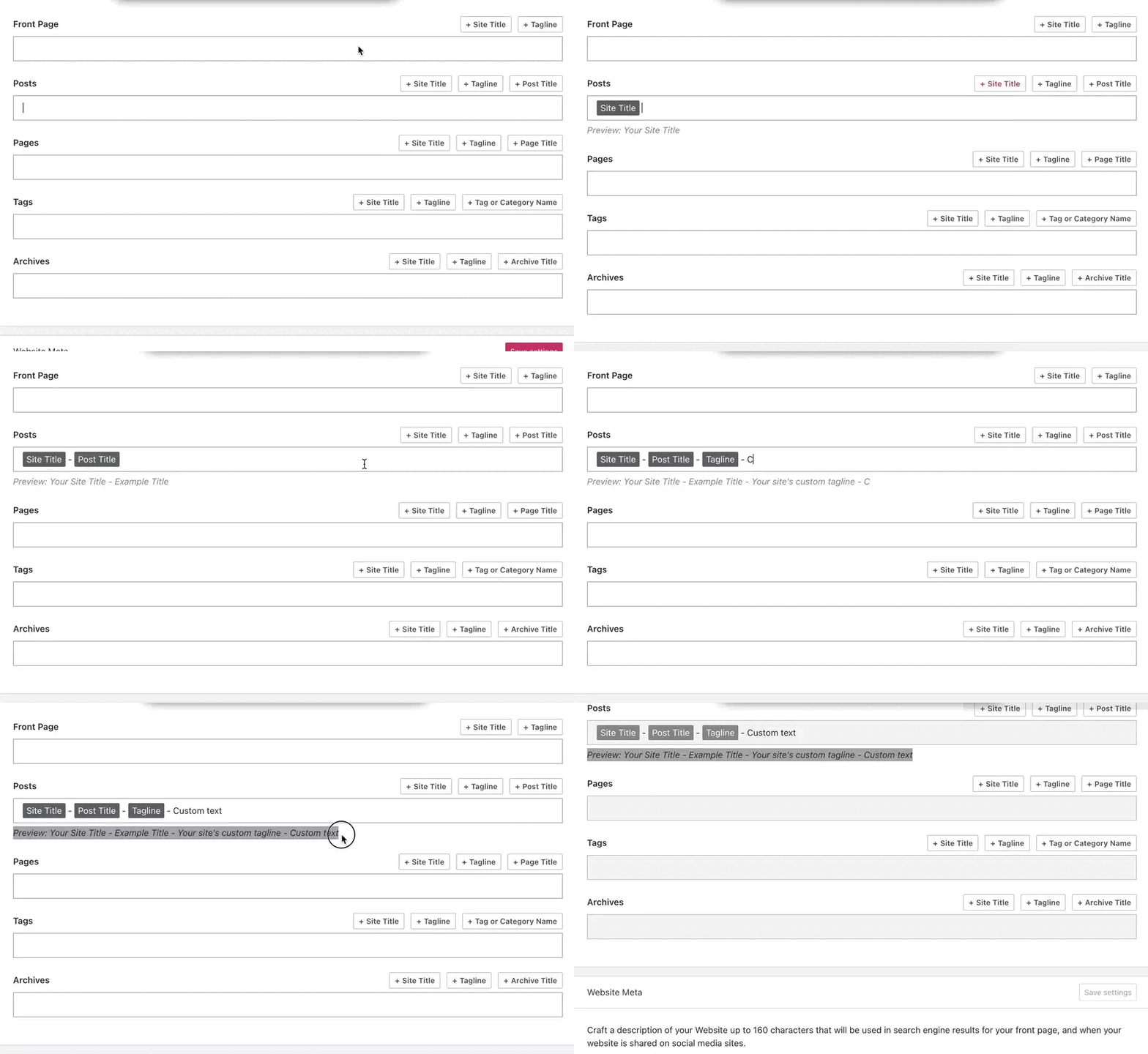
- 按一下任意可用按鈕,例如網站標題、標語、文章標題等,即可將其用於對應的內容類型。這項設定會自動指派所選元素,供他人在分享或搜尋你的內容時於預覽畫面顯示內容。
- 除非你想在所有文章、頁面或其他所選內容類型中顯示任何自訂文字,否則請勿在此區段輸入自訂文字。
- 按一下方塊區域並在元素間輸入自訂分隔符號 (符號),例如冒號 [:]、斜線 [/]、連字號 [–]、波狀符號 [~] 或空格。
- 可視需要使用鍵盤上的刪除或退格鍵移除任何元素。
- 按一下「儲存設定」按鈕,即可儲存變更。
中繼資料說明是搜尋引擎所使用的網站簡短摘要。搜尋引擎有時會使用此資訊,來決定網站與特定搜尋內容的相關性。
此中繼資料說明設定僅適用於網站的靜態首頁。若要自訂網站靜態首頁的中繼資料說明,請按照下列步驟操作:
- 從網站儀表板前往「工具」→「行銷」→「流量」(如果使用 WP-管理員,請前往「Jetpack」→「設定」→「流量」)。
- 向下捲動頁面並尋找「靜態首頁中繼資料說明」。
- 輸入網站內容的簡短說明。
- 提醒你,搜尋結果頁面的空間有限,可容納大約 160 個字元的中繼資料說明。
- 按一下「顯示預覽」按鈕,檢視說明在 Google 和社群媒體平台看起來的樣子。
- 若你對說明感到滿意,請按一下「儲存設定」。

更新網站的中繼資料說明後,等二到四週的時間,待搜尋引擎重新為網站編列索引並顯示新資訊。如果搜尋引擎在你新增中繼資料說明前就已為網站編列索引,則可能會顯示「此頁面沒有可用資訊」之類的訊息而非說明。
搜尋引擎通常會挑選頁面或文章內容,並在搜尋結果使用該內容。
你可以自訂標題和說明,吸引讀者注意,這有可能提高頁面或文章在搜尋結果頁面中的排名。
若要自訂頁面或文章的 SEO 標題和說明,請按照下列步驟操作:
- 從網站的儀表板前往「頁面」或「文章」。
- 按一下頁面或文章,即可開啟編輯器。
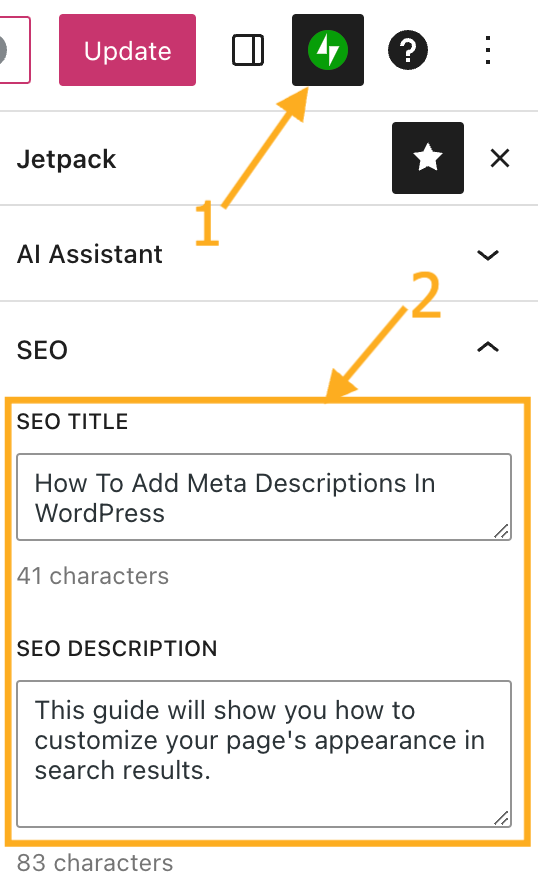
- 按一下編輯器畫面右上角的 Jetpack 圖示 (有著閃電圖案的綠色圓圈)。
- 在「SEO」區段下方輸入「SEO 標題」和「SEO 說明」。
- 按一下「發表」或「儲存」即可儲存變更。
如果搜尋引擎中已列出你的網站,你應該會在幾個小時內於搜尋結果中看到新的標題和說明。然而,若搜尋引擎判斷直接從內容擷取的說明比自訂 SEO 說明更加準確,就可能會顯示前者。用於頁面或文章的說明甚至可能會依搜尋字詞而異。
你可以將特定頁面或文章從搜尋結果中完全排除。請依照以下步驟完成此操作:
- 從網站的儀表板前往「頁面」或「文章」。
- 按一下要從搜尋引擎中隱藏的頁面或文章。
- 按一下編輯器畫面右上角的 Jetpack 圖示 (有著閃電圖案的綠色圓圈)。
- 在「SEO」區段下方,勾選「從搜尋引擎隱藏頁面」方塊。
- 按一下「發表」或「儲存」即可儲存變更。


 WordPress.com 支援