

「網站標題」和「網站說明」會定義網站在搜尋引擎和社群網路的身分。也就是說,使用者在搜尋結果或 Facebook、WhatsApp 和 LinkedIn 等社群工具的文章瀏覽到你的網站時,這就是使用者會看到的內容。本指引將說明如何編輯網站標題的文字,及如何使用「網站標題」區塊。
你建立網站時已新增網站標題。你可隨時透過以下步驟,更改網站標題:
- 前往 WordPress.com 儀表板。
- 前往「設定」→「一般」。
- 以新標題取代「網站標題」欄位的現有文字。
- 按一下畫面底端的「儲存變更」按鈕。
另外,你可直接編輯「網站標題」區塊的網站標題,如下所述。變更後網站所有使用此區塊的顯示內容都會更新。
若要新增「網站標題」區塊,請按一下 + 區塊插入工具圖示並搜尋「網站標題」。
💡
你也可以在新的一行用鍵盤輸入 /title,按向下鍵選取網站標題,然後按 Enter 快速新增網站標題區塊。

此處有新增區塊的詳細說明。
新增「網站標題」區塊後,你可以直接按一下並編輯標題的文字。若你在此更改標題,此動作會影響整個網站。
選取區塊時,選項工具列會出現:
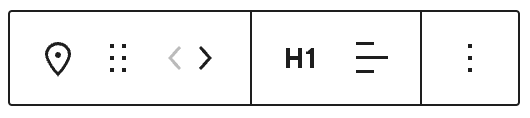
網站標題區塊工具列含以下選項:
選取區塊時,右側邊欄會出現其他區塊設定。如果沒有出現側邊欄,請按一下右上角的「設定」圖示叫出設定。此圖示外觀為正方形中有兩個大小不同的欄位:

「網站標題」區塊提供以下設定:
 WordPress.com 支援