

你可以變更網站的佈景主題,讓現有的內容煥然一新。本指引會說明如何切換至新的佈景主題。
若要變更網站的佈景主題,請按以下步驟操作:
- 前往網站的儀表板。
- 前往「外觀」→「佈景主題」。
- 網站目前的佈景主題將排在清單的第一位,標示為「已啟用」。
- 瀏覽可用的佈景主題,然後選擇你喜歡的佈景主題。
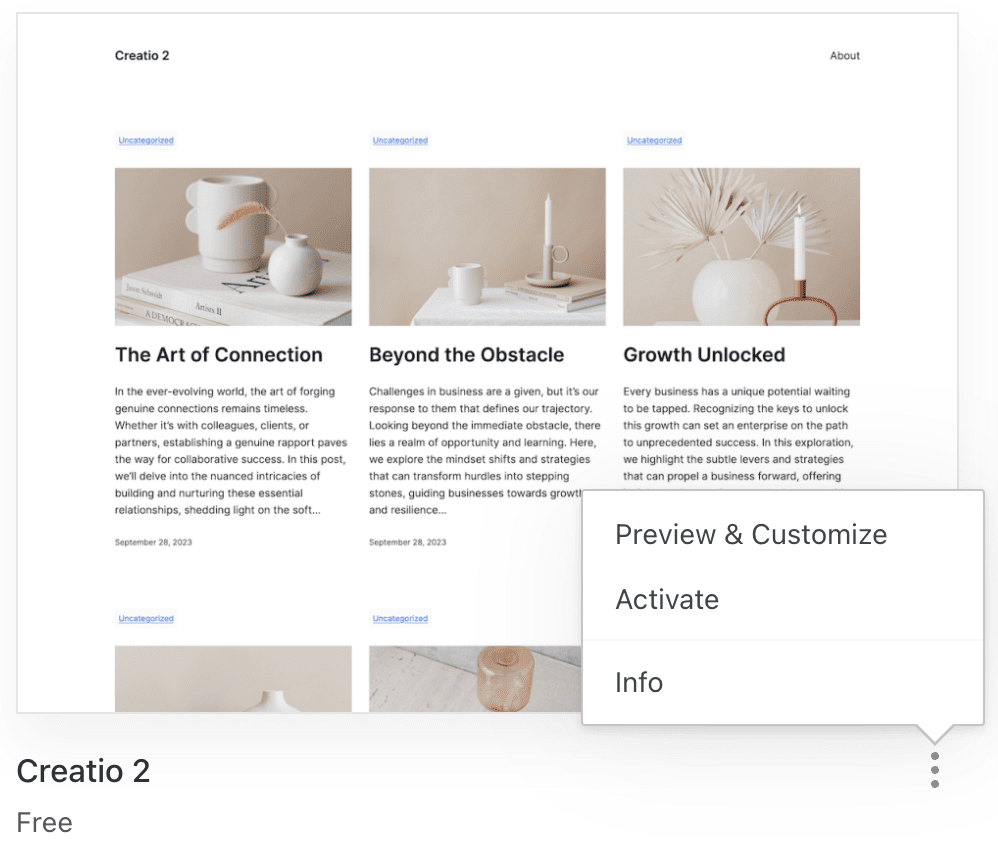
- 按一下三點圖示,接著選取「啟用」選項:
- 此時可能會出現視窗,說明系統會將網站目前的首頁取代為新佈景主題的首頁版面配置。若要繼續,請按一下「啟用」按鈕:

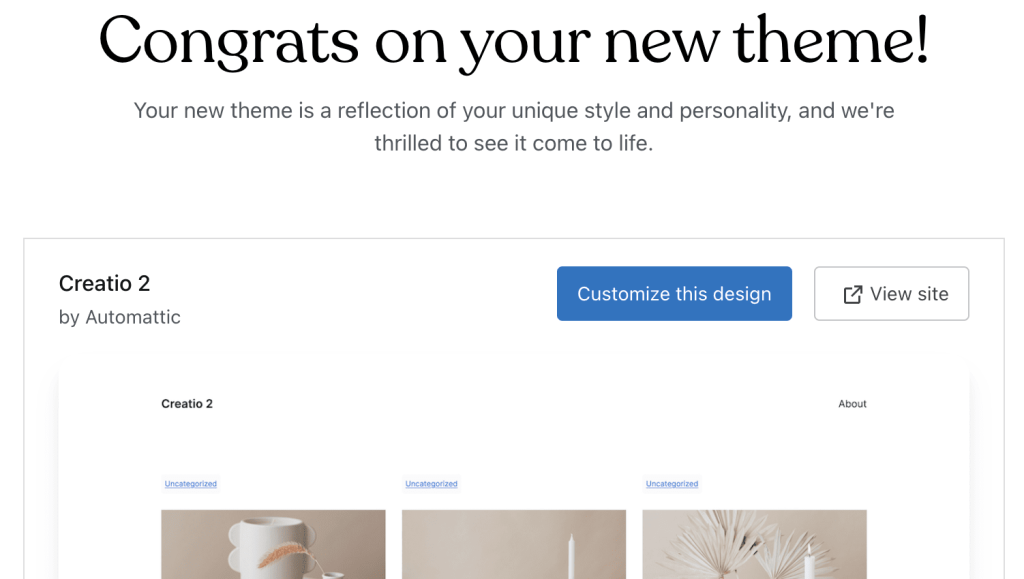
- 幾秒後,系統就會將新的佈景主題套用至網站。按一下「自訂此設計」按鈕,即可編輯網站的新設計。
變更佈景主題是安全的動作,不會帶來破壞。你現有的頁面、媒體和其他資料仍會保留在網站。
網站首頁會更新為新佈景主題的首頁。若你想從上一個佈景主題首頁復原任何內容,只要重新啟用上一個佈景主題,即可檢視並複製該內容。
如果你忘記先前佈景主題的名稱,請查看網站的「活動記錄」。你會找到要從中切換的佈景主題名稱和要切換至其中的佈景主題名稱:

無須啟用佈景主題,也能檢視網站套用該佈景主題時的外觀。「預覽和自訂」選項會將所選佈景主題載入網站編輯器,其中包含你的網站內容。你可以在同意於已上線網站變更佈景主題前,先在此預覽畫面中,檢視網站內容在套用該佈景主題的外觀。
若要檢視佈景主題顯示於網站的外觀:
- 前往網站的儀表板。
- 前往「外觀」→「佈景主題」。
- 網站目前的佈景主題將排在清單的第一位,標示為「已啟用」。
- 瀏覽可用的佈景主題,然後選擇你喜歡的佈景主題。
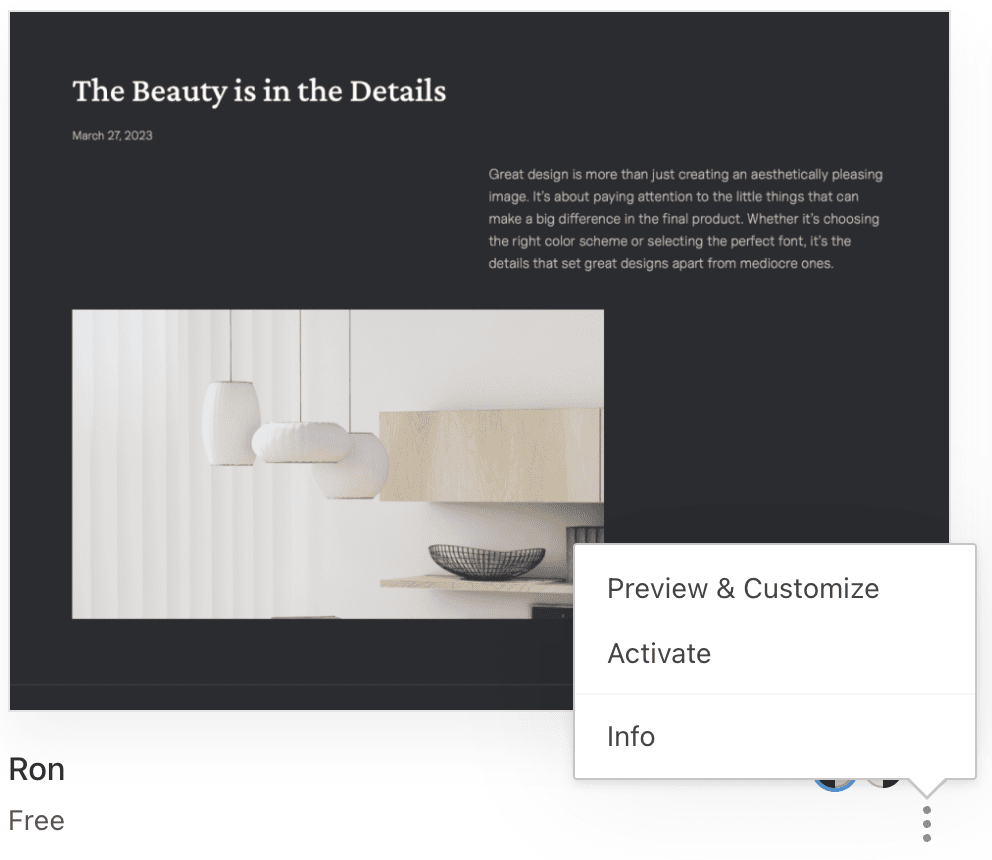
- 按一下三點圖示,接著選取「預覽和自訂」選項:
- 瀏覽版面配置,並對網站編輯器的「樣式」、「範本」和其他區域進行想要的變更。除非你啟用該佈景主題,否則你所進行的變更不會套用至已上線的網站。
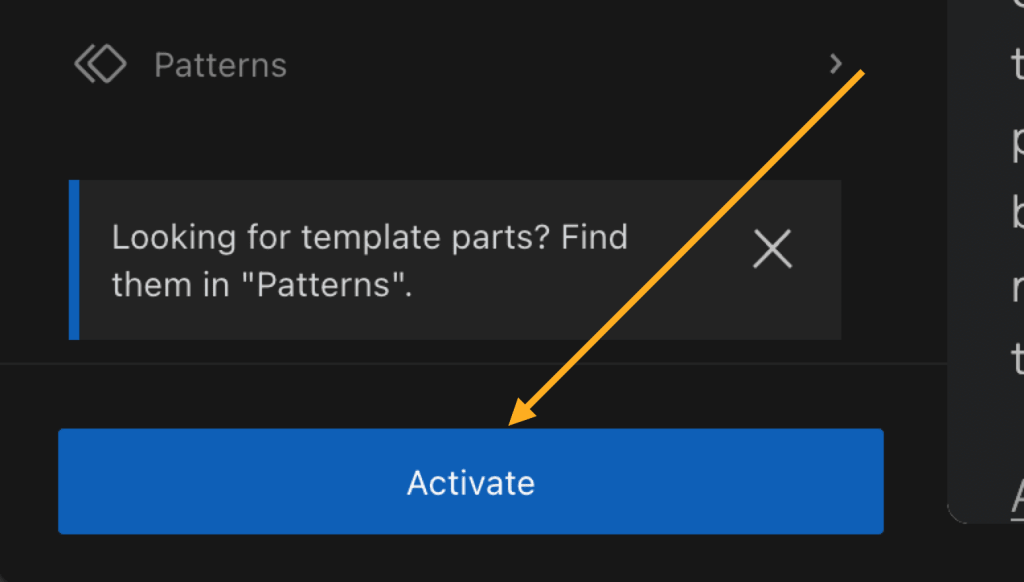
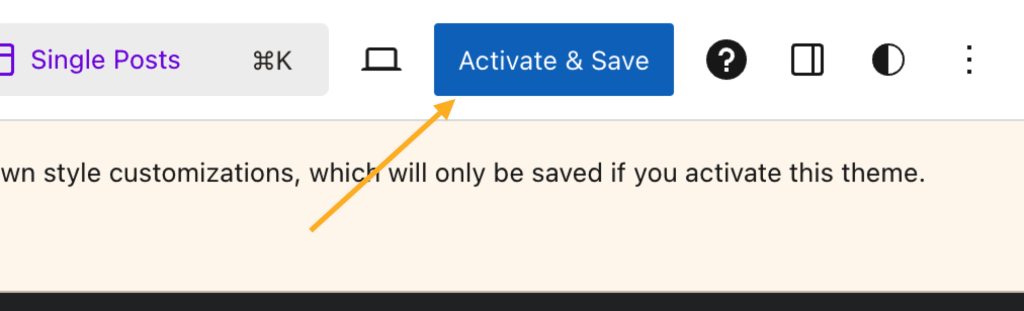
- 若你對於新佈景主題的外觀感到滿意,可以按一下「啟用」按鈕 (若你未進行任何變更),或「啟用並儲存」按鈕 (若你進行了需要儲存的變更),如此便可將佈景主題套用至已上線的網站。
若要結束編輯器預覽但不儲存變更:
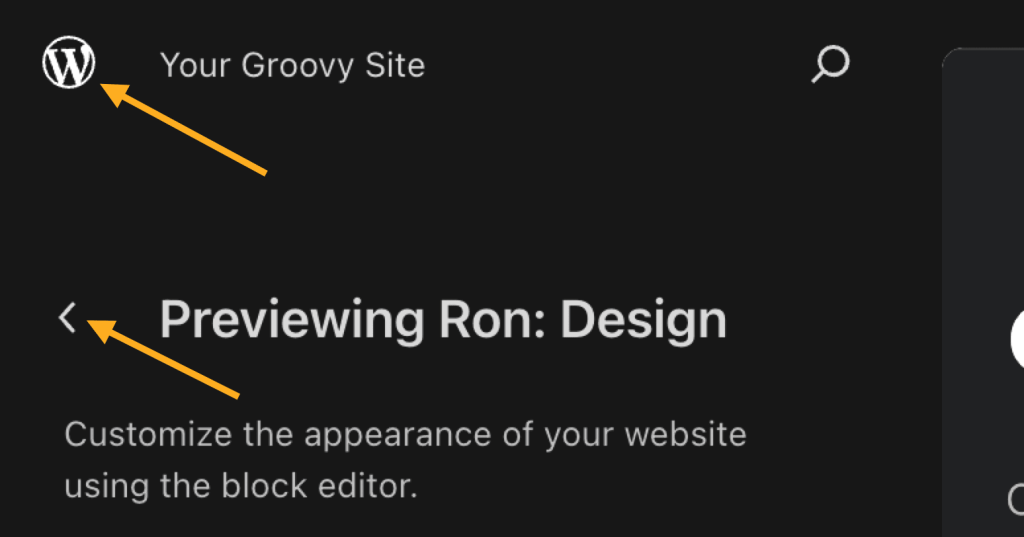
- 在「預覽 [佈景主題名稱]:設計」文字旁邊,按一下 < (箭頭)。
- 確認你要結束編輯器,並返回佈景主題搜尋頁面。
如果你按了一下前往範本或編輯工具,只要按一下左上角的網站圖示,即可返回「設計」畫面:
變更為新的佈景主題後,建議你檢查以下幾個項目:
指派的首頁正確無誤嗎?在儀表板中前往「設定」→「閱讀」,確認已將正確的頁面設為首頁。如果你設為「預設」,系統就會顯示新佈景主題的示範首頁,你可以在「外觀」→「編輯器」中加以自訂。
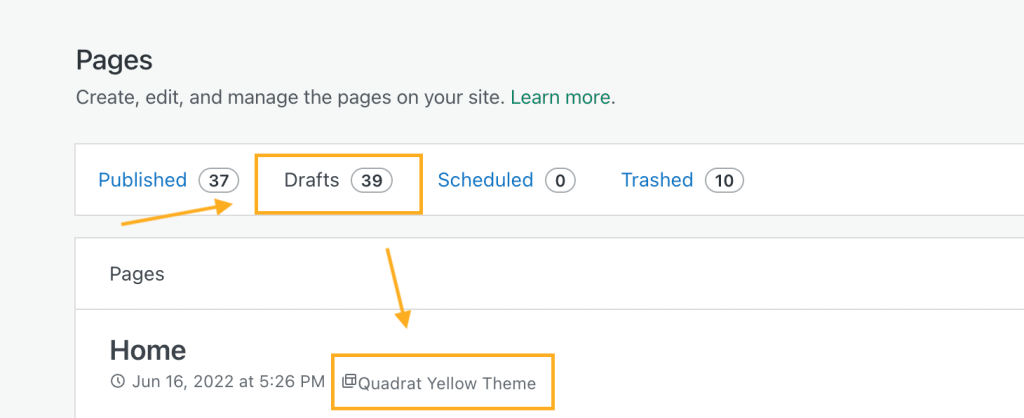
在你啟用新佈景主題時,有些佈景主題會以新佈景主題的首頁取代原有的首頁。在這種情況下,舊的首頁會移至「草稿」(永遠不會刪除)。如果你想還原先前的首頁,可以在「草稿」底下找到該首頁,你可以重新發表該頁面,並將其設為首頁。佈景主題名稱會顯示在該頁面旁邊,以便你更容易加以識別:
有些區塊佈景主題不會將單獨的頁面用作首頁,其首頁需透過「網站編輯器」中的首頁範本編輯而來。如果你需要將內容從舊首頁移至新佈景主題的首頁,可以在「外觀」→「編輯器」複製舊首頁中的區塊,然後將其貼到新佈景主題的首頁範本。
檢閱選單,確保選單顯示的是正確的項目,並連結至正確的頁面。
唯一不會隨著佈景主題轉移的物件是自訂 CSS,因為這只適用於特定佈景主題。不過,你可以前往「外觀」→「自訂」→「其他 CSS」,在 CSS 歷史記錄連結中還原過去的 CSS。
 WordPress.com 支援