

若你想移除內容,可以將頁面和文章等項目移至「垃圾桶」。本指引將說明如何將內容移至垃圾桶、從垃圾桶中還原內容,以及如何永久刪除內容。
在此指南中
有任何疑問嗎?
詢問我們的 AI 助理如果你想刪除網站上的所有內容並重頭開始,請參閱我們的指引,了解如何重設網站。
若要刪除網站上的部份內容,請按照下列步驟操作。
- 前往網站的 WP-管理員儀表板。
- 根據你想刪除的內容,按一下左側的「頁面」、「文章」、「作品集」或「證言」。
- 將滑鼠游標暫留在要刪除的內容標題上方。
- 按一下「垃圾桶」連結。
或者,你也可依照下列步驟,批次刪除多個頁面:
- 在你想刪除的頁面旁,選取複選框。
- 從「批次管理」下拉式選單中,選取「移至垃圾桶」。
- 按一下「套用」按鈕,將所有選取的頁面移至垃圾桶。
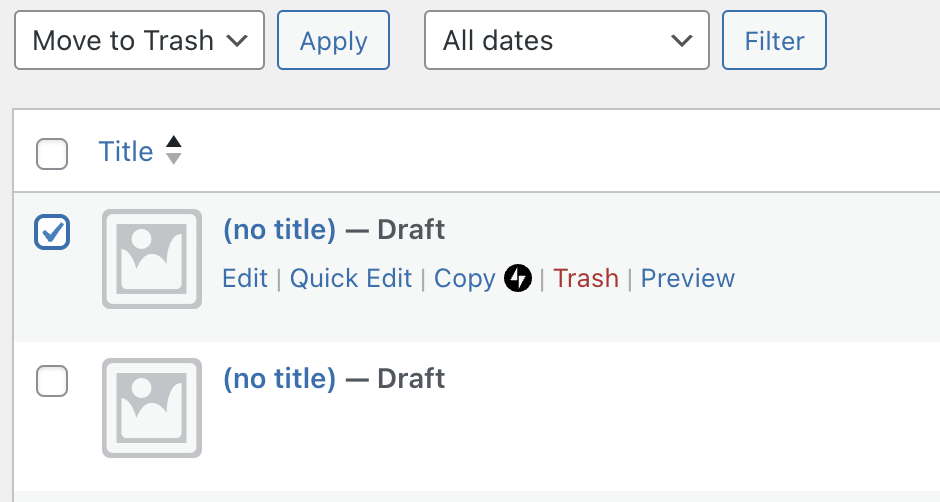
頁面或文章會在垃圾桶中保留 30 天。30 天後,相關資料會永久刪除。垃圾桶內的頁面或文章無法供公開檢視。
如果你在使用 WordPress 編輯器時,決定刪除某個頁面或文章,則可使用設定側邊欄內的選項,將之移到垃圾桶。
如果右側沒有出現側邊欄,你可能需要按一下右上角的「設定」圖示叫出設定。該圖示的外觀是一個方形,分成兩個不對等的欄位。

- 在頁面或文章標題旁,按一下省略符號 (三點圖示)。
- 按一下「移至垃圾桶」選項。
- 在隨後顯示的視窗中,按一下「垃圾桶」按鈕,確定刪除頁面或文章。

垃圾桶中的項目在丟棄後 30 天內都能還原。系統將在 30 天後將已丟棄的項目自動刪除。若要還原垃圾桶中的內容,請依下列指示進行:
- 前往網站的 WP-管理員儀表板。
- 根據你想刪除的內容,按一下左側的「頁面」、「文章」、「作品集」或「證言」。
- 按一下頂端的「垃圾桶」分頁。
- 將滑鼠游標暫留在要還原的內容標題上方。
- 按一下「還原」連結。

內容會移至「草稿」分頁並無限期留於此處,直到再次發表或刪除為止。
進行以下步驟,即可永久清除「垃圾桶」中的內容。
⚠️
一旦選擇永久刪除項目,項目將無法還原!
- 前往網站的 WP-管理員儀表板。
- 根據你想刪除的內容,按一下左側的「頁面」、「文章」、「作品集」或「證言」。
- 按一下頂端的「垃圾桶」分頁。
- 將滑鼠游標暫留在要永久刪除的內容標題上方。
- 按一下「永久刪除」連結。
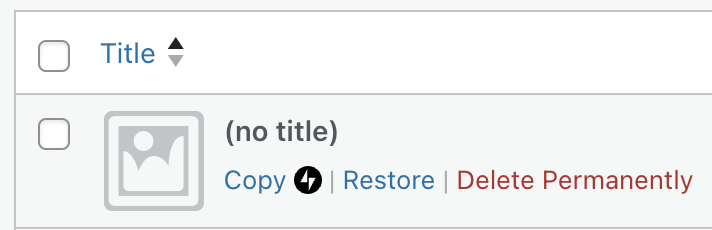
如果網站有項目遭其他授權使用者永久刪除,該項目將無法復原。若網站有多名使用者,請務必謹慎指派恰當的帳號角色。
從垃圾桶刪除的項目無法還原。如果你想復原已刪除的項目,以下秘訣也許能在某些情況下奏效。
Internet Archive 是一座線上圖書館,保存了自 1996 年以來數十億個網站快照。你可以使用 Wayback Machine 存取封存內容。你也許可藉此存取網站過去的快照,並復原已刪除的內容。
造訪 Internet Archive Wayback Machine 並輸入已刪除文章或頁面的 URL (如果沒有確切的連結,請輸入網址)。如果封存中有你的網站,你就能查看依日期排序的可用快照,並可選取快照以檢視網站在當天顯示的內容。
提醒你,封存中不保證會有你的網站。私人網站以及對搜尋引擎隱藏的網站不會有任何快照。
 WordPress.com 支援