

為了獲得最佳結果,並確保與其他 WordPress 編輯器區塊,如「封面」或「故事」區塊 (「影片」或 「VideoPress」區塊除外) 有最高相容性,我們建議上傳符合以下規格的影片:
| 解析度 | 1920×1080 (1080p) |
| 最高解析度 | 3840×2160 (4k) 可上傳更高解析度的影片,但此為播放器目前可支援的最高解析度 |
| 格式 | h.264 |
| 位元速率 | 1080p30 為 8mbps,而 1080p60 則為 12mbps 建議採用,但使用其他位元速率也沒有問題 |
| 音訊 | AAC 至少 160kbps |
| 其他設定 | 快速啟動 / 網頁最佳化 / 漸進式下載 (不需要下載整個檔案就能開始播放) |
如果上傳的影片只會在「影片」區塊中播放或透過 VideoPress 連結分享,則視需要可以上傳使用 h.265 或 VP9 轉碼器編碼的影片。
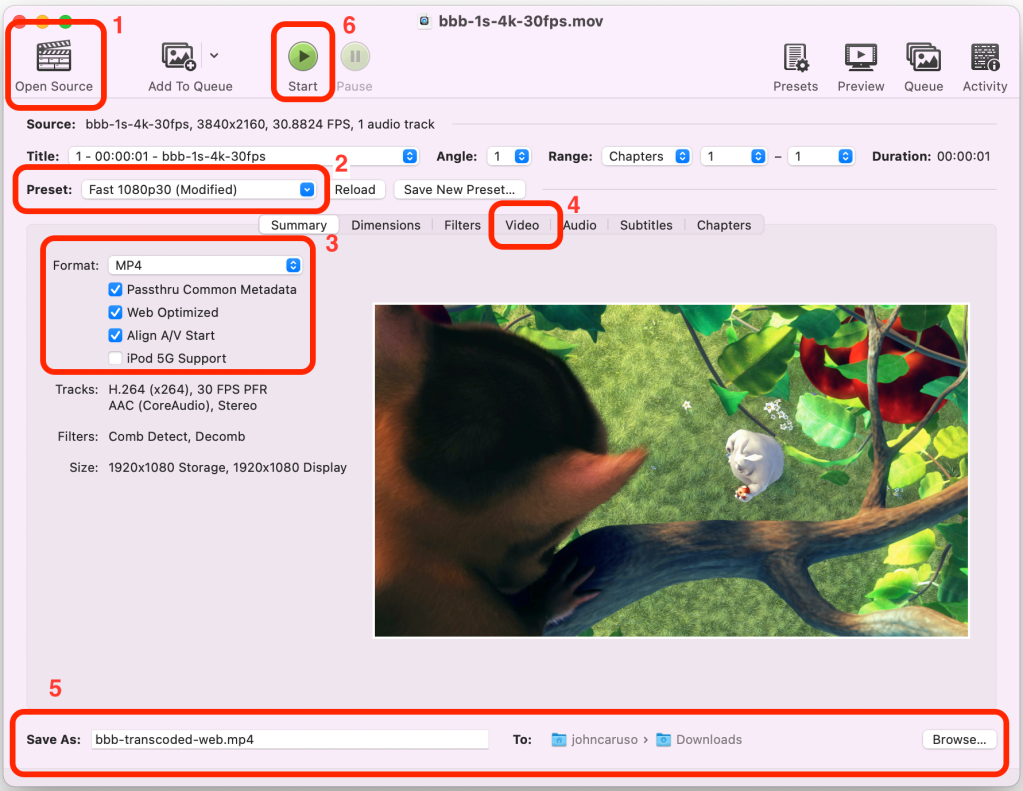
如果原始影片不符合上述規格,可以在上傳到「媒體庫」之前,使用像 HandBrake 這類工具轉換影片。影片的轉換步驟如下:
- 開啟 HandBrake,並在系統提示時選取原始影片。
- 選取「預設值」(例如 Fast 1080p30 或 HQ 1080p30,HQ 預設值轉換影片較慢,但效果更佳)
- 確保在「格式」下拉式清單中選取「MP4」,並勾選「網頁最佳化」。
- 如果影片的解析度高於 1080p,可以在「影片」選單下方的「尺寸」區段中調整「解析度限制」,以保留原始解析度。
- 如果你要變更新檔案的預設名稱和位置,可以在視窗底部進行變更。
- 然後按下「開始」即可開始轉換影片。完成後,將新檔案上傳至媒體庫。
 WordPress.com 支援