

Markdown 區塊可讓你使用一般字元和標點符號,撰寫含有連結、清單和其他樣式的文章與留言。
Markdown 的使用者大多是作家或部落客,他們希望輕鬆快速地寫下精彩作品時,雙手無須離開鍵盤,而且不用了解一堆複雜的程式碼和捷徑。
你可以將 Markdown 用於文章、頁面和留言。這份指引會詳述如何在網誌啟用 Markdown 並用以撰寫內容。
如果你已經很熟悉 Markdown,歡迎直接在網誌上啟用並開始撰寫。如需進一步說明,請參閱 Markdown 參考頁面。Markdown 區塊採用 CommonMark 規格。按一下最新版本連結,即可查看目前啟用的功能。
請先在網站上啟用 Markdown,才能使用 Markdown 區塊。
- 前往「設定」→「寫作」。
- 切換標示「以純文字 Markdown 語法撰寫文章或頁面」的選項。
- 按一下「儲存設定」。
- 前往儀表板。
- 前往「Jetpack」→「設定」→「寫作」。
- 在「撰寫」底下,按一下「以純文字 Markdown 語法撰寫文章或頁面」旁的按鈕。
- 如果「儲存設定」按鈕沒變成灰色,請按一下按鈕來儲存變更。
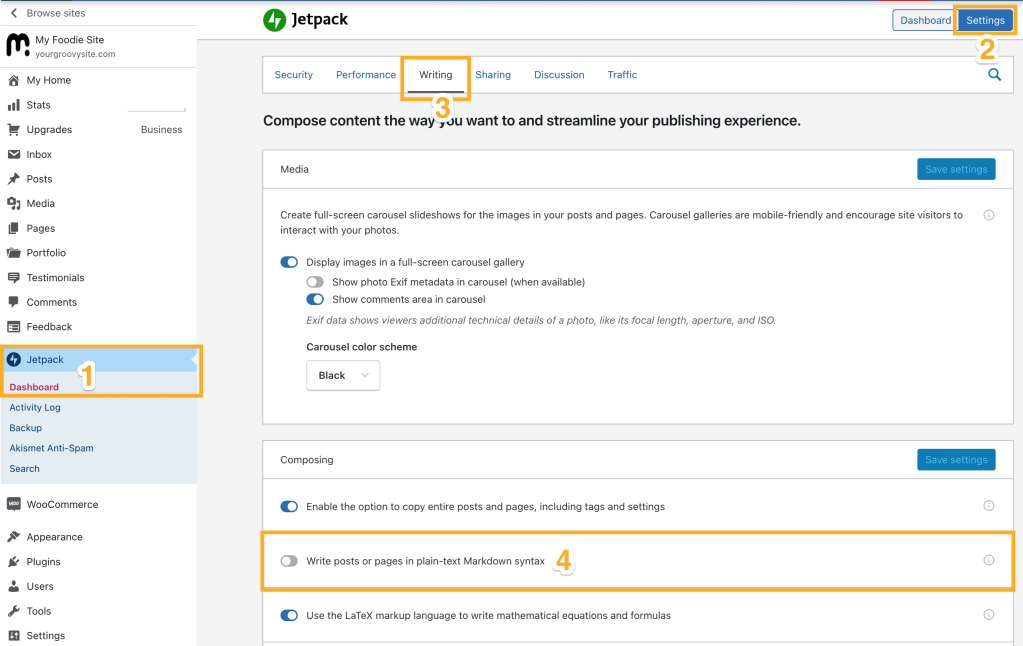
- 前往儀表板。
- 前往「Jetpack」→「設定」→「討論」。
- 在「留言」底下 ,按一下「啟用 Markdown 的留言功能」旁的按鈕。
- 如果「儲存設定」按鈕沒變成灰色,請按一下按鈕來儲存變更。
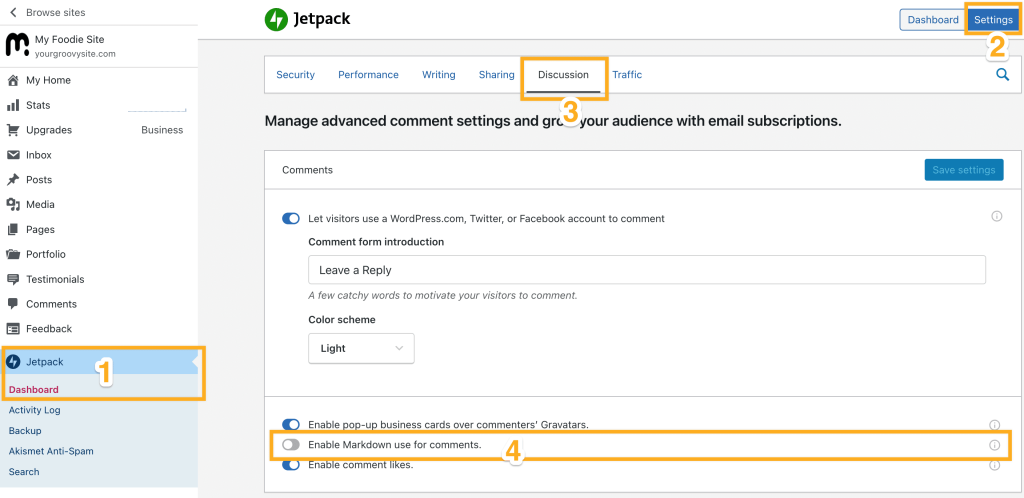
若要新增 Markdown 區塊,請按一下 + 區塊插入工具圖示。
若你想快速新增段落區塊,也可以在新的段落區塊輸入 /markdown 並按下 Enter 鍵。

此處有新增區塊的詳細說明。
每個區塊都有其區塊專用控制項,可讓你在編輯器中直接操作區塊。Markdown 區塊具備「Markdown」和「預覽」分頁,以及更多選項控制項。

在 Markdown 區塊撰寫時,當你看到系統選取「Markdown」分頁時,這表示請在此處撰寫 Markdown 程式碼 (更多 Markdown 格式資訊如下所示)。
按一下「預覽」分頁,即可檢視詳細資訊的模擬畫面。Markdown 內容會在正式發表時顯示。(請注意,實際外觀會依佈景主題新增的樣式而定。)

💡
如果你在按下「預覽」後仍看到 Markdown 程式碼,可能原因有二。
- 一是你尚未啟用 Markdown。若是如此,請透過此處的步驟啟用 Markdown。
- 二是 Markdown 出錯。若是如此,請參閱此處的參考指引。
離開 Markdown 區塊後,該區塊會顯示 Markdown 的「預覽」分頁。此時只要再按一下 Markdown 區塊,系統就會切回「Markdown」分頁,方便你繼續撰寫。
Markdown 使用特殊字元和標點符號來表示樣式和連結。你使用的特定字元及文件中的字元擺放方式,會決定文件的格式呈現方式。Markdown 會在文件發表後,將這些特殊字元轉換為適當的格式。
舉例來說,你可能為了強調某個字詞,在 Markdown 內於該字前後加上星號,就像這樣:*emphasized*。若是如此,文章發表後,就會變成 emphasized。同理,兩個星號會為文字套用粗體,例如 **strong** 發表後會變成 strong。
若你想對文字加入連結,請使用一般半形括號和方括號。將你想加入連結的文字放在半形方括號內,在後方接著插入一般半形括號,並將目標連結置於半形括號中。Markdown 的實際內容會長得像這樣:[WordPress.com](https://wordpress.com/)。如此一來,發表後的文字就會附帶標準連結:WordPress.com。

你撰寫的原始 Markdown 文字會一直保留在 Markdown 中,方便你隨時回頭編輯。系統只會轉換發表後的文件 (即文章或頁面)。當你在 Markdown 內撰寫文章時,系統會將格式完整的文章發表至網誌,但無論你何時回頭編輯,都還是能在 Markdown 內找到。
著手使用 Markdown 的不二法門,就是勇於實驗。立即開啟 Markdown 參考指引,在網誌上建立草稿文章,並開始試用各種功能吧。
Markdown 區塊採用 CommonMark 規格,不支援 Markdown Extra。不過,傳統編輯器支援 Markdown Extra。
什麼是 Markdown Extra?
Michel Fortin 開發的 Markdown Extra 具備一些原本 Markdown 沒有的功能,包括改進後的內嵌 HTML 支援、程式碼區塊和表格等等。程式碼區塊可以使用三個以上的反鉤號 (“`) 和波狀符號 (~~~)。
如需這方面的更多詳細資訊,請參閱 Markdown 原始參考指引,以及 Markdown Extra 頁面。
選取區塊時,右側邊欄會出現其他區塊設定。如果沒有出現側邊欄,請按一下右上角的「設定」圖示叫出設定。此圖示外觀為正方形中有兩個大小不同的欄位:

Markdown 區塊會包含尺寸設定,提供邊框間距或邊界選項。如需此選項的詳細資料,請參閱以下「尺寸設定」指引。
若要了解詳情,請參閱進階設定的相關詳細說明。
如果使用傳統編輯器,則請啟用 Markdown 並使用 HTML 分頁插入 Markdown。如需傳統編輯器的 Markdown 參考指引,詳見此處。傳統編輯器使用的是 Markdown Extra,其中有些選項與 Markdown 區塊使用的 CommonMark 規格不同。
使用傳統編輯器時務必留意,一旦儲存變更,就無法再使用 Markdown 編輯內容。變更項目會以格式後的內容或 HTML 顯示。因此,請務必切換至 WordPress 編輯器並使用 Markdown 區塊。
 WordPress.com 支援