

引文區塊可賦予文字視覺強調效果,適合用於多種用途,包括勵志引文、讀者評論、客戶證言等。本指南會說明如何在網站新增此區塊。
若要新增「引文」區塊,請按一下 + 區塊插入工具圖示,然後搜尋「引文」。按一下即可將該區塊新增至頁面、文章或範本。
或者也可以輸入 >,然後在新的一行輸入空格,即可快速開始引文。系統會自動建立「引文」區塊。
💡
你也可以在新的一行用鍵盤輸入
/quote,然後按 Enter 快速新增查詢引文區塊。
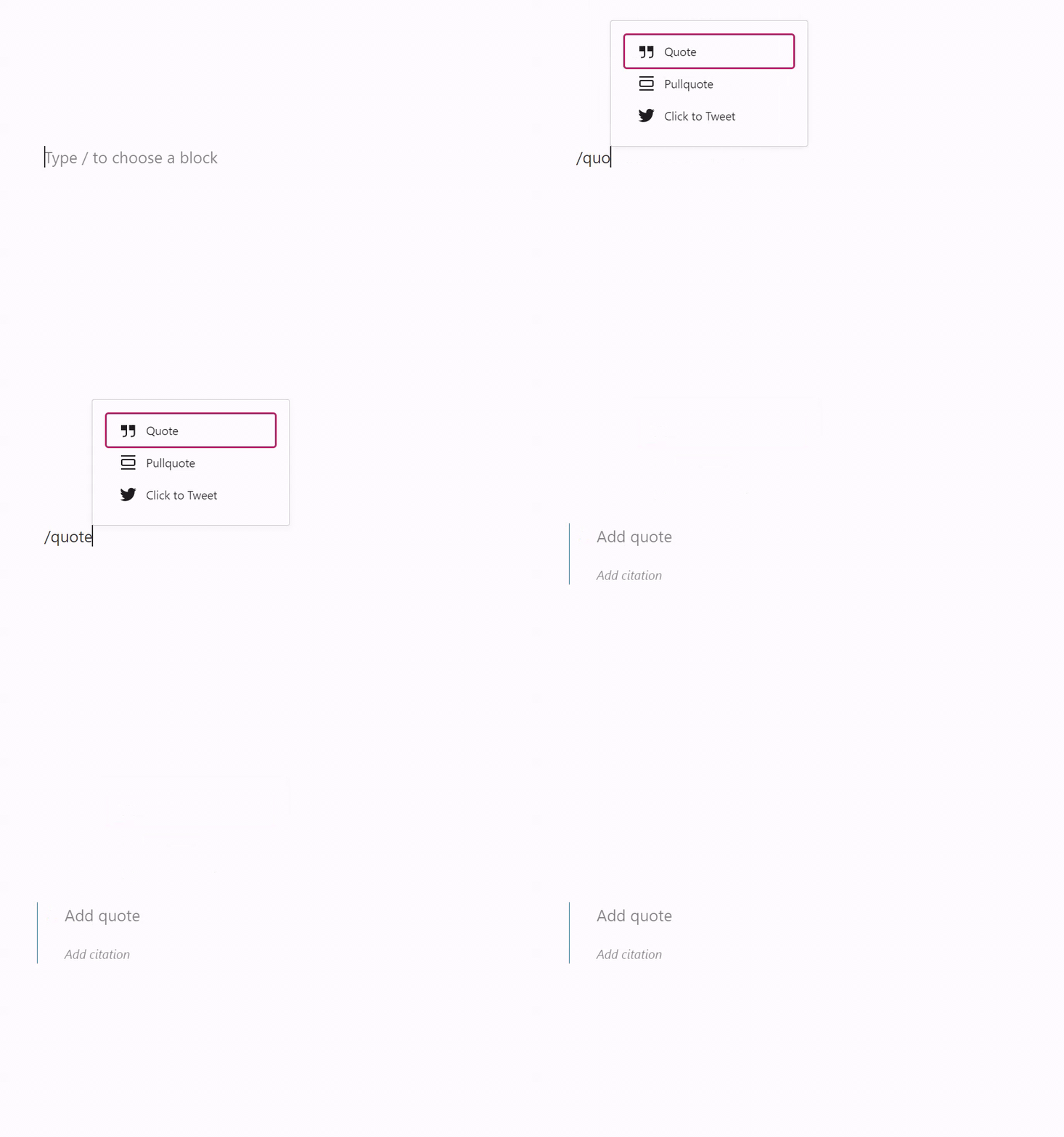
此處有新增區塊的詳細說明。
在你新增「引文」區塊後,便可開始輸入引文,或將引文貼到系統提供的方塊中。引文中的文字會顯示於「段落」區塊,你可以視需要設定文字格式。你也可以在「引文」區塊內新增其他區塊。
你可以在標示為「新增引文」的方塊中,選擇新增引文的作者或來源。
當你按一下區塊,系統即會在其上方或下方顯示選項工具列:

引文區塊的工具列有以下幾個選項:
- 變更區塊類型。
- 拖曳區塊。
- 將區塊上下移動。
- 將文字靠左、置中或靠右對齊
- 更多選項。
選取區塊時,右側邊欄會出現其他區塊設定。如果沒有出現側邊欄,請按一下右上角的「設定」圖示叫出設定。此圖示外觀為正方形中有兩個大小不同的欄位:

「引文」區塊提供多種樣式供你選擇,包括採用該佈景主題引文樣式的「預設」樣式,以及「一般」樣式。請注意,你的佈景主題或許可以新增或修改區塊樣式。
如需這些標準區塊設定的詳細資料,請參閱下列指引:
你可以透過下列步驟,設定整個網站的所有引文或 (重要引述) 區塊的背景圖片:
 WordPress.com 支援