

使用「搜尋」區塊為網站新增搜尋功能,讓訪客能夠找到他們想要尋找的特定內容。本指引會說明如何在網站新增搜尋方塊。
「搜尋」區塊會從文章和頁面的標題、內文、媒體標題、替代文字、檔案名稱和單一圖片說明等來源傳回結果。小工具、留言、分類、圖庫標題或其他文字以及標籤的結果不會傳回。
若內容標題中包含符合字詞,則搜尋結果會按時間倒序顯示這些內容。若內容本文中包含符合字詞,則會按時間倒序顯示這些內容。舉例來說,如果你不久前發表了一篇關於密西根州的文章,標題為「這週末」,同時你還有一篇較舊的文章,標題為「密西根州」,則搜尋「密西根州」時,由於較舊的文章標題中包含「密西根州」,因此會顯示於清單頂端。
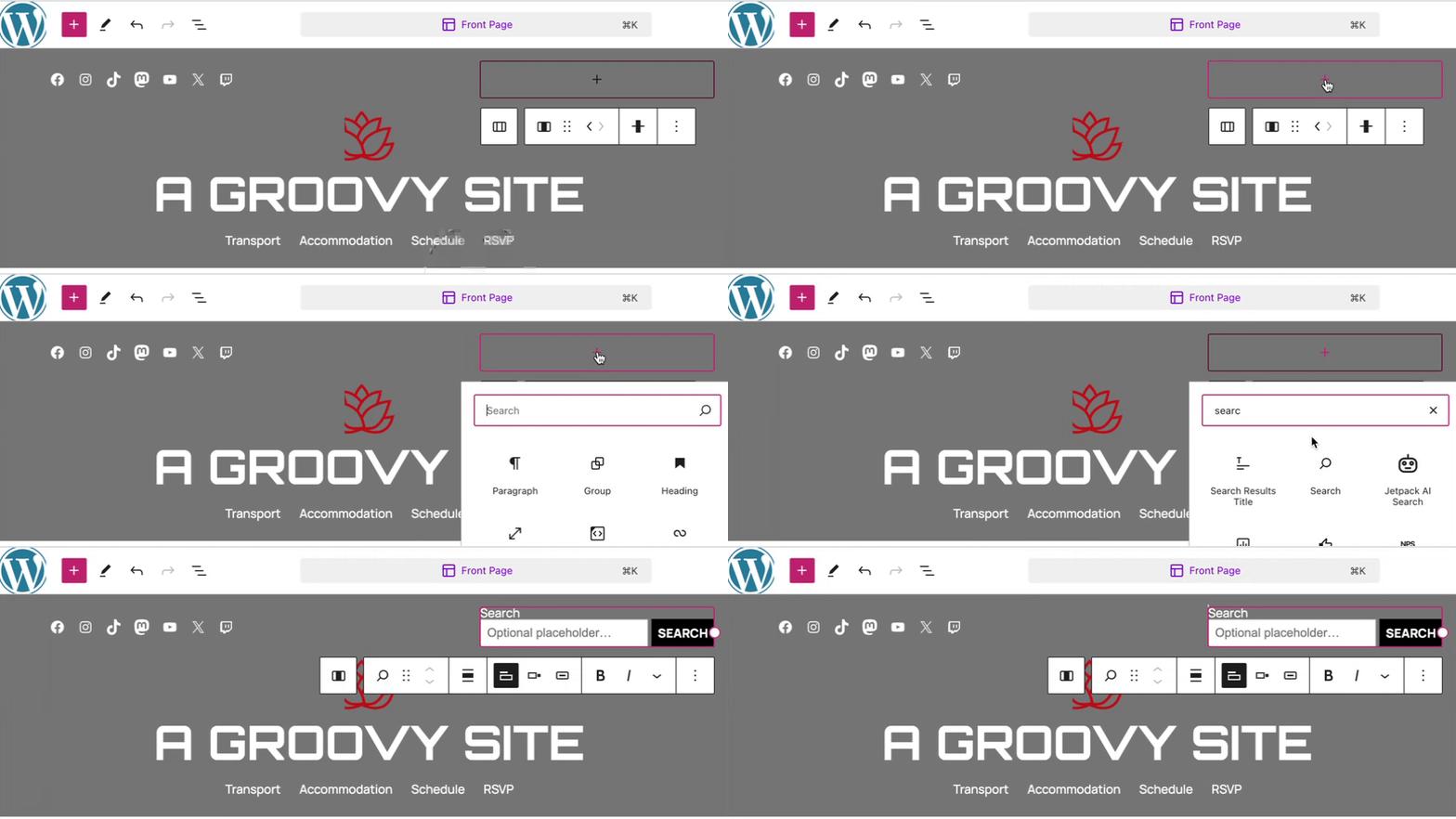
若要新增「搜尋」區塊,請按一下「+ 區塊插入工具」圖示,然後搜尋「搜尋」。按一下即可將該區塊新增至頁面、文章或範本。
💡
你也可以用鍵盤在新的一行輸入 /search,然後按 Enter 快速新增「搜尋」區塊。
此處有新增區塊的詳細說明。
預留位置文字會顯示在搜尋方塊內,訪客開始在方塊中輸入文字時就會消失。
若要變更「搜尋」區塊的預留位置文字,請按一下欄位,輸入想要顯示的文字。

按一下區塊會出現選項工具列:

「搜尋」區塊工具列包含以下幾個選項:
- 變更區塊類型。
- 拖曳區塊。
- 將區塊上下移動。
- 將區塊靠左、置中或靠右對齊頁面
- 切換搜尋標籤:隱藏或顯示文字輸入欄位上方的「搜尋」標籤。
- 變更按鈕位置:將「搜尋」按鈕放在文字輸入欄位的外側或內側,或完全隱藏。
- 使用含圖示的按鈕:讓「搜尋」按鈕顯示文字或「放大鏡」搜尋圖示。
- 將標籤或按鈕文字設為粗體。
- 將標籤或按鈕文字設為斜體。
- 更多文字格式設定選項。
選取區塊時,右側邊欄會出現其他區塊設定。如果沒有出現側邊欄,請按一下右上角的「設定」圖示叫出設定。此圖示外觀為正方形中有兩個大小不同的欄位:

使用以下選項控制搜尋方塊的寬度:
- 寬度:將「搜尋」區塊以指定寬度顯示 (單位為像素)。
- 百分比:將「搜尋」區塊以指定寬度百分比顯示 (25%、50%、75%、100%)。

若要了解詳情,請參閱進階設定的詳細說明。
在區塊設定側邊欄按一下「樣式」圖示,即可存取區塊的設計設定。「樣式」圖示的形狀是圓形,其中有半圓已填滿:

如需這些標準區塊樣式的詳細資料,請參閱下列指引:
 WordPress.com 支援