

大多數人在架設網站時至少會犯一兩次錯誤。幸好總有辦法能復原我們所做的事。我們將在本指引中示範你可以使用的各種方法,復原對網站所做的變更。
當你在網站編輯的過程中新增文字、圖片和其他內容時,可以在編輯器畫面左上角找到復原和取消復原按鈕。這些按鈕會顯示為復原變更的向後箭頭,以及取消復原變更的向前箭頭:
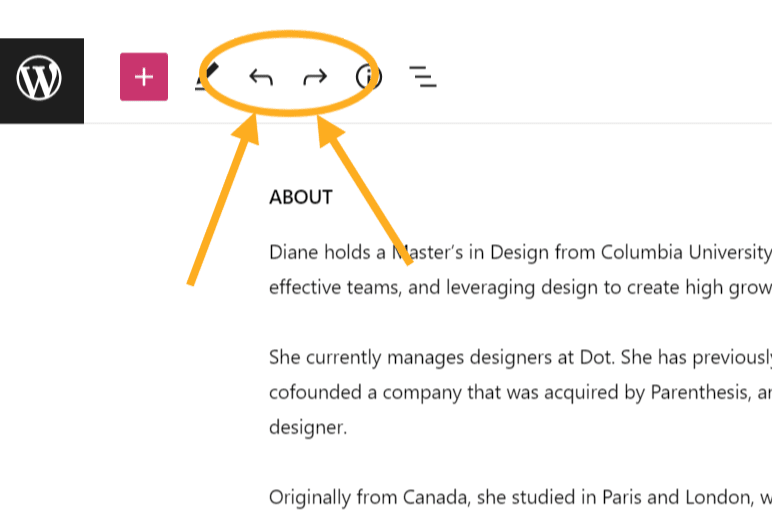
若你想復原最近執行的動作,請按一下復原按鈕。你可以視需要,再按一下該按鈕,如此便能復原上一步之前的動作,依此類推。
除了復原/取消復原按鈕之外,你還可以使用鍵盤快速鍵,復原和取消復原變更:
- Windows:按 Ctrl + Z 即可復原變更;按 Ctrl + Y 即可取消復原變更。
- macOS:按 Cmd + Z 即可復原變更;按 Cmd + Shift + Z 即可取消復原變更。
當你使用這兩種方法時,請務必理解箇中關鍵:這項操作只適用於你剛剛在現行編輯工作階段進行的變更。
若你想還原較長期間 (例如先前的撰寫/編輯工作階段) 中的變更,請使用下一節中所述的 WordPress 修訂系統。
當你編輯頁面和文章時,系統會自動儲存你的內容。頁面和文章的先前版本會儲存起來,以便在需要還原至先前版本時使用。
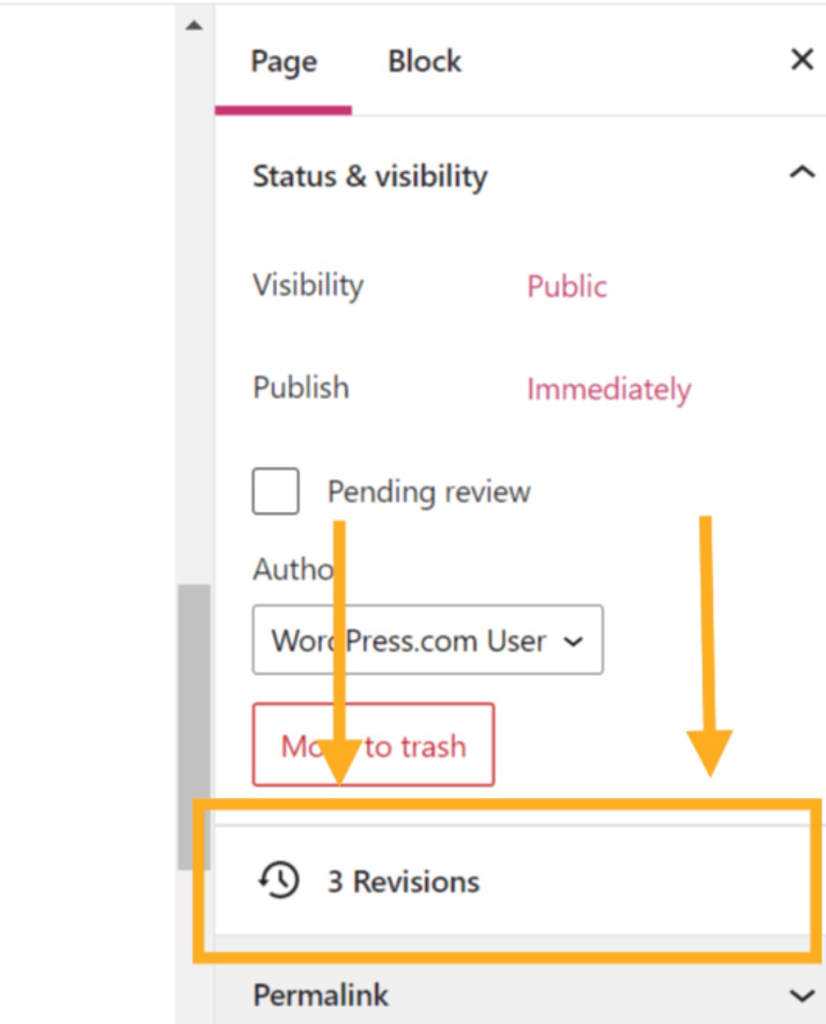
若要將頁面或文章復原至先前的版本:
若你意外刪除了不想刪除的內容 (例如頁面或文章),可以從垃圾桶將其還原。
以下說明如何取得刪除的內容,並還原意外刪除的內容:
- 從儀表板按一下「頁面」或「文章」。
- 前往「已移至垃圾桶」分頁。
- 在要還原的文章旁,按一下三點圖示。
- 從下拉式清單選取「還原」。

待你操作完畢後,該頁面或文章會重新顯示為草稿。若要使該頁面或文章重新出現在網站,可編輯並按一下「發表」按鈕。
本節指引適用於使用 WordPress.com 商用版和電子商務版方案的網站。如果你有商用版方案,請務必啟用該方案。若是免費網站和採用個人版及進階版方案的網站,只要升級方案即可存取此功能。
當你將第三方程式碼引介至網站 (通常在外掛程式中) 時,你的網站可享有額外防護。這是因為我們會為所有安裝外掛程式與第三方佈景主題的 WordPress.com 網站,提供備份與還原功能。
若要檢視備份,請前往「儀表板」,然後按一下「Jetpack」→「備份」。系統會每天備份一次,如果對網站進行大量變更,則通常會一天備份多次。你也可以造訪「Jetpack」→「活動記錄」,查看在網站上先前動作的清單,並從中還原備份。
當你還原備份時,網站外觀會與當時完全相同。
 WordPress.com 支援