
Insights from Google PageSpeed
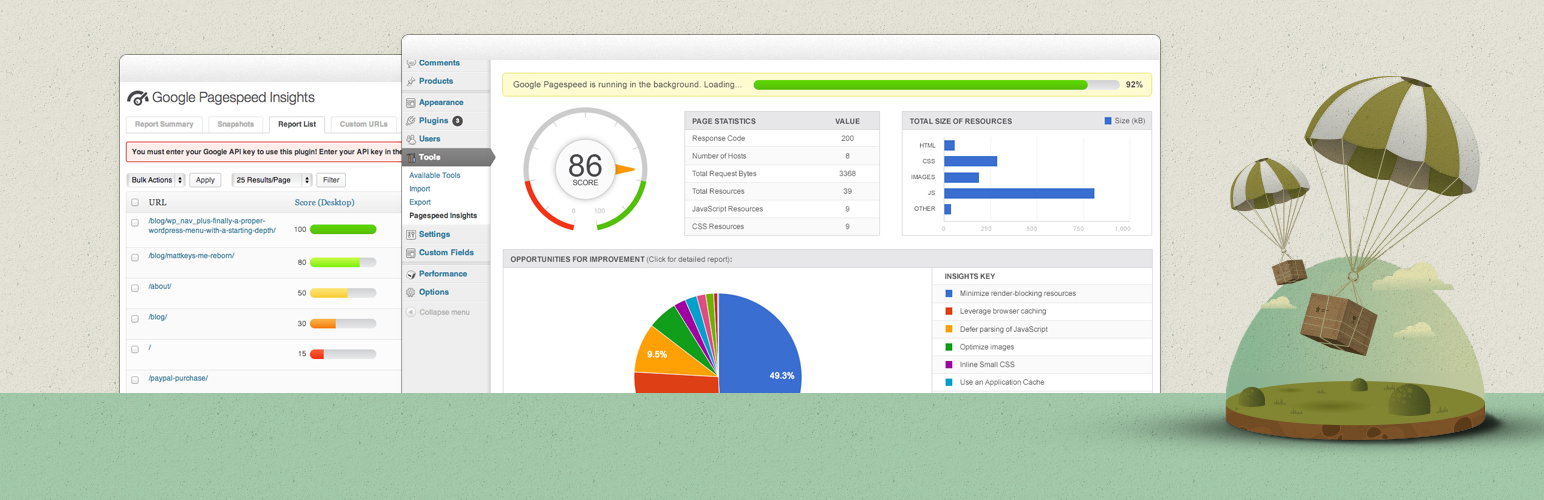
Google Pagespeed Insights es una herramienta que te permite tomar decisiones que incrementen el rendimiento de tu sitio web. Las recomendaciones de Google Pagespeed se basan en las mejores prácticas actuales de la industria para tanto el rendimiento web en ordenadores de sobremesa como en dispositivos móviles.
Con la incorporación de la visualización de datos avanzada, etiquetado, filtrado y la tecnología de instantáneas, Insights from Google PageSpeed proporciona una solución completa para cualquier administrador de sitio web que quiera mejorar el rendimiento de su sitio, su posicionamiento en motores de búsqueda o la experiencia de navegación de sus visitantes.
Informes de página detallados
Ordena tus informes de página por su puntuación Page Speed para priorizar las principales áreas de oportunidad en tu sitio. Los informes de página utilizan visualizaciones fáciles de leer que te permiten centrarte rápidamente en los datos más importantes para mejorar el rendimiento de tus sitios.
Resumen del informe
Los resúmenes de informes son una función potente y exclusiva de Insights from Google PageSpeed. Los resúmenes muestran tu calificación de página, principales áreas de mejora en TODOS los informes, así como las páginas con mejor y peor rendimiento. Los resúmenes de informe se pueden filtrar para afinar los resultados por: Páginas, Entradas, Categorías, URL personalizadas y Tipos de entradas personalizados.
Usar los resúmenes de informes te permite «alejarte» del nivel de página y entender mejor la imagen general del rendimiento de tus sitios.
Página de informes de escritorio y móvil
Las mejores prácticas para el rendimiento del sitio son muy diferentes entre el uso del dispositivo de sobremesa y el móvil. Configura Insights from Google PageSpeed para generar informes de sobremesa, informes móviles o ambos.
Cambia entre tipos de informe para ver las sugerencias específicas para mejorar el rendimiento y la experiencia en cada plataforma.
Informe de instantáneas
La herramienta de instantánea de informe se basa en el potencial de los resúmenes de informes para proporcionar datos historicos de «un momento concreto» sobre tu sitio web.
Haz una instantánea de cualquier pantalla de resumen de informe para almacenar la información y poder acceder a ella en un futuro. Añade comentarios a tus instantáneas para proporcionar significado adicional, como «Antes de instalar W3 Total Cache». También puedes filtrar un resumen de informe antes de hacer la instantánea para guardar un resumen de los datos filtrados.
Herramienta de comparación de instantáneas
La herramienta de comparación de instantáneas es una función muy útil que te permite visualizar uno al lado de otro los resultados de cualquier par de informes de instantáneas parecidos.
Haz una instantánea del informe antes de instalar nuevos plugins o antes de implementar recomendaciones de rendimiento. Haz otra instantánea cuando hayas terminado y compara tus resultados para medir el efecto de los cambios.
Añadir/Importar URL personalizadas
Añade fácilmente ULR para incluirlas en informes de Pagespeed. También puedes incluir URL de sitios que no sean WordPress, incluso si no están alojados en tu servidor. Puedes añadir URL de forma manual o subir un mapa del sitio XML debidamente formateado para añadir múltiples páginas a la vez.
Las URL personalizadas se pueden etiquetar y filtrar en los resúmenes de informes. Haz instantáneas de informe de tus URL personalizadas como harías en cualquier otro tipo de informe.
Comprobaciones de los informes programados
Configura Insights from Google PageSpeed para volver a comprobar automáticamente tu sitio de manera diaria, semanal, mensual o bimensual.
Con cada exploración, se descubrirán las páginas o entradas nuevas y se actualizarán los informes existentes para reflejar cualquier cambio en tu sitio, así como cualquier cambio en las recomendaciones de Pagespeed.
Idiomas adicionales
- (v1.x translation) Traducción a ruso proporcionada por: Ivanka de coupofy.com
- (v1.x translation) Traducción a español proporcionada por: Ogi Djuraskovic de firstsiteguide.com
- (v1.x translation) Traducción a serbio proporcionada por: Ogi Djuraskovic de firstsiteguide.com
Solución de problemas
A continuación tienes una lista de problemas potenciales que puedes encontrar y los pasos recomendados a seguir.
He introducido mi clave API y guardado las opciones, pero sigue sin aparecer ningún informe en la lista de informes.
- Google Pagespeed necesita cargar cada página para crear su informe. Asegúrate de que tus páginas sean accesibles públicamente desde internet.
- Asegúrate de que tu clave API se haya introducido correctamente y de que hayas activado la «API de PageSpeed Insights» desde la Consola API de Google.
- En la página de opciones, en «Configuración avanzada» hay una casilla de verificación llamada «Registrar excepciones de API». Cualquier excepción de API que no se capture y se gestione automáticamente se almacenará durante un máximo de 7 días. Esta información del registro puede ser muy útil a la hora de diagnosticar problemas.
Las comprobaciones de informe de página nunca terminan del todo, tengo que pulsar «Empezar informe» una y otra vez para que termine de comprobar todas mis páginas.
- Si los informes parecen ejecutarse siempre durante un tiempo determinado antes de detenerse de forma inesperada, es posible que estés superando el tiempo máximo de ejecución de tu servidor. Prueba a aumentar el valor en Opciones>Configuración avanzada «tiempo máximo de ejecución».
- Algunos proveedores de alojamiento web no permiten anular o aumentar el tiempo máximo de ejecución. En ese caso, se puede intentar establecer el tiempo máximo de ejecución de script. Esto hará que el script se ejecute durante el periodo de tiempo establecido, luego se detenga y genere un nuevo script para solucionar los problemas de tiempo de espera . Comienza con un valor bajo y haz pruebas. Aumenta el valor paso a paso hasta que encuentres el valor más alto que permita que tus exploraciones finalicen con éxito.
Se ha informado de un error al intentar comprobar una de mis páginas y esta se ha añadido a la sección de Páginas ignoradas.
- Ve hasta la pestaña «Páginas ignoradas», encuentra la página y haz clic en «reactivar» para probar de nuevo.
- Si la página vuelve a dar error, asegúrate de que la página sea accesible públicamente desde internet. Las páginas que no son públicas no se pueden comprobar.
- En raras ocasiones, las páginas no se pueden escanear por la API de Pagespeed. Prueba a comprobar tu página manualmente aquí: https://developers.google.com/speed/pagespeed/insights/. Si la página vuelve a dar error al comprobarse, informa del problema a Google para que puedan revisarlo en profundidad.
He recibido un error de Javascript o PHP.
- Si el error apareció mientras Google Pagespeed estaba comprobando páginas, quizás hayas cargado la página mientras estaba almacenando datos. Actualiza la página en un par de segundos para ver si el problema persiste.
- Si los problemas persisten, informa del problema con cuanta información puedas reunir, incluyendo: en qué página te encontrabas, el mensaje exacto del error o una captura de pantalla del error.
- En la página de opciones, en «Configuración avanzada» hay una casilla de verificación llamada «Registrar excepciones de API». Cualquier excepción de API que no se capture y se gestione automáticamente se registrará durante un máximo de 7 días. Esta información del registro puede ser muy útil a la hora de diagnosticar problemas.
Mis puntuaciones de página son muy bajas. Cuando hago clic en «Volver a comprobar resultados» a ver los detalles del informe, la puntuación aumenta drásticamente.
- Tu servidor pudo haber respondido lentamente cuando se generó el primer informe. Un tiempo de respuesta del servidor lento puede tener un gran impacto en tu puntuación de velocidad de página. Si estos problemas pasan con frecuencia, quizá deberías hablar con tu proveedor de alojamiento sobre el problema o buscar un proveedor de alojamiento alternativo.
Quiero vaciar todos los informes de la página actuar y empezar de nuevo.
- Ve a la pestaña «Opciones»
- Expande la sección «Configuración avanzada».
- Busca el menú desplegable «Borrar datos»
- Selecciona «Borrar solo informes» para eliminar todos los informes de página
- O selecciona «Borrar TODO» para eliminar todos los informes de página, URL personalizadas, instantáneas y páginas ignoradas