
Schedule Post Changes With PublishPress Future: Unpublish, Delete, Change Status, Trash, Change Categories
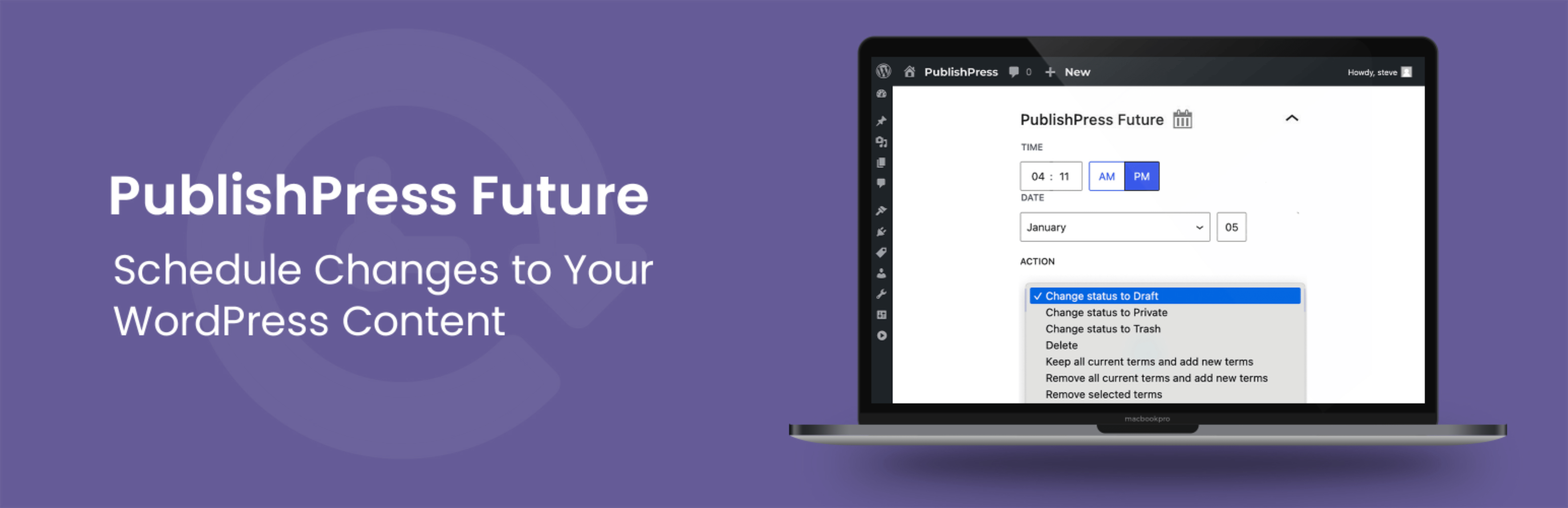
El plugin PublishPress Future te permite programar cambios en entradas, páginas y otros tipos de contenido. Con este plugin puedes crear acciones automáticas para despublicar, borrar, tirar a la papelera, mover una entrada a un nuevo estado y mucho más. Con la versión Pro puedes actualizar tu contenido utilizando flujos de trabajo personalizados con múltiples pasos y programaciones.
Aquí tienes un resumen de lo que puedes hacer con PublishPress Future:
- Selecciona fechas de acciones futuras en la barra lateral derecha cuando estés editando una publicación. Esto hace que sea muy fácil programar cambios en tu contenido.
- Recibe notificaciones por correo electrónico cuando Future realice cambios en tus contenidos.
- Crea flujos de trabajo de acciones que te permitan actualizar tus contenidos mediante flujos de trabajo personalizados con múltiples pasos y programaciones (disponible en la versión Pro).
- Controla los cambios posteriores mediante integraciones con Advanced Custom Fields y otros plugins (disponibles en la versión Pro).
PublishPress Future Pro
Mejora a PublishPress Future Pro Este plugin es la versión gratuita del plugin PublishPress Future. La versión Pro tiene todas las características que necesitas para programar cambios en tu contenido de WordPress. ¡Haz clic aquí para comprar el mejor plugin para programar actualizaciones de contenido en WordPress!
Opciones para acciones de Future en las entradas
Con PublishPress Future, puedes configurar acciones que sucederán automáticamente a tu contenido. Aquí están los cambios que puedes elegir para tus entradas:
- Cambias el estado a «Borrador»
- Eliminas la entrada.
- Envias la entrada a la papelera.
- Cambias el estado a «Privado».
- Activas la opción «Fijar en la parte superior del blog».
- Desactivas la opción «Fijar en la parte superior del blog».
- Quitas todas las categorías existentes, y añades nuevas categorías.
- Mantienes todas las categorías existentes, y añades nuevas categorías.
- Mantienes todas las categorías existentes, excepto las especificadas en este cambio.
- Cambiar el estado de la publicación a uno personalizado (disponible en la versión Pro).
Haz clic aquí para ver más detalles sobre programar cambios en las entradas.
Flujos de trabajo personalizados para programar cambios de contenido
Con PublishPress Future Pro, puedes crear flujos de trabajo de acción. Estos te permiten actualizar tu contenido utilizando flujos de trabajo personalizados con múltiples pasos y programaciones. Aquí tienes algunos ejemplos de lo que puedes hacer con los flujos de trabajo de acción:
- Enviar un correo electrónico al administrador del sitio cuando se actualice una entrada.
- Cambiar el estado de la entrada a «Papelera» una semana después de su publicación.
- 15 días después de la publicación de la entrada, muévela al estado «Borrador» y añade una nueva categoría.
- 1 año después de la publicación de una entrada, envía un correo electrónico al autor pidiéndole que revise el contenido.
Haz clic aquí para obtener detalles sobre los flujos de trabajo para cambios.
Muestra la fecha de la acción en tu contenido.
PublishPress Future te permite colocar automáticamente la fecha de caducidad dentro de tus entradas. La fecha de caducidad se añadirá en la parte inferior de tu entrada.
Haz clic aquí para leer más sobre las opciones de visualización del pie de página.
Puedes utilizar los shortcodes para mostrar la fecha de caducidad dentro de tus entradas. Puedes personalizar la salida del shortcode con varias opciones de formato.
Haz clic aquí para leer más sobre las opciones de shortcode.
Elegir acciones por defecto para tipos de contenido
PublishPress Future es compatible con todos los tipos de contenido de WordPress. Ir a Ajustes > Future > Valores por defecto y puedes elegir las acciones por defecto para cada tipo de contenido.
Haz clic aquí para leer más sobre las opciones por defecto.
Aviso por correo electrónico de PublishPress Future
El plugin PublishPress Future puede enviarte avisos por correo electrónico cuando la publicación de tu contenido sea anulada. Puedes controlar los correos electrónicos yendo a Ajustes > Future > Ajustes generales.
Haz clic aquí para leer más sobre las opciones de aviso.
Integraciones con otros plugins
En PublishPress Future Pro es posible programar cambios en tus publicaciones según los metadatos. Esto permite integrar PublishPress Future con otros plugins. Por ejemplo, puedes crear un campo de fecha en el plugin Advanced Custom Fields y usarlo para controlar la fecha de las acciones futuras.
Cuando utilizas una integración, hay cinco tipos de datos que puedes actualizar en PublishPress Future:
- Estado de la acción: Este campo especifica si la acción debe estar activada.
- Fecha de la acción: Este campo almacena la fecha programada para la acción.
- Tipo de acción: Este campo almacena el tipo de acción que se ejecutará.
- Nombre de la taxonomía: El nombre de la taxonomía que se utilizará al seleccionar términos.
- Términos de la taxonomía: Una lista de IDs de términos que se utilizarán en la acción.
Haz clic aquí para ver cómo integrar Future con otros plugins.
Importar las acciones futuras
PublishPress Future Pro admite la importación desde fuentes de datos externas. Puedes importar publicaciones y crear automáticamente acciones futuras asociadas a ellas.
El mejor método es utilizar la característica de «Programación de metadatos». Si utilizas un plugin como WP All Import, puedes hacer coincidir las tablas de importación con los campos que hayas seleccionado en la característica de programación de metadatos.
Haz clic aquí para ver cómo importar datos para acciones de Future.
Detalles sobre el funcionamiento de la caducidad de entradas
Para cada evento de caducidad, se programa un trabajo cron personalizado. Esto puede ayudar a reducir la sobrecarga del servidor para los sitios ocupados. Este plugin REQUIERE que WP-CRON esté configurado y sea funcional en su alojamiento web. Algunos alojamientos no lo soportan, así que por favor comprueba y confirma si tienes problemas al usar el plugin.
Haz clic aquí para ver los detalles técnicos de este plugin.
Registros de todos los cambios en tus entradas
PublishPress Future Pro te permite mantener un registro detallado de todos los cambios que ocurren en tus entradas. PublishPress Future registra varios puntos de datos clave para todas las acciones:
- La entrada en la que se ha realizado la acción.
- Detalles de la actualización de la entrada.
- Cuando se hizo el cambio en la entrada.
Haz clic aquí para ver más sobre la característica de los registros.
Únete a PublishPress y obtén los plugins Pro
Las versiones Pro de los plugins de PublishPress bien valen tu inversión. Las versiones Pro tienen características extra y un soporte más rápido. Haz clic aquí para unirte a PublishPress.
Únete a PublishPress y tendrás acceso a estos plugins Pro:
- PublishPress Authors Pro te permite añadir varios autores y autores invitados a las entradas de WordPress.
- PublishPress Blocks Pro tiene todo lo necesario para crear webs profesionales con el editor de bloques de WordPress.
- PublishPress Capabilities Pro es el plugin para gestionar los perfiles, permisos y capacidades de los usuarios de WordPress.
- PublishPress Checklists Pro te permite definir tareas que deben completarse antes de publicar el contenido.
- PublishPress Future Pro es el plugin para programar cambios en tus entradas.
- PublishPress Permissions Pro es el plugin para permisos avanzados de WordPress.
- PublishPress Planner Pro es el plugin para gestionar y programar el contenido de WordPress.
- PublishPress Revisions Pro te permite actualizar tus páginas publicadas con trabajo en equipo y precisión.
- PublishPress Series Pro te permite agrupar contenido en una serie.
- PublishPress Shortlinks Pro te permite crear las URL personalizadas para tus entradas y enlaces externos.
- PublishPress Statuses Pro te permite crear pasos de publicación adicionales para tus entradas.
Juntos, estos plugins son un conjunto de potentes herramientas de publicación para WordPress. Si necesitas crear un flujo de trabajo profesional en WordPress, con moderación, revisiones, permisos y más… entonces debes probar PublishPress.
Informes de fallos
Los informes de fallos para PublishPress Future son bienvenidos en nuestro repositorio en GitHub. Por favor, ten en cuenta que GitHub no es un foro de soporte, y que las incidencias que no estén debidamente calificadas como errores se cerrarán.