PublishPress Permissions: Controlar el acceso de los usuarios a las entradas, páginas, categorías y etiquetas
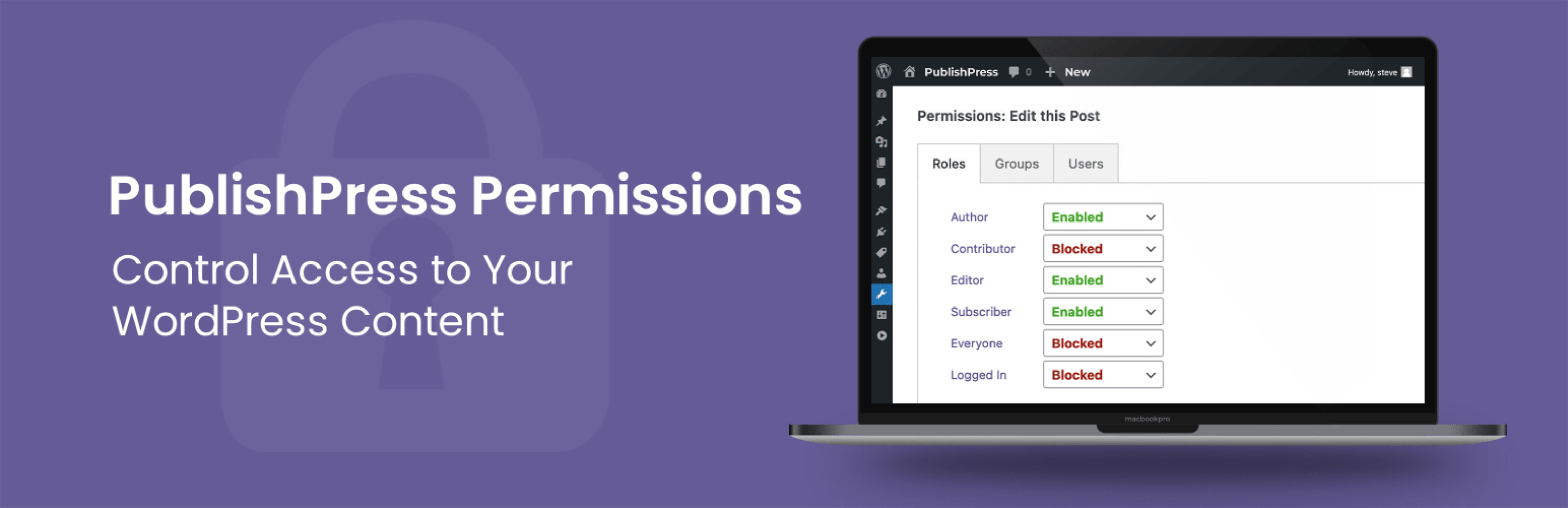
PublishPress Permissions te permite habilitar o denegar el acceso a entradas, páginas, categorías, etiquetas y más. Puedes aplicar estos permisos para perfiles de usuario, usuarios individuales e incluso grupos personalizados.
Con PublishPress Permissions, podrás controlar quién puede ver y editar el contenido de tu WordPress. Puedes elegir quién puede acceder a las imágenes y archivos de la biblioteca de medios de tu sitio. Por ejemplo, puede denegar todo acceso directo a los archivos a los usuarios desconectados.
La versión Pro de PublishPress Permissions tiene muchas características avanzadas como vistas previas del avance del contenido restringido, estados personalizados de WordPress y creación automática de entradas personales para los usuarios.
PublishPress Permissions Pro
Actualiza a Permissions Pro Este plugin es la versión gratuita de PublishPress Permissions. La versión Pro de Permissions tiene todas las características que necesitas para controlar los permisos de tus usuarios de WordPress. Con Permissions Pro puedes gestionar el acceso a entradas, páginas, medios, taxonomías y tipos de contenido personalizados. Haz clic aquí para controlar el acceso a tu sitio de WordPress con Permissions Pro.
Características principales de PublishPress Permissions
- Permisos de visualización: Cada entrada, página y término de taxonomía tiene una casilla donde puedes elegir quién puede leer este contenido.
- Permisos de edición: Cada entrada, página y término de taxonomía tiene una casilla donde puedes elegir quién puede editar este contenido.
- Permisos para la biblioteca de medios: puedes decidir quién puede editar y ver los archivos de imagen y los documentos de tu biblioteca de medios.
- Ocultar las entradas de otros usuarios: Puedes evitar que los usuarios vean las entradas de otros usuarios en el área de administración de WordPress.
- Creas grupos de usuarios: puedes construir grupos de usuarios a los que se les puede dar sus propios permisos personalizados. Por defecto, hay dos grupos: los usuarios conectados y los usuarios desconectados.
- Mostrar avances para el contenido restringido (versión Pro): haz un texto de avance que esté disponible públicamente, seguido de contenido privado que esté restringido solo a los usuarios de tu sitio.
- Posts personales para cada usuario (versión Pro): Puedes crear automáticamente entradas únicas para tus usuarios para que tengan su propio contenido privado para editar o leer.
- Estados de publicación (versión Pro): Ve más allá de «Borrador», «Pendiente de revisión» y «Publicado» con tu propio flujo de trabajo personalizado y mucho más avanzado.
- Visibility statuses (Pro version): Create visibility options for your content. One example is a «Premium» status that makes content visible only for paying members.
- Círculos de edición y círculos de visibilidad (versión Pro): Permite restringir a los usuarios la edición o la visualización de las publicaciones que fueron creadas por otros usuarios del mismo grupo.
- Integración con otros plugins (Pro version): El plugin Permissions se integra con otros plugins populares como bbPress, BuddyPress, WPML y Relevanssi.
Característica 1. Ver los permisos del contenido de WordPress
PublishPress Permissions te permite de personalizar la visualización de tu contenido de WordPress. Abre cualquier entrada y verás un cuadro con la etiqueta «Permisos: Leer esta entrada». Esta casilla te permite elegir «Activado» o «Bloqueado» para cualquier perfil de usuario, usuario individual o grupo de usuarios. También puedes configurar los permisos para todos los usuarios que son invitados, y los que están conectados.
Haz clic aquí para ver cómo controlar los permisos de visualización.
Característica 2. Edición de permisos para el contenido de WordPress
PublishPress Permissions te permite de personalizar los permisos para todo tus contenidos. Abre una entrada, página, categoría, etiqueta o tipo de contenido personalizado y podrás decidir quién puede editar ese contenido. Incluso puedes impedir que los usuarios editen las páginas secundarias de una página principal específica. Abre cualquier elemento de contenido y verás un cuadro con una etiqueta como esta «Permisos: Editar esta entrada». Este cuadro te permite elegir «Activado» o «Bloqueado» para cualquier perfil de usuario, usuario individual o grupo de usuarios.
Haz clic aquí para ver cómo controlar los permisos de edición.
Característica 3. Permisos de acceso para la biblioteca de medios
PublishPress Permissions permite un control detallado del acceso a los medios en tu sitio de WordPress. Tu decides quién puede editar y ver los archivos de tu biblioteca de medios. Por ejemplo, puedes configurar WordPress para que los usuarios solo tengan acceso a los archivos que han subido. O puedes añadir una excepción para que los usuarios puedan editar los archivos de medios de otras personas si están adjuntos a una entrada que puedan editar.
La versión Pro de Permissions te permite negar cualquier acceso público a los archivos de tu sitio. Nadie podrá ver los archivos de tu biblioteca de medios a menos que tenga acceso a una publicación que incluya ese archivo.
Haz clic aquí para ver cómo gestionar el acceso a tus archivos de medios.
Característica 4. Ocultar las entradas de otros usuarios en la administración de WordPress
Por defecto, los usuarios de WordPress en el área de administración pueden ver todas las entradas del sitio, independientemente de si son los autores. Esto no es un problema para muchos sitios. Después de todo, la mayoría de las publicaciones en la mayoría de los sitios están disponibles públicamente – no hay necesidad de ocultarlas. Sin embargo, en algunas situaciones, los propietarios de los sitios no quieren que los autores vean las entradas en las que están trabajando otros usuarios. PublishPress Permissions puede ocultar las entradas en el área de administración de WordPress, a menos que uno tenga acceso para editar esa entrada.
Haz clic aquí para ver cómo ocultar las entradas de otro usuarios.
Característica 5. Crea tu grupos de usuarios personalizados
PublishPress Permissions te permite crear tus propios grupos de usuarios. Imagina que quieres dar acceso a algunos usuarios a una única entrada. En lugar de crear un nuevo perfil de usuario y aplicar todos los permisos, puedes añadir fácilmente esos usuarios a un grupo. Esta es una alternativa simple y más flexible a los perfiles de usuario. También puedes evitar que los usuarios lean o editen contenido si no están en un grupo específico. Por defecto, este plugin te ofrece grupos de muestra que incluyen a todos los usuarios conectados y desconectados para que puedas establecer fácilmente contenido público y privado.
Haz clic aquí para ver cómo usar los grupos de usuarios personalizados.
Característica 6. Mostra un avance para el contenido restringido (versión Pro)
PublishPress Permissions Pro te permite mostrar un avance del contenido no legible. Esto es perfecto para hacer que pequeños fragmentos de tu contenido estén disponibles para el público. Puede tener un texto introductorio que esté disponible públicamente, seguido de contenido privado que solo sea visible para los usuarios de tu sitio. Si elige mostrar un formulario de acceso, la redirección irá al contenido originalmente solicitado.
Haz clic aquí para ver cómo mostrar los avances de contenido.
Característica 7. Crea automáticamente entradas para los usuarios (versión Pro)
Esta función Pro te permite crear automáticamente contenido para tus usuarios. Por ejemplo, puedes sincronizar los miembros de tu personal con Pages. Esto permitiría a tu personal tener su propia página para editar y actualizar.Puedes utilizar esta función para crear automáticamente entradas, productos de WooCommerce, o cualquier otro tipo de contenido que esté definido en tu sitio. Haz clic aquí para ver cómo crear automáticamente entradas para los usuarios.
Característica 8. Crea tus estados de publicación personalizados (versión Pro)
WordPress proporciona algunas opciones de estado incluyendo «Borrador», «Pendiente de revisión» y «Publicado». Permissions Pro te permite diseñar un flujo de trabajo mucho más avanzado. Cada estado que crees puede tener sus propios requisitos de capacidad. Haz clic aquí para ver cómo construir tus propios estados de flujo de trabajo.
Característica 9. Crea tus estados de visibilidad personalizados (versión Pro)
Con PublishPress Permissions Pro, puedes crear las opciones de visibilidad para tu contenido. Un ejemplo es el estado «Premium» que hace que el contenido sea visible solo para los miembros de pago. Otro ejemplo es el estado «Personal», para las personas que dirigen tu sitio.
Haz clic aquí para ver cómo construir tus propios estados de visibilidad.
Característica 10. Círculos editoriales y Círculos de visibilidad (versión Pro)
Los Círculos de visibilidad son una característica de PublishPress Permissions Pro que restringe a los usuarios la visualización de las entradas que fueron creadas por otros usuarios del mismo grupo. PublishPress Permissions también tiene Círculos editoriales. Si estás en un Círculo editorial de páginas, solo podrás editar las páginas creadas por otros miembros del círculo.
La forma más común de utilizar esta característica es restringir a los usuarios en el perfil de Editor para que solo puedan editar las entradas escritas por otros Editores. Esto se debe a que los Editores son el único perfil por defecto de WordPress que puede editar contenido (excepto los Administradores).
Haz clic aquí para ver cómo construir tus propios Círculos editoriales y haz clic aquí para ver cómo construir tus propios Círculos de visibilidad.
Característica 11. Compatibilidad con otros plugins
El plugin de permisos se integra con otros plugins populares:
- Permisos de contenido de BuddyPress: Con el plugin PublishPress Permissions Pro, puedes dar a los usuarios acceso para crear contenido en WordPress, basado en su pertenencia a un grupo de BuddyPress.
- Relevanssi search permissions: Relevanssi is an excellent plugin that replaces the standard WordPress search with a better search engine. PublishPress Permissions Pro has integration with Relevanssi. If you use PublishPress Permissions Pro, your Relevanssi search results will have the correct visibility.
- Permisos de idioma de WPML: PublishPress Permissions Pro es compatible con el plugin WPML. Por defecto, PublishPress Permissions Pro reflejará automáticamente los permisos de tus entradas / categorías en el contenido traducido.
- Permisos de idioma de bbPress: bbPress es el software de foros más popular para WordPress. Con PublishPress Permissions Pro, puedes gestionar el acceso y a las características importantes de bbPress.
Únete a PublishPress y obtén los plugins Pro
Las versiones Pro de los plugins de PublishPress bien valen tu inversión. Las versiones Pro tienen características extra y un soporte más rápido. Haz clic aquí para unirte a PublishPress.
Join PublishPress and you’ll get access to these Pro plugins:
- PublishPress Authors Pro te permite añadir múltiples autores y autores invitados a las entradas de WordPress.
- PublishPress Blocks Pro tienes todo lo que necesesitas para construir sitios web profesionales con el editor de bloques de WordPress.
- PublishPress Capabilities Pro es el plugin para gestionar los perfiles, permisos y capacidades de tus usuarios de WordPress.
- PublishPress Checklists Pro te permite definir las tareas que deben completarse antes de publicar el contenido.
- PublishPress Future Pro es el plugin para programar cambios en tus entradas.
- PublishPress Permissions Pro es el plugin para los permisos avanzados de WordPress.
- PublishPress Planner Pro es el plugin para gestionar y programar el contenido de WordPress.
- PublishPress Revisions Pro te permite actualizar tus páginas publicadas con trabajo en equipo y precisión.
- PublishPress Series Pro enables you to group content together into a series.
- PublishPress Shortlinks Pro allows you to create custom URLs for your posts and external links.
- PublishPress Statuses Pro enables you to create additional publishing steps for your posts.
Juntos, estos plugins son un conjunto de potentes herramientas de publicación para WordPress. Si necesitas crear un flujo de trabajo profesional en WordPress, con moderación, revisiones, permisos y más. Entonces debes probar PublishPress.
Informes de fallos
Los informes de fallos para PublishPress Permissions son bienvenidos en nuestro repositorio en GitHub. Ten en cuenta que GitHub no es un foro de soporte, y que las cuestiones que no estén debidamente calificadas como fallos se cerrarán.