
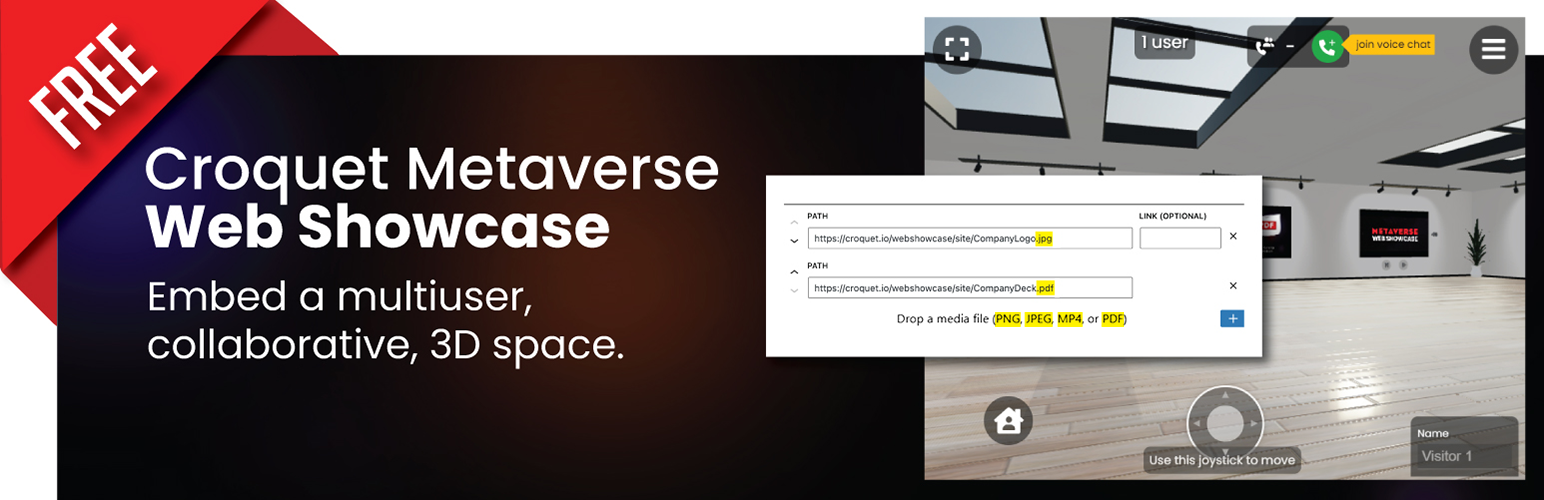
Croquet Metaverse Web ShowcaseはWordPressの拡張機能ブロックで、多人数共有3次元環境をWordPressのサイトに埋め込むために使うことができます。WordPressでページを編集する時に、画像やビデオやPDFファイルをドラッグ&ドロップするだけで、3次元空間に追加することができます。
プラグインが使われているビデオがあります。
プラグインのインストールページから、”Croquet Web Showcase”を検索してプラグインをインストールしてください。
You will need a Multisynq API Key to use the plugin. You can create a key for free at multisynq.io/coder.
Your API key will look something like this: 25kkttz5HqJ4mDycjupJA5eiF2CMhdvIgexample If you already have an installation with an earlier version, you have to update the API Key.
記事を書いているときに、Croquet Metaverse Web Showcaseブロックを追加することができます。(最初のスクリーンショットを参照してください。)
編集画面の右上にある歯車アイコンをクリックして、その後このブロックをクリックしてください。サイドバーにこのブロックの設定項目が表示されます。Multisynq API キーをAPI キーのテキスト欄に貼り付けてください。
Web Showcaseブロックは初期状態で2つの画像がすでに指定されています。この時点でページをプレビューすると、美術館の部屋のような空間に画像が2枚表示されます。
一度3次元環境がちゃんと動くことを確認したら、最初からある画像を、Web Showcaseブロックにある”X”ボタンを押して消去してください。自分の画像やビデオやPDFファイルをブロック内にドラッグ&ドロップすることができます。また、それらの画像などを並べ替えることもできます。
より詳しい情報については croquet.io/webshowcase を参照してください。
設定
Metaverse Web Showcase ブロックはいくつかサイドバーから設定できる項目があります。もし編集画面でサイドバーが開いていない場合は、右上にある歯車のアイコンをクリックしてください。
Multisynq API キー
このプラグインを使うためにはMultisynq APIキーが必要です。multisynq.io/coder に行き、無料でキーを作ることができます。API キーは25kkttz5HqJ4mDycjupJA5eiF2CMhdvIgexampleのような文字列です。
API キーは誰からも 見えてもよい 仕組みです。必要であれば、特定のサイトでのみ使えるように制限することができます。
Showcaseが見える範囲
この設定が「招待されたユーザーのみ」(規定値)の場合、このページを訪問した各ユーザーが別々のShowcaseセッションに入ります。訪問者は、3本線メニューからQRコードを使ったり招待リンクをコピーしたりして他のユーザーを招待することができます。 この設定が「公開」の場合すべての訪問者が同じセッションに入ります。訪問者は、3本線メニューからQRコードを使ったり招待リンクをコピーしたりして他のユーザーを招待することができます。
音声チャット
このスイッチがオンになっており、このWordPressサイトが HTTPS接続を使っている場合は、訪問者がDolby.ioの空間音声チャット機能を使うことができます。
最小の高さ
3次元のショーケースがページに埋め込まれた時の高さを指定します。