Media Library Assistant
Media Library Assistant は、メディアライブラリの管理に関する、以下の機能強化を提供します:
-
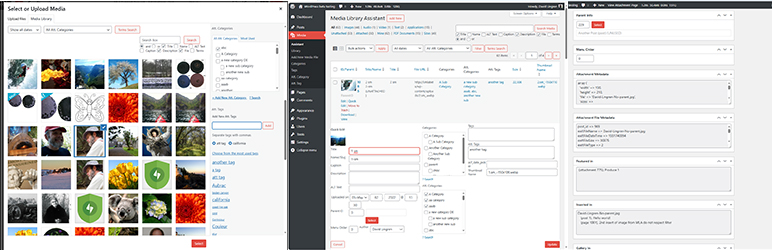
標準のカテゴリーやタグ、あなたのカスタムタクソノミー、そして Assistant の事前定義された Att.、カテゴリーと Att.、タグを含む、すべてのタクソノミーの完全なサポート。「メディア > Assistant」の一覧にタクソノミー列を追加したり、任意のタクソノミーでフィルタリングしたり、タームを割り当てたり、タームごとの添付ファイル一覧を表示したりできます。
-
「メディア > Assistant」管理画面 では、親情報、ファイル URL、画像のメタデータなど、添付ファイルに関する詳細情報が表示されます。選択可能な一覧表示用列が、多数 (20以上) 提供されています。カスタムフィールドの値を表示するための列も、追加できます。
-
MIME タイプやタクソノミー用の 追加ビューフィルター を提供し、独自のカスタムビューを作成する機能を備えています。
-
インラインの 「一括編集」 および 「クイック編集」 エリア; 一度に複数の添付ファイルについて、投稿者、親投稿、カスタムフィールドを更新したり、タクソノミー・タームを追加、削除、置換できます。「メディア > 新規追加」画面でも動作します。
-
有名な Admin Columns プラグインと連携し、「メディア > Assistant」画面のカスタマイズをさらに充実させます。
-
IPTC、(GPS を含む) EXIF、XMP および PDF メタデータは、WordPress の標準フィールド、タクソノミーターム、およびカスタムフィールドに割り当てできます。「設定」ページの「IPTC/EXIF」タブから既存の添付ファイルをすべて更新したり、「一括操作」で既存の添付ファイル群を更新したり、「メディアの編集」または「個別アイテムの編集」画面から既存の添付ファイルを更新したりできます。あなたのテーマやプラグインのコードからマッピングを完全にカスタマイズできるよう、12のフック が用意されています。詳細については、以下の PDF ドキュメントをご覧いただくか、ダウンロードしてください: Media Library Assistant を使用した、WordPress フィールドへのファイルメタデータのマッピング
-
ファイルサイズ、画像の寸法、使用箇所情報などの 添付ファイルのメタデータ を、WordPress のカスタムフィールドに割り当てできます。その後、あなたの
[mla_gallery]ディスプレイでカスタムフィールドを使用したり、「メディア > Assistant」サブメニュー表に、並べ替えや検索が可能な列としてカスタムフィールドを追加したりできます。また、必要に応じて、 WordPress_wp_attachment_metadataコンテンツを修正 できます。 -
投稿の MIME タイプ、ファイルアップロードの拡張子/MIME タイプ、およびファイルタイプのアイコン画像 を完全に制御できます。54種類の追加アップロードタイプ、112種類のファイルタイプのアイコン画像、そして1,500以上のファイル拡張子/MIME タイプ対応関係を検索可能なリスト。
-
WordPress がメディアライブラリのアイテムに対して、中間サイズの画像を生成したりアクセスしたりする際に使用する、中間画像サイズ を完全に制御できます。
-
投稿、ページ、またはカスタム投稿タイプで使用される
[mla_gallery]ショートコード は、画像や(PDF ドキュメントなど) その他のメディアライブラリ・アイテムの、ギャラリーを追加するために使用されます。MLA Gallery は、WordPress[gallery]ショートコードのスーパーセットです;[gallery]と互換性があり、多くの機能強化を提供します。以下が含まれます: 1) WordPress のカテゴリー、タグ、カスタムタクソノミー、カスタムフィールドに対する、完全なクエリーおよび表示のサポート、2) 画像だけでなく、すべての post_mime_type 値のサポート、3) メディアライブラリのアイテムを投稿に「添付」する必要がないこと、および、4) スタイルおよびマークアップテンプレートを使用した、各ギャラリーのスタイル、マークアップ、コンテンツに対する制御。あなたのテーマやプラグインのコードから、ギャラリーを完全にカスタマイズできるよう、28個のフック が提供されています。 -
[mla_tag_cloud]ショートコード は、あなたのメディアライブラリ内で「最もよく使われている」タームの「クラウド」を表示し、各タームは、その特定のタームがメディアライブラリのアイテムに割り当てられた回数に応じて、その大きさが決まります。あなたのテーマやプラグインのコードからクラウドを完全にカスタマイズできるよう、25個のフック が提供されています。 -
[mla_term_list]ショートコード は、階層型 (およびフラット型) のタクソノミータームを、リスト、ドロップダウン、またはチェックリスト形式で表示します。あなたのテーマやプラグインのコードからリストを完全にカスタマイズできるよう、20個のフック が提供されています。 -
[mla_custom_list]ショートコード は、カスタムフィールド値をフラットリスト/クラウドリスト、ドロップダウンコントロール、およびチェックボックスリストとして表示します。あなたのテーマやプラグインのコードからリストを完全にカスタマイズできるよう、27個のフック が提供されています。 -
[mla_archive_list]ショートコード は、フラットリスト/クラウドリストおよび日付ベース値のドロップダウンコントロールを表示します。あなたのテーマやプラグインのコードからリストを完全にカスタマイズできるよう、20個のフック が提供されています。 -
強力な コンテンツのテンプレート を使用すると、複数のデータソースから値を組み立てたり、リテラルテキストとデータ値を組み合わせたり、値が空かどうかを判定したり、2つ以上の選択肢から選択したり、出力を完全に抑制したりできます。
-
WPML および Polylang といった多言語 CMS プラグインのサポート。MLA は、WPML の推奨プラグインリスト に掲載されています。
-
Photonic Gallery、Justified Image Grid、Jetpack 及びその他のプラグイン と連携するため、あなたの
[mla_gallery]ギャラリーにスライドショー、サムネイルストリップ、特殊効果を追加できます。 -
WordPress Real Media Library: Media Library Folder & File Manager (Lite 版および Pro 版) と連携し、あなたのファイルをフォルダー、コレクション、ギャラリーに整理します。この組み合わせにより、管理画面「メディア > Assistant」サブメニューと
[mla_gallery]ショートコードの両方が強化されます。 -
CatFolders – WP Media Folders (Lite 版および Pro 版) と連携し、より効率的かつ迅速にメディアファイルのカテゴリー分けを行えます。この組み合わせにより、管理画面「メディア > Assistant」サブメニューと
[mla_gallery]ショートコードの両方が強化されます。 -
強化された検索メディアボックス。検索対象を名前/スラグ、Alt テキスト、キャプションフィールドに拡張できます。検索語の接続詞は、「and」または「or」に設定できます。添付ファイル ID や親 ID による検索に対応しており、メディアライブラリのアイテムに割り当てられた、タクソノミーターム内のキーワードで検索することも可能です。「メディアマネージャー」モーダルウィンドウでも動作します。
-
「メディアマネージャー」モーダルウィンドウおよび「メディア > ライブラリ」のグリッド画面の、「添付ファイルの詳細」パネルでのタクソノミーおよびカスタムフィールドのサポート。
Assistant は、標準のメディアライブラリページと同じように動作するように設計されているため、学習曲線は短く、スムーズです。新しい画面が表示されるたびに、新機能を紹介するコンテキストヘルプが提供されます。
注記: 完全なドキュメントは、「設定 > Media Library Assistant」管理画面、および管理画面内のドロップダウン「ヘルプ」コンテンツに収録されています。ドキュメントのスタンドアロン版は、私の Web サイトから入手できます: Media Library Assistant ドキュメント
このプラグインへの支援として、個人からの寄付を募ったり受け入れたりしません。 WordPress とその世界中のコミュニティは、私にとって非常に大切な存在であり、何かお返しができることを嬉しく思っています。
Media Library Assistant プラグインが役に立ったと感じ、素晴らしい活動への支援をご希望の方は、ALS ネットワークの Chateau Seaview Fund への 税控除対象の寄付 をご検討ください。この基金の寄付金は、その全額が ALS 患者の方々、そのご家族、そして介護者の生活をより楽にするために使われます。ありがとうございます !
謝辞
Media Library Assistant には、Yellowicon の創設者、Everaldo Coelho 様が作成した Crystal Project Icons から、(許可を得て) 引用した多くの画像が含まれています。
多言語サポート機能のテストとアドバイスをしてくださった Aurovrata Venet、Il’ya Karastel、Kristian Adolfsson の皆さん、本当にありがとうございます !
見本プラグイン
MLA 見本プラグインは、MLA が提供するフックを活用して、MLA ショートコードによって生成される管理画面やフロントエンドのコンテンツを拡張する、実践的な応用例を示すために開発されました。見本のほとんどは、MLA サポートフォーラムのトピックから引用したものです。
「ドキュメント > 見本プラグイン」サブメニューでは、MLA 見本プラグインの一覧を表示したり、「プラグイン > インストール済みプラグイン」エリアでそれらをインストールまたは更新したり、インストール済みの見本を確認したりできます。プラグインを有効化、無効化、または削除するには、「プラグイン > インストール済みプラグイン」管理サブメニューに移動する必要があります。
「見本」プラグインサブメニューには、すべての MLA 見本プラグインがリスト表示され、すでに「インストール済みプラグイン」エリアにあるものが識別されます。サブメニューには :
- 「画面オプション」のドロップダウンメニューでは、表示する列や1ページあたりの表示件数を選択できます。
- 「ヘルプ」ドロップダウンエリアでは、サブメニューのコンテンツや機能について、簡単に説明しています。
- 「プラグインを検索」テキストボックスでは、1つ以上のキーワードやフレーズを含むアイテムのみを表示するように、フィルタリングできます。
- 見本プラグインをインストールしたり更新するために、一括処理およびロールオーバー処理が提供されています。
- 表は、表示されている任意の列で、ソートできます。
見本プラグインをインストールしたら、WordPress プラグイン > エディター サブメニューを使用すると、ソースコードを表示したり、(細心の注意を払った上で) コードに軽微な変更を施したりできます。コードを修正する場合は、十分に注意してください ! 有効化中のプラグインに変更を加えることは、おすすめできません。あなたの変更によって致命的なエラーが発生した場合、プラグインは自動的に無効化されます。ファイルをダウンロードするか、FTP 経由であなたのサイトにアクセスし、より堅牢な HTML/PHP エディター上でコードをオフラインで編集する方が、はるかに安全です。
「ダウンロード」のロールオーバーアクションを使用すると、プラグインをあなたのローカルシステムにダウンロードできます。変更が完了したら、プラグインを圧縮ファイル (ZIP アーカイブ) にコピーし、その後、管理画面のプラグイン > 新規追加 (プラグインのアップロード) サブメニューから、あなたのサーバーにアップロードできます。
見本プラグインのコードに変更を加える場合は、将来のアップデートで変更内容が失われないよう、変更したファイルを別名で保存することをおすすめします。ファイル名を維持したい場合は、MLA 値に100を加えるなど、バージョン番号を変更することを検討してください。そうすれば、自分が修正したプラグインをより簡単に識別できるようになります。