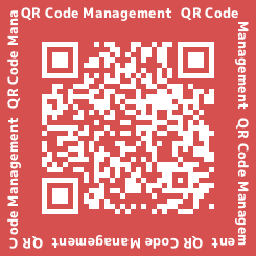
QR Code Management は、投稿・固定ページ・カスタム投稿タイプの公開ページに対して QRコードを発行します。QRコードは PNG / SVG / EPS / JPEG 形式でダウンロードでき、ショートコードで本文に埋め込んだり、アクセスログで読み取りを記録したりできます。
機能
- QRコード表示 — 選択した投稿タイプの編集画面と投稿・固定ページの一覧に、ダウンロードボタン付きの QRコードを表示します。
- 出力形式 — QRコードを PNG / SVG / EPS / JPEG 形式でダウンロードできます。
- リダイレクト(短縮 URL) — ページの URL の代わりに短縮 URL(
https://your-site/?qrc=CODE)を埋め込みます。スキャンのたびにアクセスログへ記録し、その時点のパーマリンクへリダイレクトするため、ページの URL が変わっても印刷済みの QRコードをそのまま使えます。 - QRコードデータ — 既定ではパーマリンクを埋め込みます。投稿ごとに URL・連絡先(MeCard / vCard)・イベント情報・フリーテキストに変更できます。
- 外観設定 — 余白・誤り訂正レベル・ラベル・サイズ・色・ロゴ画像・背景画像を、全体または投稿ごとに設定できます。
- オリジナル QRコード — 投稿に紐付かない QRコードを任意のデータで作成できます。
- ユーザープロフィール QRコード — ユーザーに対して QRコードを発行します。プロフィールで設定した URL、または投稿者アーカイブページにリダイレクトされます。
- 権限設定 — QRコード機能を使える投稿タイプとユーザー権限を選択できます。
- ショートコード —
[qrcm]で本文に QRコードを埋め込めます(属性:post_id/user_id。属性なしの場合は表示中の投稿または投稿者の QRコードを表示)。[qrcm_scanner]は、カメラで QRコードを読み取って読み取った URL にリダイレクトするリーダーを設置します。
使い方
- 有効化後、管理画面のサイドバーで「QRコード管理」->「設定」を開きます。
- 対象の投稿タイプ・ユーザー権限・データ形式・出力形式を選択します。
- 選択した投稿タイプの編集画面に QRコードのメタボックス(データ・設定・ショートコード)が表示され、一覧画面に QRコードの列が追加されます。
詳しいドキュメントはプラグインサイト(日本語 / 英語)をご覧ください。