Display Post Types – 게시물 그리드, 게시물 목록 및 게시물 슬라이더
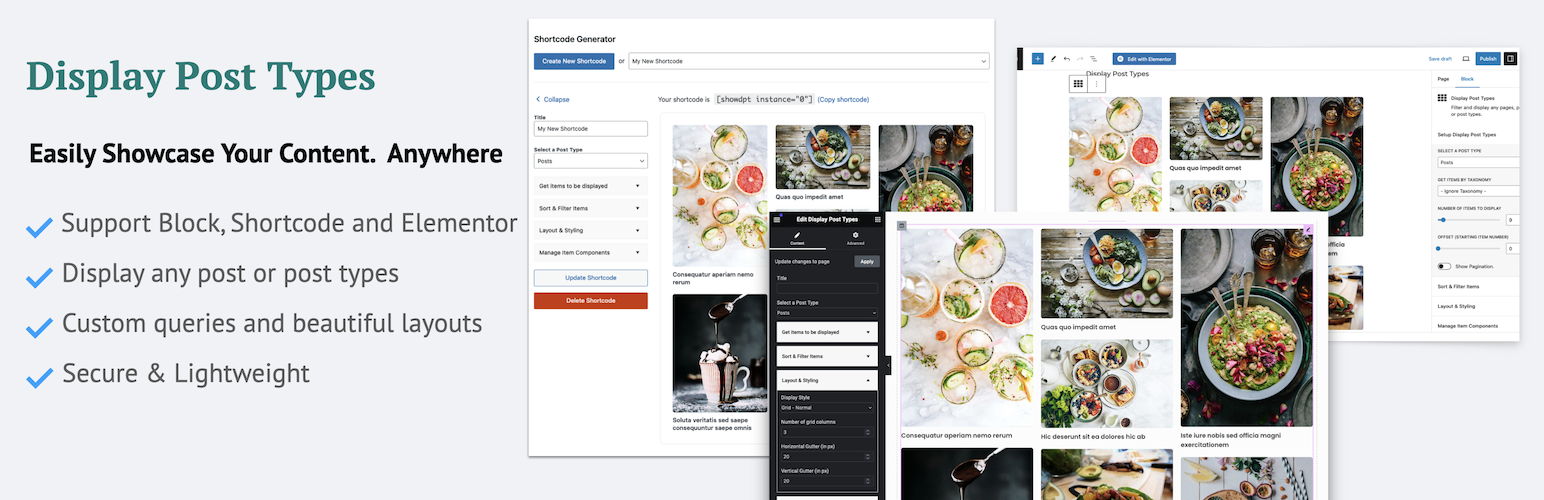
글 그리드, 목록 또는 글 슬라이더를 쉽게 표시합니다. Display Post Types 블록 또는 위젯을 사용하여 글, 페이지 또는 사용자 정의 글 유형의 목록을 가져오고, 정렬하고, 표시하는 가장 쉬운 방법을 제공합니다.
Display Post Types는 시각적으로 멋진 그리드, 목록 및 슬라이더로 워드프레스 글, 페이지 또는 사용자 정의 글 유형을 표시하는 최고의 플러그인입니다. 블로그 글, 포트폴리오 또는 사용자 정의 콘텐츠를 표시할 때 이 플러그인을 사용하면 코딩 기술 없이도 매우 쉽고 유연하게 표시할 수 있습니다.
주요 기능
-
다양한 표시 옵션: 콘텐츠를 그리드형 글, 목록형 글 또는 동적 글 슬라이더로 표시할 수 있습니다. 그리드, 벽돌, 목록, 미니 목록 및 오버레이 스타일과 같은 여러 레이아웃 중에서 선택하세요.
-
맞춤형 레이아웃: 열을 조정하고, 이미지를 자르고, 자동 슬라이드 기능을 포함한 슬라이더 설정을 제어하여 완벽하게 맞춤화된 디자인을 만들 수 있습니다.
-
콘텐츠 제어: 특정 글 유형(글, 페이지 또는 사용자 정의 글 유형)을 선택하고 카테고리, 태그 및 사용자 정의 분류를 사용하여 필터로 세분화합니다. 고급 옵션에는 날짜, 제목, 작성자, 댓글 또는 무작위 순서를 기준으로 정렬하는 것도 포함됩니다.
-
페이지 매김 & 오프셋: 페이지 매김을 쉽게 관리하고 오프셋 기능을 사용하여 초기 글을 제외하여 완벽한 디스플레이를 큐레이션하세요.
-
사용자 친화적인 인터페이스: 직관적인 블록, 위젯 또는 쇼트코드를 활용하여 몇 번의 클릭만으로 사이트 어디에서나 게시물을 표시할 수 있습니다.
-
반응형 디자인: 모든 레이아웃은 완전히 반응하는 모바일 친화적인 레이아웃으로 모든 기기에서 콘텐츠가 멋지게 보이도록 합니다.
-
손쉬운 사용자 지정: 원활한 사용자 경험을 위해 기본 제공 도구를 사용하여 각 레이아웃을 미세 조정할 수 있습니다.
Display Post Types를 선택해야 하는 이유
블로거, 비즈니스 소유자 또는 디자이너라면 Display Post Types를 통해 콘텐츠를 원하는 대로 유연하게 표현할 수 있습니다. 깔끔하고 단순한 글 그리드부터 고급 자동 슬라이딩 슬라이더까지 무엇이든 만들 수 있는 무한한 가능성을 제공합니다.
빠른 시작 동영상
시작하는 데 도움이 필요하신가요? Display Post Types 사용법과 모든 기능을 활용하는 방법을 배우려면 단계별 튜토리얼을 시청하세요.
이 플러그인이 제공하는 기능
- 사용 가능한 필터를 활용해 모든 게시물, 페이지 또는 게시물 유형을 가져오고 선택 항목을 정렬하세요.
- 표시할 콘텐츠 항목 선택 (사용 가능한 옵션에서)
- 콘텐츠 표시 스타일을 선택하세요. 목록, 그리드 또는 슬라이더 보기 중에서 선택할 수 있습니다. 다양한 사용자 지정 옵션
- Display Post Types 블록에서 변경 사항을 실시간으로 미리 보기.
더 많은 레이아웃과 커스터마이징 옵션이 필요하신가요?
- Display Post Types 프로로 더 많은 기능, 레이아웃 및 사용자 정의 옵션을 얻으세요.
- Display Post Types 프로로 구현된 샘플 레이아웃을 확인하세요.
- Display Post Types에 사용자 정의 필드 및 단축코드 표시 옵션.
- Display Post Types 프로 구입하기
DPT 위젯 설정
웹사이트의 모든 위젯 영역에 Display Post Types.
- 플러그인 활성화 후 관리자 대시보드에서 외관 > 위젯으로 이동하세요.
- 왼쪽 ‘사용 가능한 위젯’ 섹션에서 ‘Display Post Types’ 위젯을 찾으세요.
- 사용 가능한 사이드바/위젯 영역으로 위젯을 드래그하세요.
- 표시할 포스트 유형을 선택하세요.
- 다양한 필터, 정렬 및 스타일 옵션을 선택하여 독특한 레이아웃을 만드세요.
- [저장] 버튼 클릭.
DPT 블록 설정
편집기 블록을 사용하여 모든 게시물 또는 페이지에 게시물 유형 목록 표시. 워드프레스 최신 블록 편집기를 비활성화하지 않았는지 확인하세요.
설정
- 플러그인 활성화 후, 게시물 또는 페이지 편집 화면으로 이동하세요.
- 메인 콘텐츠 영역에서 ‘+’ 아이콘을 클릭하여 새 블록을 추가하세요.
- ‘Display Post Types’ 블록을 검색하거나 “레이아웃 요소 > Display Post Types”에서 선택하세요.
- 표시할 포스트 유형을 선택하세요.
- 다양한 필터, 정렬 및 스타일 옵션을 선택하여 독특한 레이아웃을 만드세요.
- [게시] 또는 [업데이트] 버튼 클릭.