Smart Auto Upload Images – 외부 이미지 가져오기
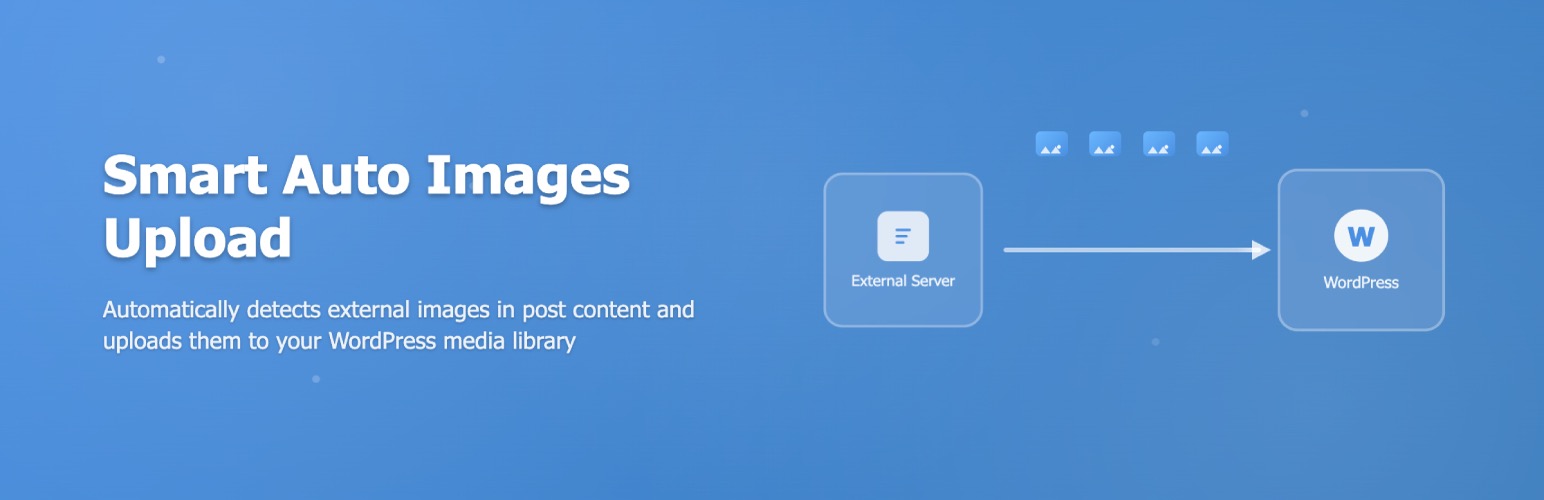
Smart Auto Upload Images는 게시물 콘텐츠의 외부 이미지를 자동으로 워드프레스 미디어 라이브러리로 가져옵니다. 게시물을 저장하거나 업데이트할 때 플러그인은 외부 이미지 URL을 감지하여 서버로 다운로드하고, 원본 URL을 호스팅된 버전으로 대체합니다. 이는 사이트 성능을 향상시키고 이미지 가용성을 보장하며 콘텐츠에 대한 완전한 통제권을 제공합니다.
미디어 라이브러리에 이미지를 자동 업로드해야 하는 이유
외부 소스에서 콘텐츠를 복사하거나 원격 이미지를 사용할 경우 원본 소스가 이미지를 삭제하면 깨진 이미지가 발생할 위험이 있습니다. 자체 서버에 이미지를 호스팅하면 다음과 같은 여러 이점이 있습니다:
- 더 나은 SEO 성능 – 검색 엔진이 자체 호스팅 이미지를 선호합니다
- 더 빠른 페이지 로딩 속도 – 외부 HTTP 요청 제거
- 완전한 콘텐츠 제어 – 소스가 오프라인 상태가 되어도 이미지 계속 사용 가능
자동 이미지 업로드 작동 방식
플러그인은 게시물을 저장하거나 업데이트할 때마다 자동으로 실행됩니다. 프로세스는 다음과 같습니다:
- 게시물 콘텐츠 내 외부 이미지 URL(도메인에 호스팅되지 않은 모든 이미지)을 스캔합니다.
- 각 외부 이미지를 임시 위치로 다운로드
- 이미지 파일 무결성 및 형식 검증
- 워드프레스 미디어 라이브러리에 유효한 이미지만 업로드
- 원본 외부 URL을 새로운 로컬 URL로 대체합니다.
- 가져온 이미지를 미디어 라이브러리의 게시물에 첨부
수동 개입 불필요. 콘텐츠 작성 후 플러그인이 나머지를 처리합니다.
주요 기능
자동 외부 이미지 감지
플러그인은 저장 시 게시물 콘텐츠 내 외부 이미지를 자동으로 식별합니다. 이미 사이트에 호스팅된 로컬 이미지와 가져오기 필요한 외부 이미지를 구분합니다.
스마트 URL 교체
이미지 가져오기 후 플러그인은 외부 URL을 새 로컬 URL로 지능적으로 모두 대체합니다. 다음 위치의 이미지에 적용됩니다:
- 게시물 콘텐츠 (클래식 에디터 및 구텐베르크 블록)
- 이미지 갤러리
- 대표 이미지
미디어 라이브러리 통합
가져온 모든 이미지는 적절한 메타데이터와 함께 워드프레스 미디어 라이브러리에 추가됩니다. 다음 작업을 수행할 수 있습니다:
- 워드프레스 이미지 편집기로 이미지 편집
- 각 이미지가 첨부된 게시물 확인
- 가져오기 중 사용자 정의 대체 텍스트 설정
- 사이트의 이미지 최적화 설정 적용
유연한 도메인 제외 설정
자동 가져오기에서 특정 도메인을 제외합니다. 유용한 용도:
- 외부 호스팅 상태를 유지하려는 CDN 호스팅 이미지
- 핫링크 권한이 있는 파트너 웹사이트
- 자체 보조 도메인
- 외부 상태로 유지하고 싶은 소셜 미디어 임베드
사용자 정의 글 유형 제어
자동 업로드를 트리거할 게시물 유형 선택. 활성화 대상:
- 게시물 및 페이지 (기본값)
- 우커머스 상품
- 사용자 정의 포트폴리오 글 유형
- 문서화 게시물
- 또는 건너뛰고 싶은 특정 유형에 대해 비활성화
고급 파일 이름 패턴
동적 태그를 사용하여 가져온 이미지의 사용자 정의 파일 명명 규칙 설정:
%filename%– 원본 파일명%post_title%– 현재 글 제목%post_id%– 게시물 ID%image_title%– 이미지 제목 속성%date%– 현재 날짜%time%– 현재 타임스탬프
예시: %post_title%-%filename% → my-blog-post-example-image.jpg
사용자 정의 대체 텍스트 패턴
SEO 향상을 위한 대체 텍스트 패턴 정의:
%post_title%– 대체 텍스트로 글 제목 사용%filename%– 파일명을 대체 텍스트로 사용- 사용자 정의 텍스트 – 가져오기 전반에 걸쳐 일관된 대체 텍스트 설정
이미지 크기 제한
가져온 이미지의 최대 너비와 높이를 설정:
- 저장소 사용량 제어
- 일관된 이미지 크기 유지
- 크기가 큰 이미지 자동 크기 조정
- 대용량 이미지로 인한 사이트 속도 저하 방지
URL에서 대표 이미지 가져오기
외부 URL을 사용하여 게시물의 대표 이미지를 설정합니다. 플러그인은:
- URL에서 이미지 다운로드
- 미디어 라이브러리로 가져오기
- 게시물의 대표 이미지로 설정
- REST API 또는 글 편집기를 통해 작동
게시물에서 외부 이미지 가져오기
- 자동 이미지 업로드 설치 및 활성화
- 설정 → 이미지 자동 업로드로 이동하세요
- 기본 설정을 구성하거나 기본값을 사용하세요
- 외부 이미지가 포함된 게시물을 생성하거나 편집하세요
- 저장 또는 업데이트를 클릭하세요 – 이미지가 자동으로 가져옵니다
- 미디어 라이브러리를 확인하여 가져온 이미지를 확인하세요
특정 도메인 제외 방법
특정 도메인의 이미지 가져오기를 방지하려면:
- 설정 → 이미지 자동 업로드로 이동하세요
- “제외된 도메인” 섹션을 찾으세요
- 도메인을 한 줄에 하나씩 입력하십시오 (예: cdn.example.com)
- 설정 저장
- 제외된 도메인의 이미지는 외부 URL로 유지됩니다
가져온 이미지의 사용자 정의 파일 이름 설정
- 설정 → 이미지 자동 업로드로 이동하세요
- “파일 이름 패턴” 설정 찾기
- 사용 가능한 태그를 사용하여 패턴을 입력하세요:
- 예시:
%post_title%-%filename% - 예시:
imported-%date%-%filename%
- 예시:
- 설정 저장
- 새로운 가져오기는 귀하의 명명 규칙을 사용할 것입니다
이를 통해 미디어 라이브러리를 정리하고 설명적인 파일 이름으로 SEO를 개선할 수 있습니다.
URL을 통한 대표 이미지 설정
글 편집기 사용 시:
- 게시글 수정하기
- 사이드바에서 추천 이미지 섹션을 찾으세요
- “URL에서 설정” 필드에 외부 이미지 URL을 입력하세요
- 이미지를 자동으로 가져와서 대표 이미지로 설정합니다
페이지 빌더와의 통합
이미지 자동 업로드는 인기 페이지 빌더와 호환됩니다:
구텐베르크 블록 편집기
구텐베르크 블록 내 모든 이미지는 게시글 저장 시 자동으로 감지 및 가져옵니다.
클래식 에디터
클래식 에디터 콘텐츠의 외부 이미지는 게시물 저장 시 가져옵니다.
우커머스
제품 게시물 유형에 자동 가져오기 기능을 활성화하여 외부 제품 이미지를 자동으로 가져옵니다.
사용자 정의 글 유형
사용자 정의 글 유형을 구성하여 자동 가져오기 기능을 트리거하세요.
가져오기 실행 시 ‘이미지 자동 업로드’ 기능이 활성화되어 있는지 확인하세요.
성능 및 저장 공간 고려 사항
서버 저장 공간
가져온 이미지는 서버 저장 공간을 소모합니다. 대량의 이미지를 가져올 경우 호스팅 플랜의 디스크 공간을 모니터링하세요.
가져오기 속도
가져오기 시간은 다음 요소에 따라 달라집니다: * 이미지 파일 크기 * 서버의 다운로드 속도 * 게시물당 이미지 수 * 설정된 최대 크기
최적화 팁
- 저장 공간 절감을 위해 최대 너비/높이를 설정하세요
- 가져온 후 이미지 최적화 플러그인 사용
- 매우 큰 이미지를 호스팅하는 도메인 제외
- 대량 가져오기 전에 소량으로 테스트
개발자 기능
필터: smart_aui_validate_image_url
가져올 이미지 URL을 프로그래밍 방식으로 제어합니다.
`
add_filter( ‘smart_aui_validate_image_url’, function( $is_valid, $url ) { // Skip images from specific paths if ( strpos( $url, ‘/cdn/avatars/’ ) !== false ) { return false; } return $is_valid; }, 10, 2 ); `
추가 훅
추가 필터 및 동작 커스터마이징은 플러그인 문서를 참조하세요.
문제 해결
이미지 가져오기 실패
문제: 게시물 저장 후 외부 이미지 변경 사항 반영되지 않음
해결 방법: * 도메인이 제외된 도메인 목록에 있는지 확인하세요 * 서버가 외부 HTTP 요청을 수행할 수 있는지 확인하세요 * WordPress 디버그 로그에서 오류가 있는지 확인하세요 * PHP에 필요한 이미지 처리 라이브러리가 설치되어 있는지 확인하세요 * 업로드 디렉터리의 쓰기 권한을 확인하세요
디버그 로그의 가져오기 오류
문제: wp-content/debug.log에서 오류 발생
해결 방법: * 이미지 URL이 공개적으로 접근 가능한지 확인 * 이미지 형식이 지원되는지 확인 (JPG, PNG, GIF, WebP) * 외부 서버에서 다운로드/핫링크를 허용하는지 확인 * HTTPS 이미지를 사용하는 경우 SSL 인증서 유효성 확인
이미지는 업로드되었으나 URL이 대체되지 않음
문제: 미디어 라이브러리에 이미지가 추가되었으나 기존 URL 유지
해결 방법: * 캐싱 플러그인을 모두 제거하세요 * 게시물 내용을 텍스트/HTML 모드로 확인하세요 * 이미지가 제외된 도메인 목록에 포함되지 않았는지 확인하세요 * 파일 명명 패턴이 충돌을 일으키지 않는지 검토하세요
미디어 라이브러리의 중복 이미지
문제: 동일한 이미지가 여러 번 가져옴
해결 방법: * 플러그인이 기존 이미지를 감지하여 재사용해야 함 (v1.2.0+) * 이미지가 서로 다른 URL을 가지지만 동일한 파일인지 확인 * 미디어 라이브러리에서 중복 항목을 정리하고 게시물을 다시 저장
URL에서 대표 이미지 설정 안 함
문제: 대표 이미지 URL 가져오기 실패
해결 방법: * URL이 공개적으로 접근 가능한지 확인 * 이미지 형식이 지원되는지 확인 * PHP 메모리 제한이 충분한지 확인 * 오류 로그에서 구체적인 오류 메시지 확인
최대 너비/높이 미적용
문제: 이미지가 설정된 크기를 초과함
해결 방법: * 서버에 GD 또는 ImageMagick이 설치되어 있는지 확인하세요 * PHP 메모리 제한이 이미지 처리를 허용하는지 확인하세요 * 플러그인 설정에서 크기가 설정되어 있는지 확인하세요 * 먼저 작은 이미지로 테스트하세요