

يوضح هذا الدليل كيفية استخدام المحرر التقليدي، تجربة التحرير القديمة على ووردبريس. يمكن لمحرر ووردبريس الحديث القيام بأي شيء يمكن للمحرر التقليدي القيام به وأكثر من ذلك بكثير، لذا على الرغم من أن المحرر التقليدي لا يزال متاحًا، فلا ينصح به.
في هذا الدليل
هل لديك سؤال؟
اسأل مساعد الدعم لدينا💡
هل كنت تعرف ذلك؟ يتضمن محرر ووردبريس.كوم المكوِّن التقليدي، الذي يكرِّر كثيرًا من وظائف المحرر التقليدي داخل المحرر الحديث. يمكنك استخدام المكوِّن التقليدي للاستفادة الكاملة من جميع ميزات محرر ووردبريس مع الاحتفاظ بتجربة الكتابة التقليدية.
لا يزال بإمكانك الوصول إلى المحرر التقليدي إذا كان ذلك هو تفضيلاتك. تعتمد خطوات الوصول إلى المحرر التقليدي على ما إذا كان موقعك يستخدم إضافات أم لا:
لتحرير صفحة أو تدوينة في المحرر التقليدي، اتبع الخطوات الآتية:
- تفضَّل بزيارة لوحة تحكم موقعك.
- ضمن الإعدادات ← عام، تأكد من تعيين “نمط واجهة المسؤول” على “افتراضي” وليس “تقليدي“.
- انتقل إلى الصفحات أو التدوينات.
- أشر بالمؤشر لديك فوق الصفحة أو التدوينة التي ترغب في تحريرها، ثم حدد “المحرر التقليدي“.

إذا كان لديك موقع يدعم الإضافات، فيمكنك الوصول إلى المحرر التقليدي عن طريق تفعيل إضافة المحرر التقليدي، التي نقوم بتثبيتها تلقائيًا من أجلك.
- تفضَّل بزيارة لوحة تحكم موقعك.
- انتقل إلى الإضافات ← الإضافات المثبَّتة في الشريط الجانبي.
- ابحث عن إضافة المحرر التقليدي المثبَّت بالفعل.
- انقر على رابط “تفعيل” أسفل اسم الإضافة.
- عند إنشاء تدوينة أو صفحة جديدة، سيتم تعيينها بشكل افتراضي إلى المحرر التقليدي.
إذا كانت إضافة المحرر التقليدي نشطة وكان تحرير الصفحة لا يزال ينقلك إلى محرر ووردبريس، فتحقق مما يأتي (لا ينطبق هذا على المواقع التي لا تستخدم الإضافة):
- تفضَّل بزيارة لوحة تحكم موقعك.
- على الجانب الأيسر، انتقل إلى الإعدادات ← الكتابة.
- تأكد من أنك داخل طريقة العرض التقليدي عن طريق النقر على علامة تبويب طريقة العرض في الجزء العلوي الأيمن، ثم تحديد “طريقة العرض التقليدية“.
- تأكد من تعيين “المحرر الافتراضي لجميع المستخدمين” على “المحرر التقليدي”.
- مرر إلى الأسفل وانقر على زر “حفظ التغييرات” لتطبيق أي تغييرات أجريتها على الإعدادات.

يمكنك استخدام المحرر التقليدي لإنشاء محتواك وتحريره وتنسيقه بطريقة عرض مشابهة لطريقة برنامج معالجة الكلمات. يمكنك أيضًا استخدام محرر ووردبريس الحديث لإنشاء أي شيء يمكن للمحرر التقليدي القيام به، بدءًا من التدوينات والمقالات البسيطة وصولاً إلى المواقع الإلكترونية الغنية بالوسائط والمستجيبة للهواتف المحمولة والفريدة من نوعها.
المحرر التقليدي لديه مشاهدتان: مرئي وHTML. ما لم تكن مرتاحًا للتحرير في HTML، تأكد من تحديد علامة تبويب مرئي في الزاوية العلوية اليمنى من منطقة المحرر:

يتم تصميم المحتوى في المحرر التقليدي عن طريق CSS (نوع من الكود الذي يُشكِّل تصميم HTML، مثل: اللون، والتباعد، والعرض، وما إلى ذلك) للقالب الذي تختاره. قد لا يتطابق ما تراه في المحرر بدقة مع الموقع المباشر. يمكنك استخدام زر معاينة للتحقق من كيفية ظهور التدوينة أو الصفحة على الموقع المباشر.
يوجد صفان من أزرار التحرير في المحرر التقليدي. يمكنك اكتشاف ما يقوم به كل زر عن طريق الإشارة فوقه بالماوس الخاص بك. سيظهر تلميح أدوات صغير يصف الأيقونة وغرضها.
عند فتحه في البداية، سيعرض المحرِّر التقليدي صفًا واحدًا من الأيقونات:

من اليسار إلى اليمين، هذه الأيقونات هي:
- إضافة الوسائط (صور وفيديوهات والمزيد).
- النمط – أنماط تنسيق متنوعة يُحدِّدها قالبك
- غامق
- مائل
- قائمة غير مرتَّبة (تعداد نقطي):
- العنصر 1
- العنصر 2
- قائمة مرتبة
- العنصر 1
- العنصر 2
- مكوِّن الاقتباس (طريقة لتصميم النص المقتبس؛ حيث سيقوم كل قالب بتصميم هذا بشكل مختلف.)
- محاذاة إلى اليسار
- محاذاة إلى الوسط
- محاذاة إلى اليمين
- إدراج/تحرير/إزالة رابط
- إدراج مزيد من الوسوم
- تبديل شريط الأدوات (يؤدي إلى كشف الصف الثاني من أيقونات التحرير)
- إضافة نموذج جهة الاتصال
لعرض أيقونات الصف الثاني، حدِّد أيقونة تبديل شريط الأدوات على الجانب الأيمن للصف الأول (الزر رقم 13 أعلاه). سيؤدي ذلك إلى فتح شريط أدوات ثانٍ يبدو مثل هذا:

من اليسار إلى اليمين، هذه الأيقونات هي:
يتوسطه خط- خط أفقي
- تحديد لون النص – يقوم هذا الخيار بتغيير لون النص
- لصق كنص
- مسح التنسيق
- إدراج حرف خاص
- تحريك لليسار – يقوم هذا الخيار بنقل النص إلى أقصى اليسار
- تحريك لليمين – يقوم هذا الخيار بنقل النص إلى أقصى اليمين
- التراجع – يقوم هذا الخيار بالتراجع عن إجرائك الأخير
- الإعادة – يقوم هذا الإجراء بإعادة إجرائك الأخير
- المساعدة – يعرض هذا الخيار اختصارات لوحة المفاتيح.
يمكن محاذاة النص والصور على حد سواء باستخدام الأيقونات المناسبة:
يسار

يمين
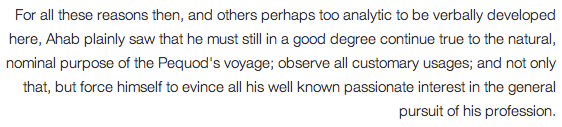
وسط
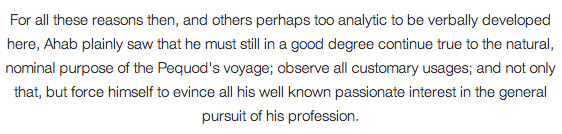
تتيح لك القائمة المنسدلة للنمط تغيير تنسيق أي نص محدَّد. يتضمن ذلك عناوين متنوعة وأنماطًا أخرى محددة مسبقًا مدمجة في قالبك.
لاحظ أن تعديل النمط الإضافي يتطلب CSS مخصص (ودراية مناسبة بـ CSS).

لتغيير لون النص، يجب تمييز جزء من النص أولاً:
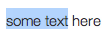
سيؤدي النقر على سهم لأسفل بجوار زر لون النص إلى عرض محدِّد اللون. في أثناء فتح محدِّد الألوان، سيتجه السهم إلى أعلى. يمكنك النقر عليه لإغلاق المحدِّد من دون تحديد لون ما:

سيؤدي تحديد لون ما إلى تطبيق هذا اللون على النص المحدَّد وجعله اللون الافتراضي لزر اللون.
سيؤدي النقر على زر لون النص نفسه إلى تطبيق اللون الافتراضي الأخير.

إذا قمت بنسخ نص ولصقه من مكان آخر، فقد تكتشف أنَّه لا يظهر دائمًا على النحو المتوقع. ويرجع هذا إلى أن اللصق من برنامج آخر (مثل، بريد إلكتروني أو مستند كلمات) يمكن أن يجلب معه تنسيقات غير مرغوب فيها.
إذا استخدمت زر “لصق كنص“، فسيتم تشغيل عملية تنظيف خاصة لإزالة أي تنسيقات خاصة ووسوم HTML التي قد تغير تنسيق النص الخاص بك لولا ذلك.
في ما يأتي كيفية ظهور شريط الأدوات في وضع “إيقاف النص العادي”. لاحظ أنه لا يوجد أي مربع بجانبه:

في ما يأتي كيفية ظهور شريط الأدوات في وضع “تشغيل النص العادي”. لاحظ أنه يوجد مربع حول الأيقونة الآن، والزر مظلل باللون الأسود:


يؤدي زر “مسح التنسيق” إلى إزالة جميع التنسيقات (الغامق العريض، والمائل والألوان وما إلى ذلك) من جزء مميز من النص. تحديد نصك أولاً:

عند النقر على الزر، سيتم إزالة جميع التنسيقات:

يمكنك إدراج أحرف خاصة في تدوينتك أو صفحتك. ضع المؤشر في المكان الذي ترغب في إدراج حرف فيه، وانقر على زر “إدراج حرف مخصص”. ستظهر نافذة منبثقة:

انقر على أي حرف وسيتم إدراجه في موضع المؤشر لديك.
سينقل زر تحريك القوائم إلى أسفل النص بمقدار مستوى واحد وسيبعد زر تحريك القوائم النص إلى أعلى بمقدار مستوى واحد.


سيؤدي الضغط على مفتاح إدخال (إرجاع) إلى إنهاء الفقرة التي تكتبها وبدء فقرة جديدة. إذا كنت ترغب في بدء سطر جديد من دون إنشاء فقرة جديدة، فاضغط مع الاستمرار على مفتاح Shift في أثناء الضغط على إدخال.
يحتوي المحرر التقليدي على العديد من اختصارات لوحة المفاتيح أو مفاتيح الاختصار المدمجة.
للاطلاع على قائمة بجميع الاختصارات المتوفرة، انقر على تبديل شريط الأدوات لإظهار الصف الثاني من الأيقونات، ثم انقر على “أيقونة اختصارات لوحة المفاتيح” (علامة الاستفهام) في نهاية الصف الثاني.
ستعرض النافذة قائمة باختصارات لوحة المفاتيح المتوفرة في المحرر.
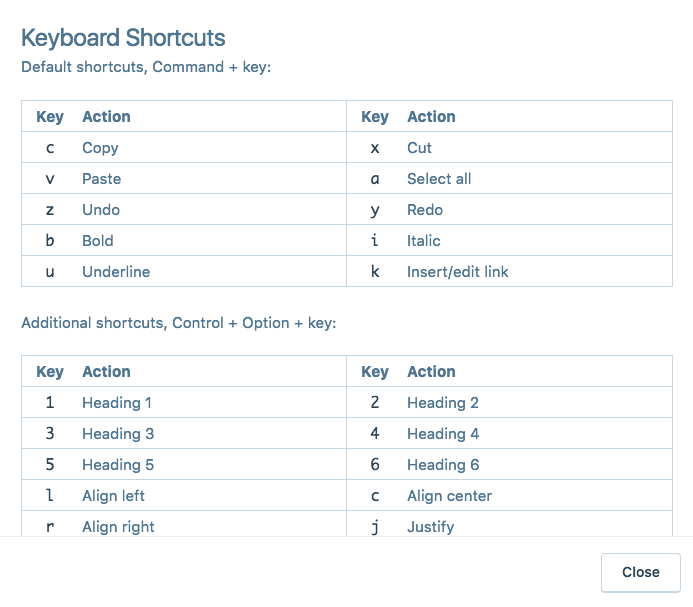
لاستخدام الاختصارات الافتراضية، اضغط على Command + المفتاح على نظام تشغيل Mac، وControl + المفتاح على نظام تشغيل Windows:
| المفتاح | الإجراء | المفتاح | الإجراء |
|---|---|---|---|
| c | نسخ | x | قص |
| v | لصق | a | تحديد الكل |
| z | تراجع | y | إعادة |
| b | غامق | i | مائل |
| u | تحته خط | k | إدراج/تحرير الرابط |
للحصول على اختصارات إضافية، اضغط على مفتاح Control + خيار + المفتاح على نظام تشغيل Mac، أو مفتاح Control + Alt + المفتاح على نظام تشغيل Windows:
| المفتاح | الإجراء | المفتاح | الإجراء |
|---|---|---|---|
| 1 | العنوان 1 | 2 | العنوان 2 |
| 3 | العنوان 3 | 4 | العنوان 4 |
| 5 | العنوان 5 | 6 | العنوان 6 |
| l | محاذاة إلى اليسار | c | محاذاة إلى الوسط |
| r | محاذاة إلى اليمين | j | محاذاة بالتساوي |
| d | يتوسطه خط | q | صندوق اقتباس |
| u | قائمة النقاط | o | قائمة مرقّمة |
| a | إدراج/تحرير الرابط | s | إزالة الرابط |
| m | أدرج/ حرر صورة | t | أدرج فاصل اقرأ المزيد |
| h | اختصارات لوحة المفاتيح | x | التعليمات البرمجية |
| p | أضف وسم فاصل الصفحة |
 الدعم
الدعم 