

إذا كنت كاتبًا أو مدوّنًا، أو ترغب ببساطة في التعرّف أكثر إلى تفاصيل الكتابة في ووردبريس، فإن هذا الدليل سيوضّح لك كيفية كتابة المقالات والتدوينات والمحتوى النصي الآخر في محرر ووردبريس.
ستتعلم في هذا الفيديو كيفية كتابة النصوص في محرر ووردبريس. يوضّح الفيديو كيفية إضافة الفقرات وتنسيقها، واستخدام التباعد الفردي ووضع الكتابة دون تشتيت، وإنشاء القوائم وأنواع المحتوى النصي الأخرى.
عندما تنشئ صفحة أو تدوينة فارغة في ووردبريس، يكون أول ما تراه محررًا فارغًا يحمل النص الآتي: Type / to choose a block. المكوّنات هي عناصر صفحاتك وتدويناتك، وهناك مكوّن لكل عنصر قد تريد إضافته، مثل الصور والفيديوهات والعناوين والأعمدة وغير ذلك.
ومع ذلك، إذا أردت البدء بالنص، فما عليك سوى البدء في الكتابة!

عندما تبدأ الكتابة، يتم إدراج مكوّن الفقرة بشكل افتراضي. مكوّن الفقرة هو المكوّن الافتراضي المستخدم للنص العادي.
إذا رغبت في إضافة عنوان أو عنوان فرعي، فيمكنك إضافة مكوّن العنوان من زِر + زِر إدراج المكوّن.
لمزيد من المعلومات، يُرجى زيارة تعليماتنا التفصيلية حول إضافة المكوّنات.
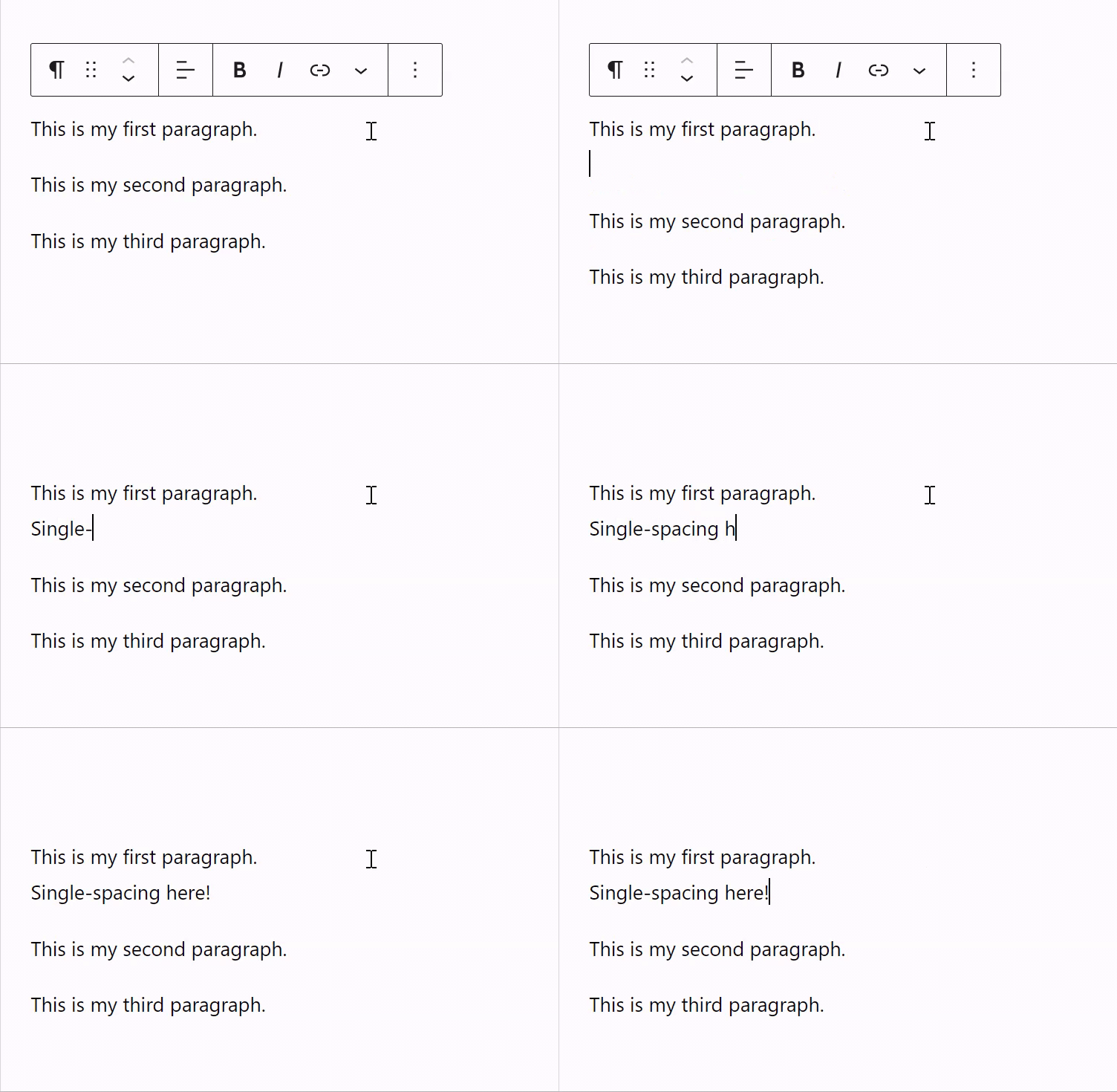
في كل مرة تضغط فيها على enter/return في لوحة المفاتيح لبدء سطر جديد، يُنشئ المحرر مكوّن الفقرة جديدًا. ومع ذلك، قد تكون هناك حالات لا تريد فيها حدوث ذلك. إذا ضغطت على Shift+enter أو Shift+return على لوحة المفاتيح، فسيتم وضع مؤشرك على سطر جديد بتباعد فردي بدلًا من إنشاء مكوّن الفقرة جديد:
باستخدام شريط الأدوات الذي يظهر عند النقر على مكوّن الفقرة، يمكنك جعل النص عريضًا أو مائلًا، أو تطبيق محاذاة كاملة عليه، أو إضافة خط يتوسطه، أو تغيير لون كلمة واحدة (باستخدام خيار التمييز)، وغير ذلك.


💡
إذا كان شريط الأدوات العائم يشتت انتباهك، فيمكنك تثبيته في أعلى الشاشة. في الزاوية العلوية اليمنى من المحرر، انقر على أيقونة … (النقاط الثلاث). فعّل شريط الأدوات العلوي لتثبيت أشرطة أدوات المكوّنات في أعلى الشاشة.
يوفّر وضع الكتابة دون تشتيت واجهة بسيطة تضم أقل قدر ممكن من عناصر التحكم، حتى تتمكن من التركيز على الكتابة. ويتحقق ذلك بإخفاء الإعدادات والقوائم داخل المحرر، بحيث لا يبقى أمامك سوى المحتوى. لتفعيل هذا الوضع، اتبع الخطوات التالية:
- في الزاوية العلوية اليمنى من المحرر، انقر على النقاط الثلاث لفتح خيارات إضافية.
- انقر على خيار “الكتابة دون تشتيت” ضمن قسم العرض لتفعيله.
لتعطيل وضع الكتابة دون تشتيت مجددًا، مرّر مؤشر الفأرة إلى أعلى الصفحة حتى يظهر شريط الأدوات العلوي من جديد، ثم اتبع الخطوات نفسها التي استخدمتها لتفعيل الوضع.

💡
يمكنك أيضًا تفعيل وضع الكتابة دون تشتيت وتعطيله باستخدام الاختصار CTRL + Shift + على نظام Windows، وSHIFT + COMMAND + على نظام macOS.
ربما لاحظت أن كل فقرة تتحول إلى مكوّن مستقل. تتيح لك هذه الطريقة تعديل تنسيق كل فقرة حسب احتياجاتك. ومع ذلك، في أغلب الأحيان قد ترغب في تطبيق التنسيق نفسه على جميع فقراتك.
لا حاجة إلى تنسيقها مكوّنًا بعد مكوّن. يمكنك تحديد جميع الفقرات بالفأرة، ثم تطبيق الأنماط على كل المكوّنات المحدّدة:

إذا تبيّن لك أنك تستخدم الإعدادات نفسها في نصوص كثيرة (مثل لون خط أو حجم خط معيّن)، فيمكنك حفظ إعدادات المكوّن على شكل نمط.
أولاً، اكتب النص بشكل طبيعي ثم طبّق الإعدادات التي تريدها على ذلك المكوّن. بعد ذلك، في شريط أدوات المكوّن، انقر على النقاط الثلاث واختر إنشاء نمط (كانت تُعرف سابقًا بالمكوّنات القابلة لإعادة الاستخدام):
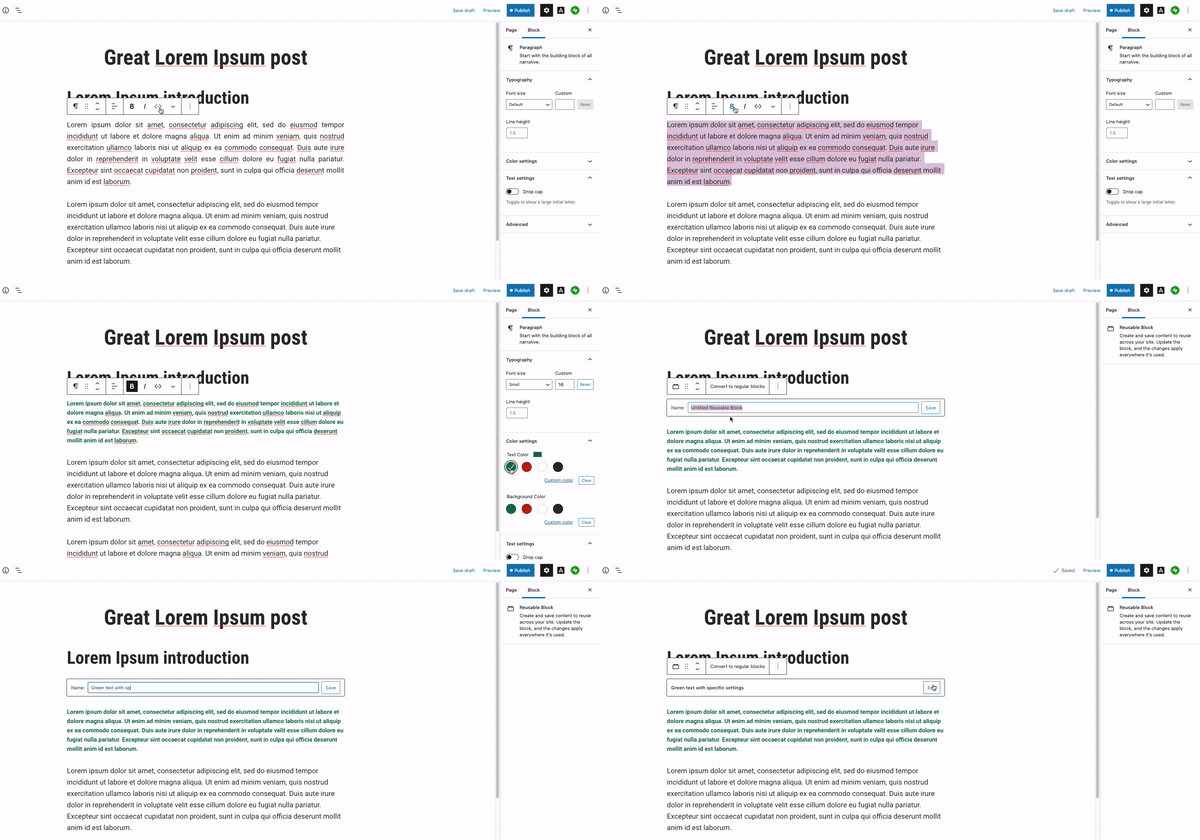
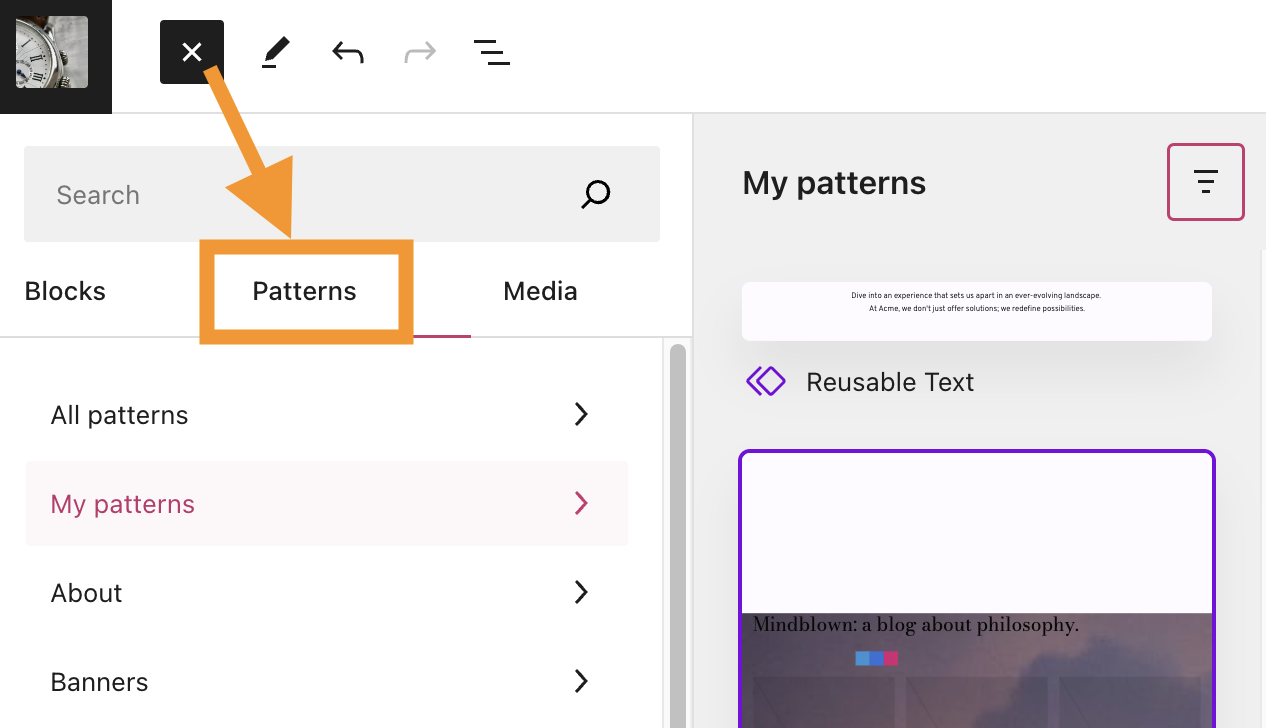
بعد إنشاء النمط، يمكنك إضافة ذلك المكوّن في أي تدوينة أو صفحة أخرى عن طريق النقر على + زِر إدراج المكوّن واختياره من علامة تبويب الأنماط المتزامنة:
يمكنك جعل النص يلتف حول الصورة ليظهرا جنبًا إلى جنب.
أولاً، أضف النص الخاص بك ومكوّن الصورة على أسطر منفصلة في الوقت الحالي. في شريط أدوات مكوّن الصورة، ستجد خيار محاذاة الصورة إلى اليسار أو اليمين. سيؤدي اختيار ذلك إلى جعل الفقرة التالية تتبع المساحة الفارغة بحيث تظهر بجوار الصورة بدلًا من أن تكون أسفلها:

أو يمكنك استخدام مكوّن الوسائط والنص أو مكوّن الأعمدة كطريقة سهلة لوضع صورة جنبًا إلى جنب مع النص.
يمكنك إضافة قوائم باستخدام مكوّن القائمة. وهناك طريقة سريعة لإضافة مكوّن القائمة، وهي بدء سطر جديد بالرمز * لإنشاء قائمة نقطية، أو بالرمز 1. لإنشاء قائمة مرقّمة. سيتعرّف المحرر على ذلك على أنه قائمة، ويُنشئ مكوّن القائمة تلقائيًا.
إذا كنت تكتب شعرًا، فيمكنك استخدام مكوّن الشعر. هذا المكوّن مخصّص لكتابة القصائد مع الحفاظ على التباعد الذي تكتبه في النص.


ينطبق هذا القسم على المواقع المُنشأة باستخدام أداة بناء المواقع بالذكاء الاصطناعي (جميع الخطط المدفوعة) أو المواقع التي فعّلت وكيل ووردبريس (جميع الخطط المدفوعة). افتح وكيل ووردبريس بالنقر على أيقونة الذكاء الاصطناعي (نجمة رباعية الرؤوس) في أسفل الشاشة.
يمكن لوكيل ووردبريس مساعدتك في كتابة النصوص وتحريرها في صفحاتك وتدويناتك. إليك بعض الموجّهات التي يمكنك نسخها واستخدامها:
- “اكتب مقدمة تدوينة من 200 كلمة حول [موضوعك].”
- “أعد صياغة هذه الفقرة لتكون أكثر إيجازًا وجاذبية.”
- “تحقّق من هذا النص بحثًا عن أخطاء إملائية ونحوية.”
- “اكتب عنوانًا جذابًا لتدوينة حول [الموضوع].”
- “أنشئ نبذة تعريفية قصيرة لصفحة “من أنا” الخاصة بي.”
يمكنك استخدام وكلاء ذكاء اصطناعي خارجيين مثل Claude وCursor وChatGPT وOpenClaw وغيرها لقراءة موقعك وتحريره بأمان. فعّل الوصول عبر أداة MCP لوكلاء الذكاء الاصطناعي الخارجيين.
يمكن لوكلاء الذكاء الاصطناعي إجراء تحديثات وتعديلات على المحتوى في تدويناتك وصفحاتك، مما يتيح لك التركيز على الكتابة. يحفظ وكيل الذكاء الاصطناعي التغييرات لتراجعها قبل نشر أي شيء.
إليك بعض الموجّهات لتجربتها:
- “حدّث الفقرة الأولى في صفحة “من أنا” لتتضمّن سنوات خبرتي.”
- “أضف فقرة جديدة في نهاية آخر تدوينة لي تلخّص أهم النقاط المستفادة.”
- “استبدل النص المؤقت في صفحتي الرئيسية بوصف موجز لنشاطي التجاري.”
- “حدّث العنوان في صفحة الخدمات إلى “ما نقدّمه”.”
 الدعم
الدعم 