

يمكنك استخدام الأعمدة لترتيب المحتوى في تخطيطات منظَّمة، ما يجعل موقعك جذابًا بصريًا ويسهل التنقل فيه. في هذا الدليل، ستتعرَّف على كيفية تغيير حجم عرض الأعمدة الفردية وتغيير عرض مجموعة الأعمدة بأكملها.
في هذا الدليل
هل لديك سؤال؟
سؤال مساعد الذكاء الاصطناعي (AI Assistant)إذا كنت تريد تعيين عروض مختلفة للأعمدة الفردية، فاتبع الخطوات الآتية:
- حدد عمودًا فرديًا إما باستخدام طريقة عرض القائمة أو شريط أدوات المكوِّن. يسهل في الغالب استخدام طريقة عرض القائمة، التي ستتمكن من العثور عليها عن طريق النقر على الأيقونة التي تبدو وكأنها ثلاثة خطوط أفقية في أعلى يسار الشاشة.
- حدد موقع مكوِّن الأعمدة هنا وانقر عليه.

- في إعدادات مكوِّن الأعمدة الموجودة على الجانب الأيمن من الشاشة، حدد موقع إعداد العرض:

- هنا، يمكنك تعيين قيمة للعرض. إذا تم تعيين الوحدة إلى بكسل، فسيكون من الأسهل غالبًا تعيينها إلى % (نسبة مئوية) بدلاً من ذلك. تتضمن التكوينات الشائعة لعرض الأعمدة ما يأتي:
- عمودان متساويان في العرض (50%، 50%)
- ثلاثة أعمدة بعرض متساو (33%، 33%، 33%)
- عمود واحد أوسع وعمود واحد أضيق (66%، 33%)
- عمود واحد أكبر في المنتصف مع عمودين أصغر على كل من الجانبين (25%، 50%، 25%)
- انقر على زر حفظ لحفظ تغييراتك.
لتغيير عرض مجموعة كاملة من الأعمدة، اتبع الخطوات الآتية:
- حدد طريقة عرض القائمة في الزاوية العلوية اليسرى من المحرر.
- حدد موقع مكوِّن الأعمدة هنا وانقر عليه:

- في شريط الأدوات الذي يظهر أعلى العمود المحدد أو أسفله، اختر خيار العرض (يبدو الخيار كمكوِّن مستطيل يحمل سطرًا أفقيًا تحته):

- اختر من “بلا” أو “عرض واسع” أو “عرض كامل“. لن يظهر هذا الخيار إلا إذا كان قالبك يدعمه.
يحدد قالبك حجم قيم العرض هذه. للتعرُّف على المزيد، تفضَّل بزيارة دليلنا حول تغيير عرض المحتوى.
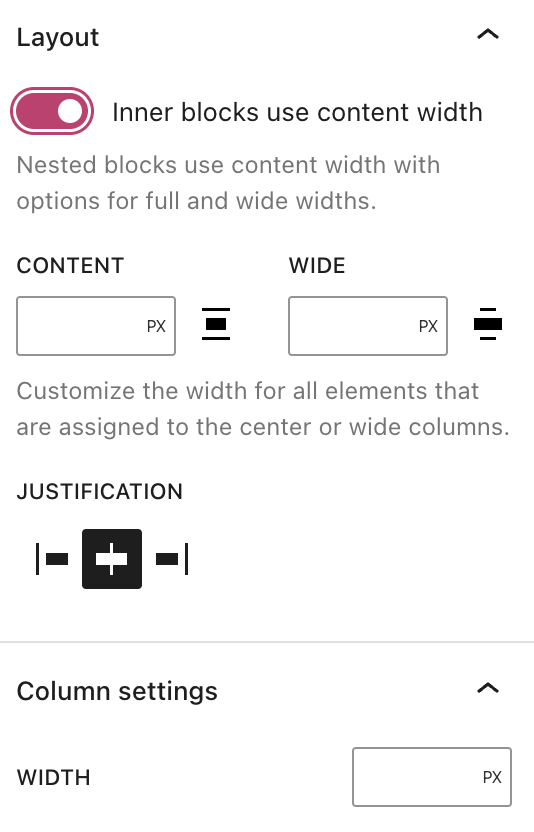
استخدم إعدادات التخطيط لمكوِّن الأعمدة الفردي للتحكم في عرض المكوِّنات وموضعها داخل أحد الأعمدة.
عندما يتم تبديل خيار “تستخدم المكوِّنات الداخلية عرض المحتوى” إلى إيقاف التشغيل، ستملأ المكوِّنات داخل العمود عرض حاوية الأعمدة.
للحصول على مزيد من التحكم في عرض المكوِّنات الداخلية، قم بتبديل خيار “تستخدم المكوِّنات الداخلية عرض المحتوى” إلى موضع التشغيل. يمكنك بعد ذلك تحديد عرض المكوِّنات الداخلية باستخدام الخيارات الآتية:
- المحتوى: لم يتم تعيين عرض منطقة المحتوى للمكوِّنات على عريض أو كامل العرض.
- عريض: تم تعيين عرض المحتوى للمكوِّنات على عرض واسع.
يمكنك استخدام إعداد الضبط لمحاذاة المكوِّنات الداخلية إلى يسار العمود أو يمينها أو وسطها.
 الدعم
الدعم 