

عند إضافة مكوِّنات محتوى باستخدام محرر WordPress، يمكنك تخصيص مظهر ذلك المحتوى. سيوضح لك هذا الدليل كيفية الوصول إلى إعدادات كل مكوِّن وخيارات تخصيصه.
في هذا الدليل
هل لديك سؤال؟
اسأل مساعد الدعم لديناستتعلم في هذا الفيديو كيفية تغيير إعدادات المكوِّن في محرر WordPress — باستخدام شريط الأدوات للمكوِّن والشريط الجانبي للإعدادات لتخصيص خيارات المكوِّن وأنماطه ومظهره.
هذا الفيديو باللغة الإنجليزية.
يوفر يوتيوب ميزات ترجمة تلقائية حتى تتمكَّن من مشاهدته بلغتك:
لإظهار الترجمة التلقائية:
- شغِّل الفيديو.
- انقر على ⚙️ الإعدادات (أسفل يمين الفيديو).
- اختر الترجمات/CC.
- اختر الترجمة التلقائية.
- اختر لغتك المفضَّلة.
للاستماع بالدبلجة التلقائية (تجريبي):
- انقر على ⚙️ الإعدادات.
- اختر المسار الصوتي.
- اختر اللغة التي تريد الاستماع بها.
ℹ️ يتم إنشاء الترجمات والدبلجة تلقائيًا بواسطة غوغل، وقد لا تكون دقيقة دائمًا، ولا تزال ميزة الدبلجة التلقائية في مرحلة الاختبار وقد لا تتوفَّر لجميع اللغات.
الخطوة الأولى هي تحديد المكوِّن الذي ترغب في تخصيصه. حدِّد المكوِّن بالنقر عليه أو باستخدام عرض القائمة للعثور على مكوِّن بعينه.
يمكنك بعد ذلك الوصول إلى خيارات تخصيص المكوِّن في مكانين: شريط الأدوات للمكوِّن وإعدادات المكوِّن:
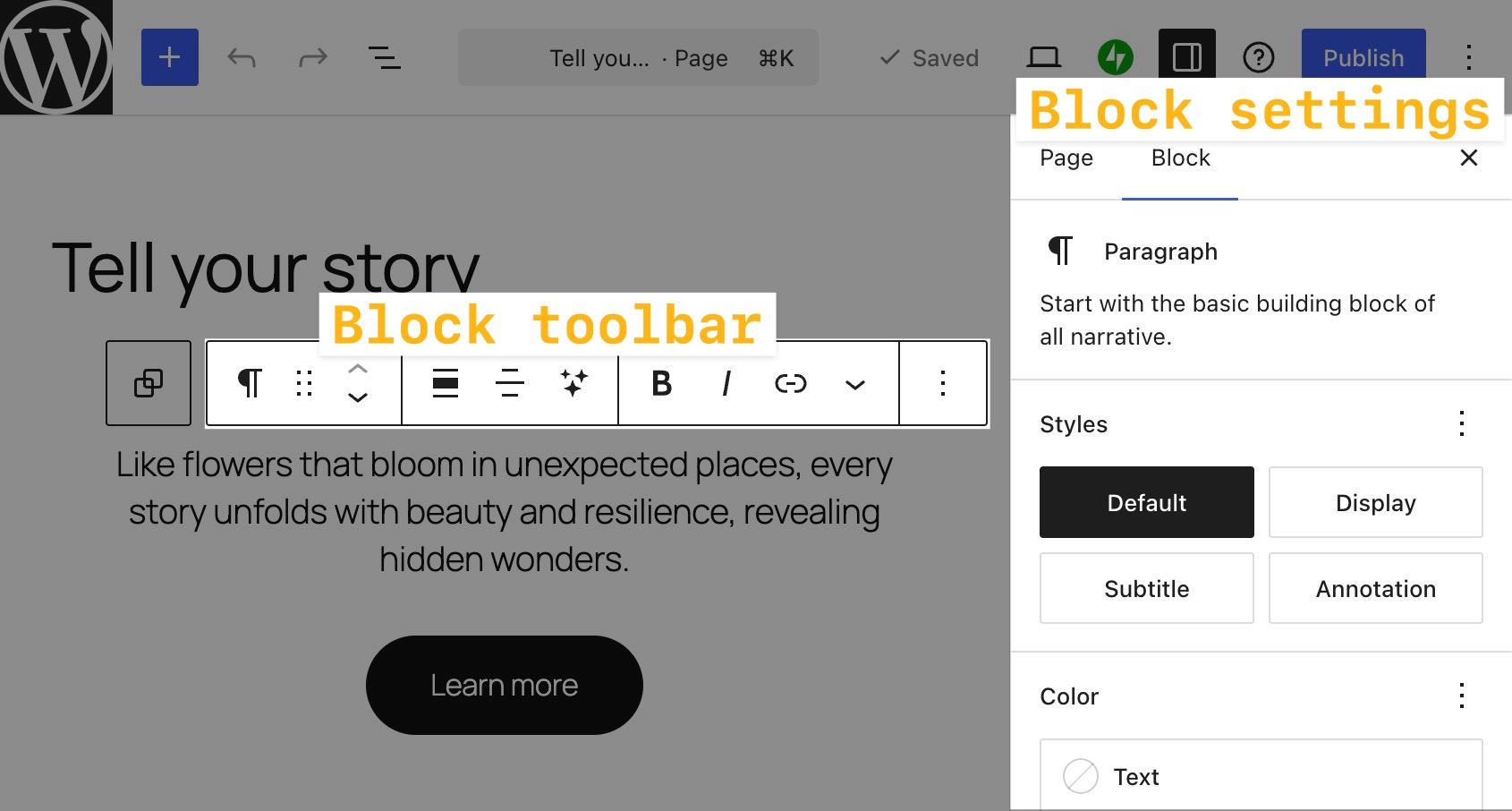
عند النقر على مكوِّن، يظهر شريط الأدوات للمكوِّن أعلاه أو أسفله. يحتوي شريط الأدوات على الخيارات الأساسية للتعامل مع ذلك المكوِّن:

تظهر بعض الخيارات في أشرطة أدوات معظم المكوِّنات. فيما يلي شرح لهذه الخيارات:

- التحويل: تغيير المكوِّن إلى نوع مكوِّن مختلف، أو تطبيق تنويع في النمط. راجع تحويل نوع المكوِّن أو نمطه لمزيد من التفاصيل.
- السحب: انقر مع الاستمرار على الأيقونة التي تبدو على شكل ست نقاط لسحب المكوِّن إلى قسم آخر من الصفحة.
- النقل إلى الأعلى/الأسفل: انقر على السهم المتجه إلى الأعلى أو الأسفل لنقل المكوِّن موضعًا واحدًا إلى الأعلى أو الأسفل في الصفحة.
- المحاذاة: تغيير موضع المكوِّن. ستجد عادةً خيارات المحاذاة إلى اليسار واليمين والوسط، بالإضافة إلى العرض العريض والعرض الكامل إذا كان القالب يدعمهما.
- خيارات إضافية: تفتح النقاط الثلاث العمودية الموجودة في نهاية شريط الأدوات قائمة تتضمن إعدادات إضافية:
- النسخ: عمل نسخة من المكوِّن إلى الحافظة، بحيث يمكنك لصقها في أي مكان آخر.
- القص: نقل المكوِّن المحدد إلى الحافظة مع إزالته من موقعه الأصلي، بحيث يمكنك لصقه في مكان آخر.
- التكرار: إنشاء نسخة من المكوِّن مباشرة أسفل المكوِّن الأصلي.
- الإدراج قبل: إنشاء مساحة فوق المكوِّن الحالي لإضافة مكوِّن جديد.
- الإدراج بعد: إنشاء مساحة أسفل المكوِّن الحالي لإضافة مكوِّن جديد.
- إضافة ملاحظة: إضافة ملاحظة للتعاون مع المؤلفين الآخرين.
- نسخ الأنماط: نسخ الأنماط المُطبَّقة على المكوِّن.
- لصق الأنماط: بعد نسخ الأنماط الخاصة بمكوِّن ما، يمكنك لصق تلك الأنماط على المكوِّن المحدد.
- التجميع/إلغاء التجميع: يتيح لك هذا الخيار تجميع عدة مكوِّنات معًا، وهو مفيد لتطبيق الألوان والحشو على مجموعة من المكوِّنات. مزيد حول تجميع المكوِّنات.
- القفل: تعطيل خيار نقل المكوِّن و/أو حذفه.
- إعادة التسمية: تعيين اسم جديد للمكوِّن كما يظهر في عرض القائمة.
- إخفاء: إخفاء المكوِّن على أجهزة معينة أو إزالته من الصفحة المنشورة. مزيد حول إخفاء المكوِّنات على أجهزة معينة.
- إنشاء نمط محفوظ: حفظ المكوِّن بتخصيصاتك بحيث يمكنك إضافته إلى مناطق أخرى في جميع أنحاء موقعك. مزيد حول مكوِّنات النمط.
- تعيين كصورة بارزة: خاص بـمكوِّن الصورة، يتيح لك اختيار الصورة لتكون صورة بارزة للصفحة أو التدوينة.
- النقل إلى: انقر على هذا الخيار، ثم انقر على قسم آخر من صفحتك لنقل المكوِّن إلى ذلك القسم.
- التحرير كـ HTML: تحرير محتوى المكوِّن بلغة HTML.
- الحذف: إزالة المكوِّن الحالي من صفحتك.
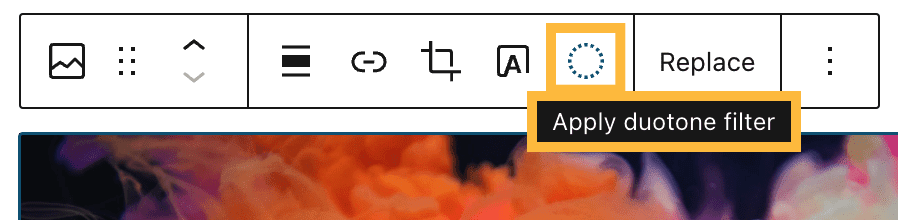
لكل مكوِّن أيضًا خيارات شريط أدوات خاصة به. على سبيل المثال، يحتوي شريط أدوات مكوِّن الصورة على إعدادات لإضافة رابط وقص الصورة وغير ذلك:

مرِّر مؤشر الماوس فوق الأيقونات في شريط أدوات المكوِّن لعرض تلميح يوضّح وظيفة كل أيقونة:
يمكنك الرجوع إلى دليل كل مكوِّن لمعرفة المزيد عن إعداداته.
بشكل افتراضي، يظهر شريط الأدوات للمكوِّن مباشرة فوق المكوِّن الذي تعمل عليه أو أسفله:

يمكنك تثبيت شريط الأدوات للمكوِّن في أعلى الشاشة بدلًا من ذلك، باتباع الخطوات التالية:
- أثناء وجودك في محرر WordPress، انقر على أيقونة علامة الحذف (ثلاث نقاط) في الزاوية العلوية اليمنى من الشاشة لفتح تفضيلات المحرر.
- انقر على خيار “شريط الأدوات العلوي“. ستظهر علامة اختيار بجانبه للإشارة إلى أنه مُفعَّل.
- سيصبح شريط الأدوات للمكوِّن الآن ثابتًا في أعلى الشاشة:

يحتوي الشريط الجانبي لإعدادات المكوِّن على مزيد من خيارات التخصيص للمكوِّن الذي تعمل عليه. لكل مكوِّن إعداداته الخاصة التي يمكنك العثور عليها في الشريط الجانبي للإعدادات.
لفتح الشريط الجانبي لإعدادات المكوِّن:
- حدِّد المكوِّن الذي ترغب في تخصيصه.
- انقر على أيقونة الإعدادات في الزاوية العلوية اليمنى من المحرر. تبدو هذه الأيقونة على شكل مربع يحتوي على عمودين غير متساويين:

- انقر على تبويب المكوِّن في أعلى الشريط الجانبي لعرض إعدادات المكوِّن المحدَّد.
تحتوي العديد من المكوِّنات على إعدادات لـاللون، والطباعة، والأبعاد، والإعدادات المتقدِّمة للمكوِّن. ويمكنك الرجوع إلى دليل كل مكوِّن لمعرفة المزيد عن الإعدادات الخاصة به.
تتضمن العديد من المكوِّنات إعدادات الأنماط لتغيير اللون، والطباعة، والأبعاد، والمزيد.
في بعض الحالات، تكون إعدادات الأنماط ضمن الشريط الجانبي الرئيسي لإعدادات المكوِّن. ومعظم المكوِّنات لها تبويب منفصل للأنماط، يُمثَّل بدائرة نصفها أبيض ونصفها أسود.

توفّر بعض المكوِّنات أيضًا تنويعات في الأنماط، وهي أشكال جاهزة يمكنك تطبيقها بنقرة واحدة. لمعرفة كيفية العثور على تنويعات الأنماط وتطبيقها، راجع تغيير نوع المكوِّن أو نمطه.
يمكنك نسخ أنماط مكوِّن ولصقها على مكوِّن آخر لتطبيق التنسيق نفسه — كالألوان والطباعة والمحاذاة — دون تغيير المحتوى. هذه الطريقة مفيدة عندما تريد أن يبدو مكوِّنان بالشكل نفسه.
لنسخ أنماط مكوِّن ولصقها، اتبع الخطوات التالية:
- انقر على المكوِّن الذي تريد نسخ أنماطه.
- في شريط الأدوات للمكوِّن، انقر على النقاط الثلاث لفتح قائمة خيارات إضافية.
- انقر على “نسخ الأنماط”.
- انقر على المكوِّن الذي تريد تطبيق الأنماط عليه.
- افتح قائمة خيارات إضافية مرة أخرى، ثم انقر على “لصق الأنماط”. سيستخدم المكوِّن الثاني الآن الأنماط نفسها المطبَّقة على المكوِّن الأول.

يغيّر نسخ الأنماط تنسيق المكوِّن فقط. لنسخ محتوى المكوِّن بدلاً من ذلك، راجع نسخ المحتوى في محرر WordPress.

ينطبق هذا القسم على المواقع المُنشأة باستخدام أداة بناء المواقع بالذكاء الاصطناعي (جميع الخطط المدفوعة) أو المواقع التي فعّلت وكيل ووردبريس (جميع الخطط المدفوعة). افتح وكيل ووردبريس بالنقر على أيقونة الذكاء الاصطناعي (نجمة رباعية الرؤوس) في أسفل الشاشة.
يمكن لوكيل ووردبريس مساعدتك في ضبط مظهر مكوِّناتك وتحسينه. إليك بعض الموجّهات الجاهزة التي يمكنك نسخها واستخدامها:
- “اقترح نظام ألوان لصفحتي الرئيسية يتناسب مع ألوان شعاري.”
- “ما أحجام الخطوط المناسبة للعناوين والنص الأساسي في موقع احترافي؟”
- “قم بتوسيط جميع مكوِّنات الصور في صفحة “من نحن”.”
- “أضف حشوة بمقدار 40 بكسل لجميع مكوِّنات الأقسام في صفحتي الرئيسية.”
يمكنك استخدام وكلاء ذكاء اصطناعي خارجيين مثل Claude وCursor وChatGPT وOpenClaw وغيرها لقراءة موقعك وتحريره بأمان. فعّل الوصول عبر أداة MCP لوكلاء الذكاء الاصطناعي الخارجيين.
يمكن لوكلاء الذكاء الاصطناعي تعديل إعدادات المكوِّنات، مثل الألوان وأحجام الخطوط والأنماط، في صفحاتك وتدويناتك باستخدام موجّه مكتوب بلغة طبيعية. إليك مزيدًا من الموجّهات لتجربتها:
- “اضبط جميع مكوِّنات العناوين في صفحتي الرئيسية لاستخدام حجم الخط الكبير.”
- “غيّر نمط الزِر في صفحة الخدمات ليستخدم التصميم المحدَّد بإطار.”
- “اقترح طريقة لتنسيق مكوِّن الحثّ على المبادرة هذا ليكون أكثر بروزًا.”
- “غيّر لون الخلفية لمكوِّن الغلاف في صفحتي الرئيسية إلى الأزرق الداكن.”
 الدعم
الدعم 