

يمكنك إدارة عدة مواقع إلكترونية بسهولة ضمن تسجيل دخول واحد. سيوضِّح لك هذا الدليل كيفية إنشاء موقع جديد في حسابك على ووردبريس.كوم والتبديل بين مواقعك المختلفة.
عند التسجيل في ووردبريس.كوم، سننشئ تلقائيًا موقعًا جديدًا من أجلك.
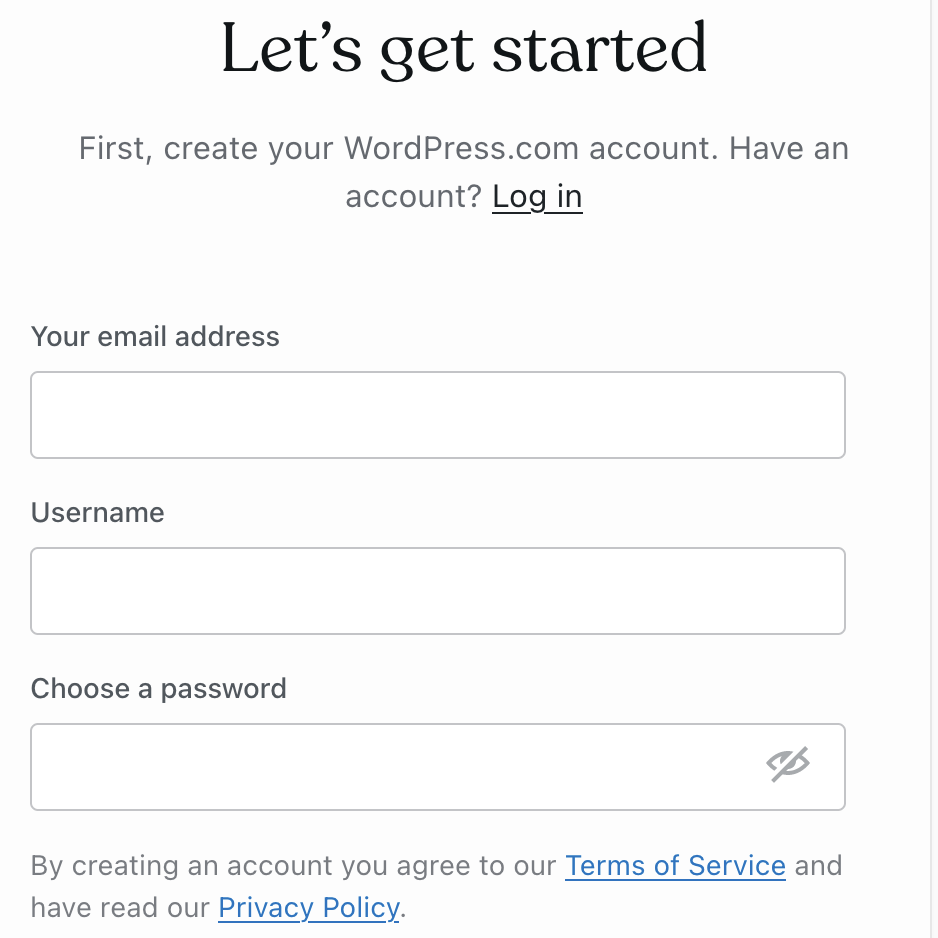
إذا لم يكن لديك حساب على ووردبريس.كوم بالفعل، فاملأ نموذج التسجيل هذا لإدخال عنوان البريد الإلكتروني واسم المستخدم وكلمة المرور.
في الخطوات التالية، سيُطلب منك عنوان موقعك الإلكتروني (يُعرف باسم اسم النطاق). يمكنك إنشاء اسم نطاق جديد، أو ربط اسم نطاق تمتلكه بالفعل، أو المتابعة باستخدام عنوان موقع .wordpress.com مجّاني.
أخيرًا، ستحدِّد خطة ووردبريس.كوم لاختيار إعدادات موقعك الإلكتروني الجديد. تنطبق كل خطة على موقع واحد فقط.
لإنشاء موقع جديد في حسابك الحالي، اتبع الخطوات التالية:
- سجِّل الدخول إلى حسابك (في حال لم تكن مسجل الدخول بالفعل).
- من لوحة تحكم موقعك، انقر على أيقونة W في الزاوية العلوية اليسرى للانتقال إلى لوحة تحكم الاستضافة.

- انقر على زر “إضافة موقع جديد” في الزاوية العلوية اليمنى واختر من بين:
- إنشاؤه بنفسك: أنشئ موقعًا جديدًا بالكامل في حسابك على ووردبريس.كوم.
- الإنشاء بالذكاء الاصطناعي: اكتب طلبك، ثم حرِّر موقع ووردبريس وانشره بمساعدة الذكاء الاصطناعي.
- الترحيل إلى ووردبريس.كوم: انقل موقعًا إلكترونيًا إلى ووردبريس.كوم من أي مزود خدمة.
- عبر إضافة Jetpack: أضف إمكانيات ووردبريس.كوم إلى موقع ووردبريس مستضاف ذاتيًا.
- عند المطالبة، حدِّد نطاقًا وخطة ووردبريس.كوم لهذا الموقع الجديد لإكمال إنشائه.
سيكون كل موقع مستقلاً تمامًا عن المواقع الأخرى، مع تصميمات ونطاقات ومشتركين وإعدادات مختلفة. تنطبق الخطة على موقع واحد فقط. لا يمكن مشاركة خطة واحدة عبر عدة مواقع إلكترونية.
يمكنك أيضًا إنشاء نسخة من موقع موجود أو إنشاء موقع تشغيل مرحلي لاختبار الإضافات أو التحديثات أو التغييرات دون التأثير على موقعك الرئيسي
إذا كان لديك عدة مواقع إلكترونية ضمن حسابك، يمكنك التبديل من موقع إلى آخر باتباع الخطوات التالية:
- انقر على شعار “W” في الزاوية العلوية اليسرى للانتقال إلى لوحة تحكم الاستضافة.
- حدِّد الموقع الإلكتروني الذي ترغب في العمل عليه.
- انقر على رابط “صفحتي الرئيسية” أو “مشرف ووردبريس” للانتقال إلى لوحة تحكم ذلك الموقع.
إذا أضفت اسم نطاق جديدًا إلى موقعك الحالي لكنك كنت تنوي إنشاء موقع جديد لذلك النطاق، فيمكنك نقل النطاق إلى موقع جديد:
- انتقل إلى لوحة تحكم الاستضافة وانقر على زر “إضافة موقع جديد” في الزاوية العلوية اليمنى.
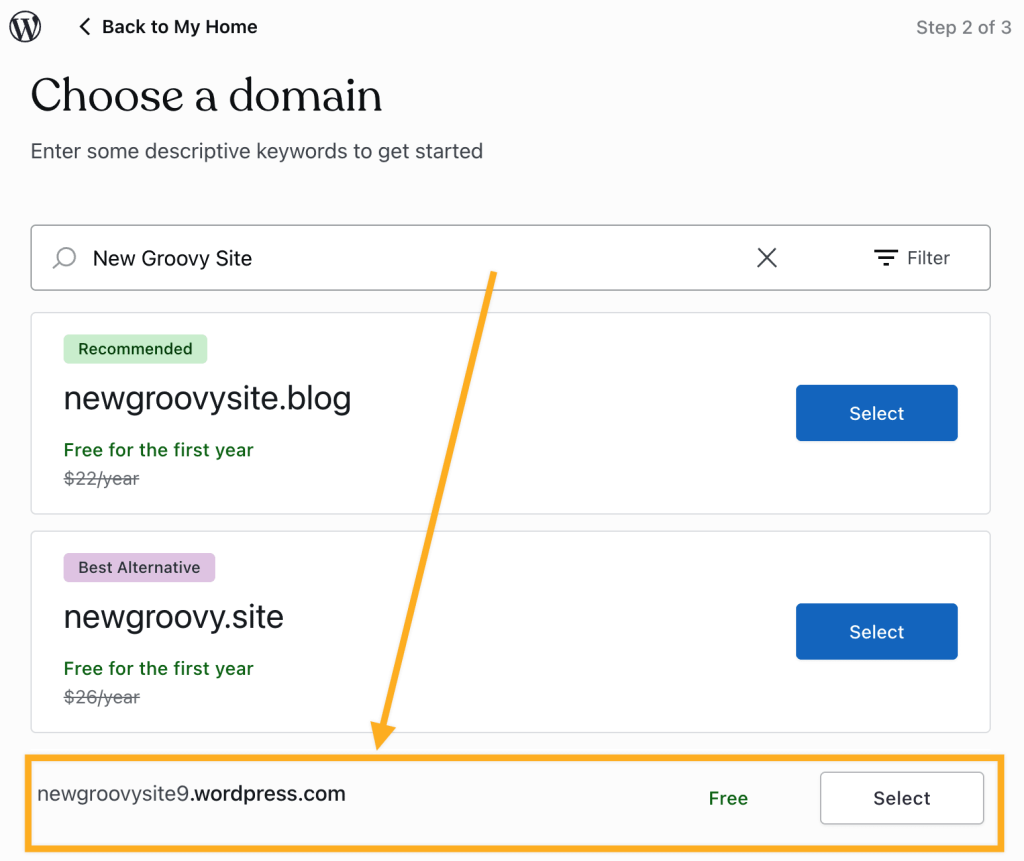
- إذا كان اسم النطاق مسجَّلاً في حسابك على ووردبريس.كوم (أي ليس متصلاً من مزود خدمة آخر)، فاكتب اسم النطاق في المربع وحدِّده من النتائج.
- إذا لم يكن نطاقك مسجَّلاً في ووردبريس.كوم، فلا تُدخِل اسم النطاق في هذه المرحلة. حدِّد العنوان
.wordpress.comالمجّاني في الوقت الحالي، وستجد هذا الخيار في أسفل القائمة:
- إذا لم يكن نطاقك مسجَّلاً في ووردبريس.كوم، فلا تُدخِل اسم النطاق في هذه المرحلة. حدِّد العنوان
- حدِّد خطة ووردبريس.كوم لموقعك الجديد لإكمال عملية إنشاء الموقع.
إذا لم يكن اسم النطاق مضافًا بعد إلى الموقع الجديد (لأنه كان متصلاً من مزود الخدمة آخر)، فاتبع خطوات نقل اسم نطاق إلى موقع ووردبريس.كوم آخر.
تُطبَّق خطة الاستضافة المدفوعة على الموقع الواحد الذي اشتريتها من أجله. لديك عدة خيارات لبدء موقع جديد باستخدام خطة الاستضافة نفسها، وهي موضَّحة أدناه:
- إذا كنت ترغب في بدء موقع جديد ضمن الخطة نفسها، يمكنك تسجيل اسم نطاق جديد ومسح محتوى الموقع الحالي.
- إذا كنت بحاجة إلى نقل خطة مدفوعة من موقع إلى آخر في حسابك، فاتصل بالدعم للحصول على المساعدة. يمكن لمالك الخطة الحالي فقط طلب نقل الخطة إلى موقع أو شخص آخر.
- إذا كنت ترغب في نقل خطة إلى حساب مستخدم آخر، يمكنك نقل الموقع ذاته، وستُنقل الخطة معه.
إذا كنت تخطط لإنشاء موقع جديد بهدف اختبار الإضافات أو التحديثات أو التغييرات دون التأثير على موقعك الفعلي، يمكنك إنشاء موقع تشغيل مرحلي بدلاً من إنشاء موقع ثانٍ مؤقت. يمكنك نقل تغييراتك من بيئة التشغيل المرحلي إلى بيئة الإنتاج بنقرة على زِر.
 الدعم
الدعم 