

سيوضِّح لك هذا الدليل كيفية تحرير سجلات خوادم أسماء النطاقات الموجودة على نطاقك أو حذفها على ووردبريس.كوم.
يتم التحكم في سجلات خوادم أسماء النطاقات الخاصة بنطاقك عن طريق خوادم الأسماء المعيَّنة على ذلك النطاق:
- إذا تم تعيين خوادم أسماء النطاقات لديك على ووردبريس.كوم، فيمكنك عرض خوادم أسماء النطاقات الخاصة بنطاقك وإدارته من حسابك على ووردبريس.كوم باستخدام الخطوات أدناه.
- إذا تم تعيين خوادم أسماء النطاقات لديك على مزوِّد خدمة نطاق آخر، فسيتم التحكم في سجلات خوادم أسماء النطاقات لديك في حسابك مع ذلك المزوِّد.
قد ترغب في تحرير خوادم أسماء النطاقات لنطاقك إذا تعين عليك:
- إضافة سجلات خوادم أسماء النطاقات للتحقق من ملكية النطاق باستخدام محركات البحث، مثل: غوغل.
- أضف سجلات خوادم أسماء النطاقات للتحقق من نطاقك، مثل: Mailchimp وMailerLite وMailgun وSendGrid ومنصات تسويق البريد الإلكتروني المشابهة.
- أضف سجلات MX لإعداد خدمة البريد الإلكتروني المخصص باستخدام مزوِّد خدمة تابع لطرف ثالث.
- أضف A أو CNAME أو سجلات خوادم أسماء النطاقات الأخرى للإشارة إلى نطاقك إلى موقع إلكتروني مختلف تمت استضافته في مكان آخر.
- أنشئ نطاقًا فرعيًا.
- غيِّر سجلات خوادم أسماء النطاقات أو أزلها.
لتغيير سجل خوادم أسماء النطاقات الموجود على نطاقك، اتخذ الخطوات الآتية:
- تفضَّل بزيارة لوحة التحكم الخاصة بموقعك.
- انتقل إلى الترقيات ← النطاقات (أو الاستضافة ← النطاقات إذا كنت تستخدم مشرف ووردبريس (WP Admin)) لعرض كل النطاقات المرتبطة بذلك الموقع.
- انقر على نطاقك.
- حدد خيار “سجلات خوادم أسماء النطاقات“، وانقر على زر “إدارة“.
- انقر على النقاط الثلاث الموجودة بجوار سجل موجود، وحدد خيار “تحرير“:
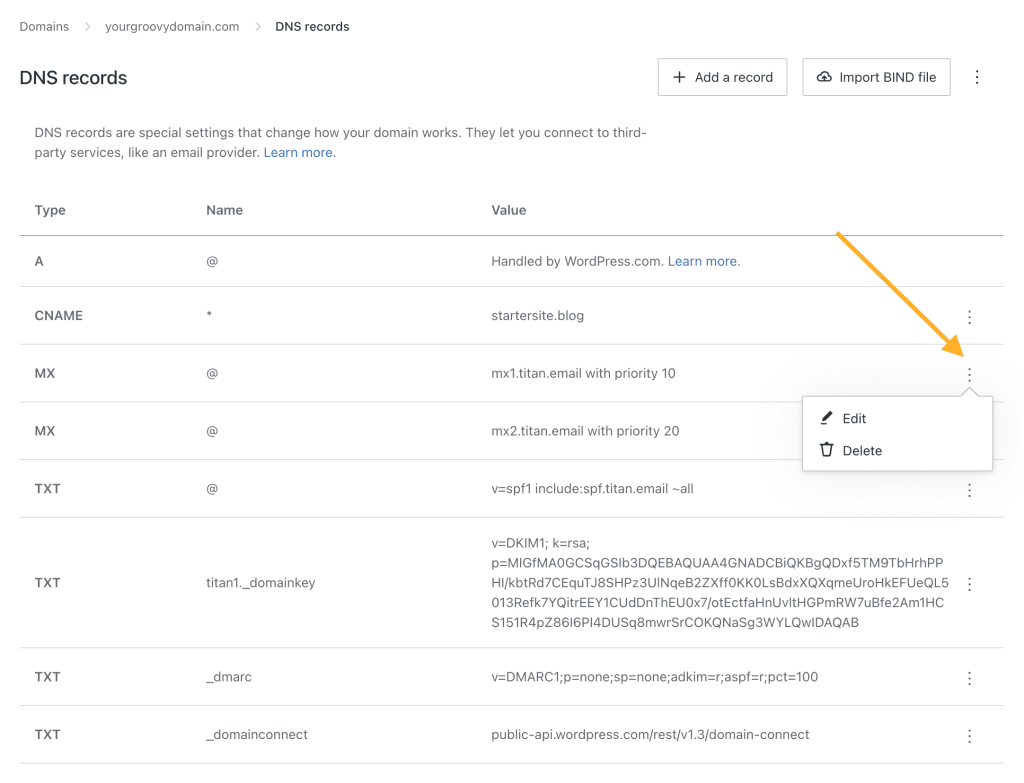
- قم بتحديث المعلومات الموجودة في سجل خوادم أسماء النطاقات حسب الحاجة. ستتغيَّر الحقول المتوفرة استنادًا إلى نوع السجل الذي تحرره (A وCNAME وما إلى ذلك).
- انقر على زر “تحديث سجل خوادم أسماء النطاقات” لحفظ التغيير.
- تفضَّل بزيارة لوحة التحكم الخاصة بموقعك.
- انتقل إلى الترقيات ← النطاقات (أو الاستضافة ← النطاقات إذا كنت تستخدم مشرف ووردبريس (WP Admin)) لعرض كل النطاقات المرتبطة بذلك الموقع.
- انقر على نطاقك.
- حدد خيار “سجلات خوادم أسماء النطاقات“، وانقر على زر “إدارة“.
- انقر على النقاط الثلاث الموجودة بجوار السجل الذي ترغب في حذفه.
- انقر على خيار “حذف“.
 الدعم
الدعم 